
こんにちは。電脳プロメンテ|PC・時短家電を運営している(Shota)です。
中古PCにWindows11をクリーンインストールしたいけど、やり方がよくわからない、ライセンス認証が通るか不安、プロダクトキーは必要なのかどうか…そんな悩みを抱えていませんか?
実はこれ、多くの人が中古PC購入後に最初にぶつかる壁なんですよ。
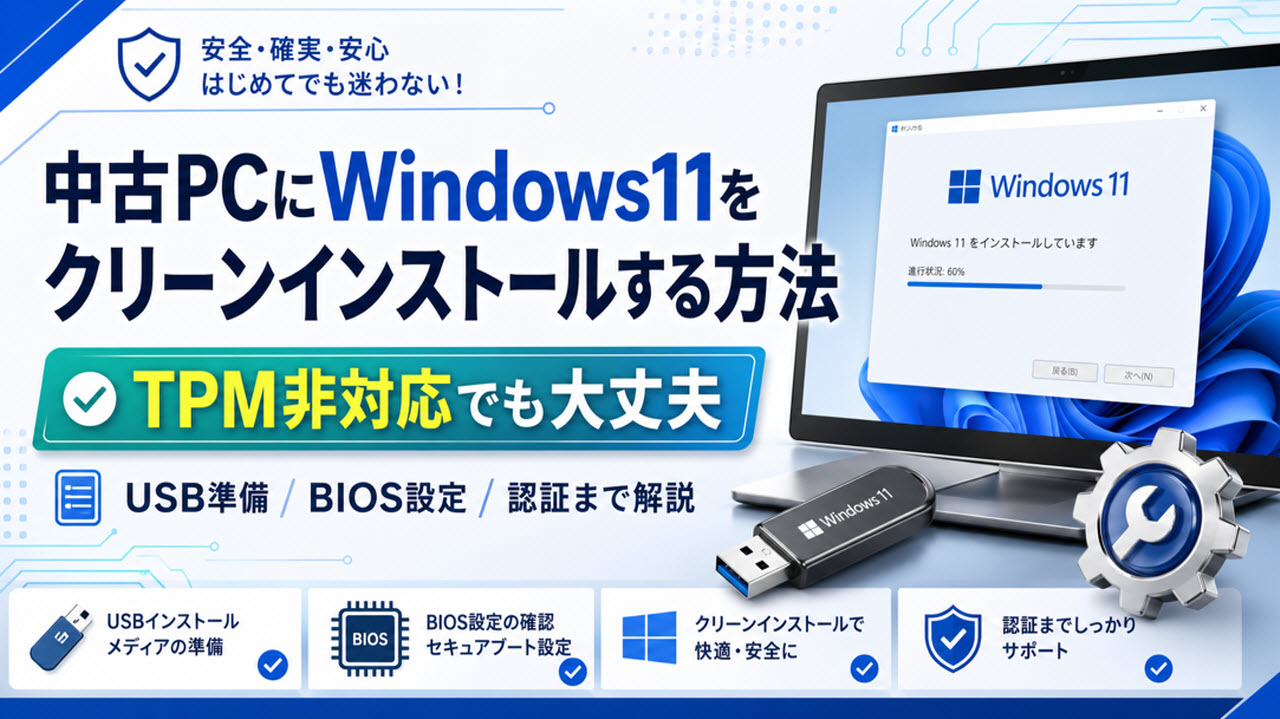
この記事では、中古PCへのWindows11クリーンインストールのやり方を、USBメモリの準備からBIOS設定、パーティション操作、OOBE初期セットアップまで、ステップごとに丁寧に解説します。
TPM2.0未対応や要件対応外のPCへの対処法、プロダクトキー不要で認証を通す方法、ライセンス認証が通らない場合のトラブルシューティングまで、ひとつの記事で全部カバーしているので、初めての方でも安心して読み進めてもらえますよ。
また、無料でインストールメディアを入手する方法、前オーナーのデータを完全消去する手順、デジタルライセンスの仕組みについても詳しく触れていきます。
クリーンインストール後のドライバ更新やWindows Updateの注意点も含め、中古PC購入後にやるべきことを一通りカバーした内容になっているので、ぜひ最後まで読んでみてください。
- 中古PCのWindows11対応要件とTPM2.0・Secure Bootの確認・設定方法
- 無料で作れるUSBインストールメディアとクリーンインストールの完全手順
- プロダクトキー不要でライセンス認証を通すデジタルライセンスの仕組み
- 認証エラーやドライバ問題など、インストール後のトラブル対処法
中古PCへのWindows11クリーンインストールとは
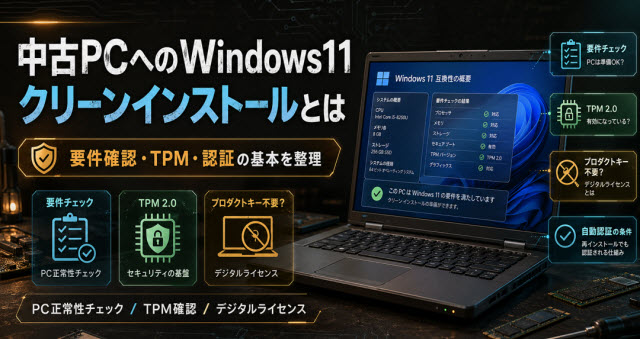
まずは「クリーンインストールとは何か」「なぜ中古PCにクリーンインストールが必要なのか」というところから整理しておきましょう。
ここを理解しておくと、この後の手順がぐっとスムーズになりますよ。
Windows11の要件と対応外PCの確認方法
Windows11をインストールするには、Microsoftが定めたシステム要件を満たしている必要があります。
中古PCを買ったとき、まず最初に確認しておきたいのがこの要件チェックです。
Windows11の主なシステム要件(2025年現在)
| 項目 | 最小要件 | 推奨 |
|---|---|---|
| CPU | 1GHz以上・2コア以上・64bit | Intel第8世代以降 / Ryzen 2000以降 |
| RAM | 4GB以上 | 8GB以上(24H2は実質8GB必須) |
| ストレージ | 64GB以上 | 256GB SSD以上 |
| TPM | TPM 2.0 | TPM 2.0(BIOS有効化が必要なことも) |
| ファームウェア | UEFI・Secure Boot対応 | CSM無効・GPT構成 |
まず試してほしいのが、Microsoft公式配布のPC正常性チェックアプリ(PC Health Check)を使った確認です。
このツールを起動すると「このPCはWindows11の要件を満たしています」または満たしていない項目が一覧で表示されます。
中古PCで一番よくあるのが、TPM 2.0がBIOSで無効になっているパターンです。
ハード自体は対応していても、出荷時や法人利用時の設定でオフになっていることが多いんですよ。
これはBIOSを開いて「Intel PTT」または「AMD fTPM」を有効にするだけで解決できるので、後のセクションで詳しく説明します。
もうひとつ注意したいのがCPUの世代です。
Intel第7世代以前(Core i7-7500Uなど)やAMD Ryzen 1000番台は公式非対応。
ただし、要件回避の方法が存在するので、諦めなくても大丈夫です。
24H2以降で追加されたCPU命令要件
Windows11 24H2(2024年10月リリース)からは、POPCNT命令とSSE4.2命令の両方に対応したCPUが必須になりました。
具体的には、Intel Core 2 Duo(Penryn世代)など2008年以前のCPUは24H2以降での起動自体ができなくなっています。
Intel第1世代Core(Nehalem世代・2008年〜)以降、AMD K10(Barcelona・2007年〜)以降であれば問題ありません。
「PC正常性チェックで弾かれた=インストール不可」ではありません。
TPMやSecure Bootの問題であれば、BIOS設定で解決できるケースがほとんどです。
まずは要件チェックで何が引っかかっているかを確認してみましょう。
デジタルライセンスとプロダクトキー不要の条件
「クリーンインストールするときにプロダクトキーが必要?」というのはものすごくよく聞かれる質問です。
結論から言うと、多くの中古PCはプロダクトキーの入力なしで認証できます。
その仕組みがデジタルライセンスです。
デジタルライセンスとは、プロダクトキー(25桁の英数字)の代わりに、マザーボードなどのハードウェア情報をハッシュ化したデータをMicrosoftのサーバーに登録することで認証する仕組みです。
Windows10 1511以降から導入され、Windows11では標準の認証方式になっています。
- 同じマザーボード(同じハードウェアハッシュ)を使っている
- インストールするエディションが過去に認証したものと一致している(HomeならHome、ProならPro)
- インストール後にインターネットに接続できる
この3つが揃っていれば、インストール時の「プロダクトキーを入力してください」という画面で「プロダクトキーがありません」をクリックしてスキップしても、セットアップ完了後にバックグラウンドで自動的に認証されます。
「設定→システム→ライセンス認証」で「Windowsはデジタルライセンスによってライセンス認証されています」と表示されれば完了です。
ただし、元のPCでHomeが認証されていたのに、今回ProをインストールしたらNGです。
エディションの一致が必須なので、元のエディションを確認してから選んでください。
中古PCで多いのがVolume License(ボリュームライセンス)品です。
法人リース落ちのPCに多く、コマンドプロンプトでslmgr /dliを実行したときに「VOLUME_KMSCLIENT」と表示されたら要注意です。
この場合、KMSサーバーへの接続が切れると180日後に認証が切れます。
リテール版ライセンスを別途購入して入れ直す必要があります。
中古PCのWin11クリーンインストール準備でやること
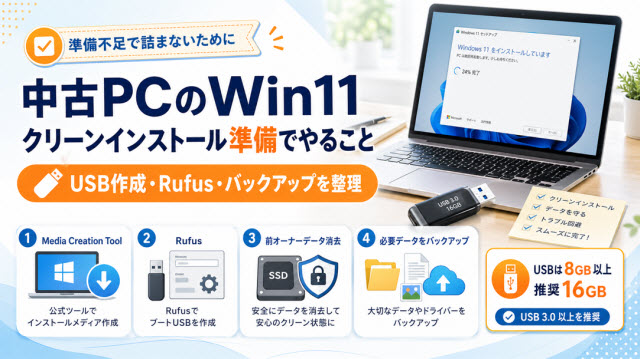
実際の作業に入る前に、準備をしっかりやっておくと後が楽になります。
「準備不足で詰んだ」という声をよく聞くので、ここでは特に丁寧に確認しておいてくださいね。
クリーンインストールを始める前に、中古PC購入後のセットアップ全体の流れを把握しておくと、作業の見通しが立ちやすくなります。
初日にやっておくべきチェック項目をまとめた記事も合わせて参考にしてみてください。
無料で入手できるインストールメディアとUSB
Windows11のインストールメディアはMicrosoft公式サイトから完全無料で入手できます。
有料購入は一切不要です。
方法①:Media Creation Toolを使う(対応PC向け)
Microsoftの「Windows11をダウンロードする」ページからMediaCreationTool_Win11.exeをダウンロードして起動するだけで、自動的にUSBブートメディアが作成されます。
操作がシンプルなので初心者の方にはこちらがわかりやすいかもしれません。
Media Creation ToolはTPM 2.0・Secure Boot・CPU要件のチェックを強制します。
要件を満たさない中古PCに使う場合は、次に紹介するRufusを使う方法がおすすめです。
方法②:Rufusを使う(要件回避・最推奨)
Rufus(rufus.ie)は無料で使えるUSBブートメディア作成ツールで、TPM 2.0やSecure Boot、RAM要件のチェックを外してインストールメディアを作れるのが最大の強みです。
2025年時点の最新版(4.x系)はWindows11 24H2・25H2にも対応しています。
作成手順は以下のとおりです。
- rufus.ieから最新ポータブル版をダウンロード
- Microsoft公式からWindows11のISOファイルをダウンロード(「Windows11ディスクイメージ(ISO)」セクションから取得)
- Rufusを管理者として起動し、デバイス欄でUSBを選択
- ブート選択でISOファイルを指定、パーティション構成を「GPT」・ターゲットシステムを「UEFI(CSMなし)」に設定
- 「スタート」をクリックすると「Windows ユーザーエクスペリエンス」ダイアログが出る
- 以下にチェックを入れてOKをクリック
Rufusのチェック項目(中古PCには全部チェック推奨)
☑ オンラインのMicrosoftアカウント要件を削除
☑ データ収集を無効化
☑ BitLocker自動暗号化を無効化(24H2以降のデフォルトON対策として特に重要)
USBメモリの容量は最低8GB、推奨16GBです。
書き込みに10〜30分ほどかかります。
書き込み中はUSBを抜かないでください。前オーナーデータの消去とバックアップ手順
中古PCを使い始める前に、前の所有者のデータが残っていないかどうかを確認したいですよね。
これ、結構みなさん気にしているポイントです。
クリーンインストール時のフォーマットだけでは不十分なことも
Windowsのインストール時に「パーティションを削除→新規作成」でフォーマットしても、物理的なデータが消えるわけではなく、論理的な削除にとどまります。
復元ソフトを使えば前のデータが取り出せてしまうケースがあります。
機密性を重視したい場合は、インストール前に以下の方法でストレージを完全初期化することをおすすめします。
| 方法 | 対象 | 概要 |
|---|---|---|
| SSD製造元のSecure Eraseツール | SSD | Samsung MagicianやCrucial Storage Executiveなど。全セルを瞬時初期化する最確実の方法 |
| diskpartでclean all | HDD/SSD | コマンドプロンプトから実行。HDDは全領域に0書き込みするため時間がかかる |
| cipher /w コマンド | HDD | 空き領域に3回上書き。NTFS環境のHDDに有効 |
バックアップが必要なもの一覧
今使っているPCにデータが入っている場合は、クリーンインストール前にバックアップをとっておきましょう。
一度インストールを始めたらデータは戻ってきません。
- デスクトップ・ドキュメント・ピクチャ・ダウンロードなどの個人ファイル
- ブラウザのお気に入り・保存済みパスワード(Chromeなどはアカウント同期が楽)
- Windowsのプロダクトキー(wmic path softwarelicensingservice get OA3xOriginalProductKeyまたはShowKeyPlusで確認)
- OfficeやAdobeなどのソフトウェアのライセンスキー(事前にデアクティベート推奨)
- メーカー公式からWi-Fi・有線LANドライバを機種型番で事前ダウンロード(インストール後にネットが使えない事態を防ぐため)
LINEのトーク履歴やゲームのセーブデータも消えます。
移行手順が必要なアプリは事前に確認しておきましょう。
特にLINEは「トーク履歴のバックアップ」機能をあらかじめ実行しておく必要があります。
BIOS設定とTPM2.0の確認と有効化
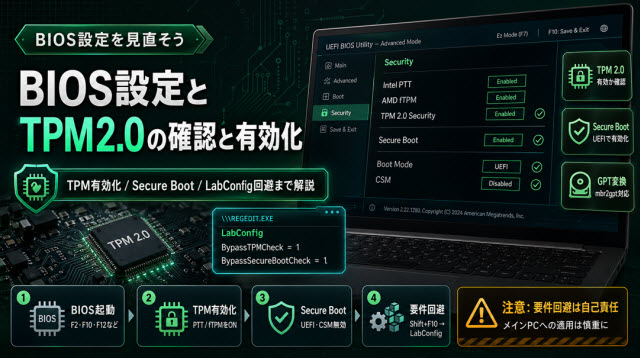
インストールメディアの準備ができたら、次はBIOSの設定です。
中古PCでクリーンインストールが詰まる原因の大半がこのBIOS設定の問題なので、ここはしっかりやっていきましょう。
TPM2.0回避が必要なPCとBIOS設定の変更
中古PCでよくある話なんですが、TPM 2.0対応のハードウェアを搭載していても、BIOSの設定でTPMが無効になっているパターンが非常に多いです。
まずはBIOSを開いてTPMを有効化できるか確認してみてください。
BIOSの開き方(メーカー別)
| メーカー | BIOS起動キー | ブートメニュー |
|---|---|---|
| Dell | F2 | F12 |
| HP | F10(Escの後F10) | F9(Escの後F9) |
| Lenovo ThinkPad | F1 | F12 |
| NEC / 富士通 | F2 | F12 |
| 東芝 / dynabook | F2 | F12 |
| Panasonic Let's note | F2 | F2→Bootタブ |
| ASUS | F2 / Delete | Esc / F8 |
TPM有効化の手順
BIOSに入ったら、以下の項目を探して有効化してください。
- Intelチップセットの場合:「Intel Platform Trust Technology(PTT)」または「TPM 2.0 Security」をEnabled
- AMDチップセットの場合:「AMD CPU fTPM」または「AMD PSP fTPM」をEnabled
TPMを有効にしたらWindowsを起動し、tpm.mscを実行して「TPM 2.0使用可能」と表示されれば成功です。
どうしてもTPM 2.0が有効にできない場合(LabConfig回避策)
古いPCでTPMチップが未搭載、またはBIOS設定でどうしても有効にできない場合は、インストール画面でレジストリを編集して要件チェックを回避する方法があります。
この方法は自己責任での作業になります。
要件を満たさないPCへのインストールはMicrosoftのサポート対象外になり、将来的にWindows Updateの機能更新が提供されなくなる可能性があります。
重要なデータを扱うメインPCへの適用は慎重に判断してください。
手順は以下のとおりです。
- 作成したUSBからPCを起動し、言語選択画面または「このPCはWindows11を実行できません」エラー画面でShift+F10を押してコマンドプロンプトを開く
regeditと入力してレジストリエディターを起動HKEY_LOCAL_MACHINE\SYSTEM\Setupを右クリックし「新規→キー」でLabConfigというキーを作成- LabConfigの中に以下のDWORD(32ビット)値を作成し、値を1に設定
LabConfigに作成するレジストリ値
- BypassTPMCheck → 1
- BypassSecureBootCheck → 1
- BypassRAMCheck → 1
- BypassStorageCheck → 1
- BypassCPUCheck → 1
設定後はレジストリエディターを閉じ、「←戻る」でインストール画面に戻って手順を続行します。
再起動はしないことがポイントです。
Secure Bootと要件対応外PCの対処方法
Secure Bootは「署名されたブートローダーだけを実行する」セキュリティ機能で、Windows11の要件のひとつです。
中古PCでは無効になっていることが多いので確認しておきましょう。
Secure Bootの有効化手順
BIOSで以下の設定を行ってください。
- Boot ModeをLegacyではなくUEFIに変更
- CSM(互換サポートモジュール)をDisabled(無効)に設定
- Secure BootをEnabled(有効)に変更
BIOSを保存して再起動後、Windowsが起動した状態でmsinfo32を実行し「セキュアブートの状態」が「オン」になっていればOKです。
ディスクがMBRになっている場合の変換
Secure BootとUEFIを使うにはディスクのパーティション形式がGPTである必要があります。
古いPCではMBR形式になっていることがあります。
管理者コマンドプロンプトで以下のコマンドを実行することでMBRからGPTに変換できます。
mbr2gpt.exe /convert /allowFullOS
このコマンドはデータを消さずに変換できますが、念のためバックアップを取ってから実行することをおすすめします。
中古PC向けWin11クリーンインストールの手順
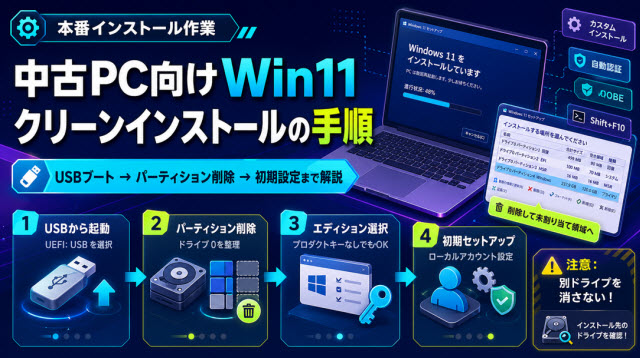
準備が整ったら、いよいよ本番のインストール作業です。
ここでは流れを一通り解説するので、実際に作業しながら読み進めてもらえるとスムーズだと思います。
ノートPCの場合は必ず電源アダプターを接続した状態で作業してください。
USBブートからパーティション設定までの手順
作成したUSBメモリをPCに挿した状態で電源を入れ、ブートメニューキーを連打して起動デバイス選択画面を表示させます。
「UEFI: USB~」という項目を選んでEnterを押してください。
- 言語・地域選択画面が表示されたら「日本語」「日本」「Microsoft IME」を選んで「次へ」
- 「今すぐインストール」をクリック
- プロダクトキーの入力画面が出たら「プロダクトキーがありません」をクリック(デジタルライセンスが紐付いていれば後で自動認証されます)
- インストールするエディションを選択(元のPCに入っていたものと同じエディションを選ぶこと)
- ライセンス条項に同意してチェックを入れ「次へ」
- インストールの種類選択画面で「カスタム:Windowsのみをインストールする(詳細設定)」を選択
パーティション設定(ここが最重要)
ドライブの一覧画面が表示されたら、前の所有者が作ったパーティションをすべて削除します。
「ドライブ0 パーティション1(回復)」「ドライブ0 パーティション2(システム・EFI)」「ドライブ0 パーティション3(MSR)」「ドライブ0 パーティション4(プライマリ・Windows)」などがあれば、すべて選択して「削除」を繰り返してください。
複数のドライブが表示されている場合は、インストール先のドライブ(ドライブ0)以外を間違って削除しないよう、慎重に確認してください。
データが入った別ドライブを消してしまうと復元が非常に困難です。
不要な外付けHDDや増設ドライブは事前に取り外しておくと安全です。
すべてのパーティションを削除して「ドライブ0の割り当てられていない領域」のみになったら、それを選択して「次へ」をクリックします。
EFI・MSR・Windows・回復の4つのパーティションが自動作成され、インストールが開始されます。
所要時間は10〜30分ほどで、その間に自動的に数回再起動されます。
最後の再起動前にUSBメモリを抜くのを忘れずに。
抜かないとUSBから再起動してインストールが最初からやり直しになってしまいます。
プロダクトキー不要でエディション選択する方法
インストール時の「プロダクトキーがありません」でスキップする方法については前述のとおりですが、エディションの選び方についても補足しておきます。
前の所有者がどのエディションを使っていたかを確認する方法は、現在のWindowsが起動している状態であればslmgr /dliを管理者コマンドプロンプトで実行して確認できます。
| ライセンスチャネル表示 | 意味 | 対応 |
|---|---|---|
| OEM_SLP / OEM_DM | メーカープリインストールOEM版 | 同じエディションを選べば自動認証 |
| RETAIL channel | リテール版(無償アップグレード後も含む) | 同じエディションを選べば自動認証 |
| VOLUME_KMSCLIENT | ボリュームライセンス版 | KMSサーバー接続なしで認証切れの恐れあり |
BIOSにOEMキーが埋め込まれている機種(Dell・HP・Lenovo等のメーカー機)は、プロダクトキー入力画面で自動的にスキップされ、BIOSに埋め込まれたエディションでインストールが進むことがあります。
ローカルアカウントで初期セットアップする方法
インストールが完了すると、OOBE(初期セットアップ画面)が始まります。
現在のWindows11(特に24H2以降)はMicrosoftアカウントでのサインインが事実上強制されていますが、ローカルアカウントで使いたい場合の回避方法があります。
方法A:Shift+F10コマンドで回避(現時点で有効)
- ネットワーク接続選択画面でShift+F10を押してコマンドプロンプトを起動
start ms-cxh:localonlyと入力してEnter- クラシックな入力画面が表示されるので、ユーザー名・パスワード・秘密の質問を設定してローカルアカウントを作成
方法B:Rufusの事前設定(最も安定・推奨)
前述のRufusでインストールメディアを作成した際に「オンラインのMicrosoftアカウント要件を削除」にチェックを入れておくと、OOBE画面でネット接続をスキップしてローカルアカウントを作成するオプションが最初から用意されます。
これが一番確実で、将来的にMicrosoftが回避策を塞いでも影響を受けにくい方法です。
ユーザー名は半角英数で設定することを強くおすすめします。
日本語のユーザー名にするとC:\Users\配下のフォルダ名が文字化けして、一部のアプリが正常に動作しないことがあります。
セットアップ完了後のプライバシー設定では、位置情報・診断データ・エクスペリエンスの向上・広告IDなど、必要のない項目はすべてオフにすることをおすすめします。
中古PCを個人で使う場合は特に気をつけたいポイントです。
私が実際にやってみた流れ
私の場合は、法人リース落ちの中古ノートPCを手に入れたときに、最初から入っていたWindowsの状態がかなり不安定で、更新も途中で止まりやすく、「このまま使い続けるより一度まっさらにしたほうが早いかも」と感じたのがクリーンインストールをやろうと思ったきっかけでした。
最初はライセンス認証が通らなかったらどうしようという不安が大きかったですが、先にエディションを確認してから進めたことで、そこは落ち着いて作業できました。
実際に進めた順番としては、最初にWindows11の対応状況を確認して、そのあとRufusでUSBメディアを作成、BIOSでTPMとSecure Bootの状態を見直してからインストールに入りました。
途中で一番迷ったのは、パーティション削除の画面です。回復やEFIなど細かく分かれて表示されるので最初は少し怖かったのですが、インストール先のドライブだけを確認して順番に削除していくと、思ったより落ち着いて進められました。
もうひとつ気をつけたのが、初回セットアップのアカウント作成です。
ネットにつないだまま進めると流れが変わりやすいので、私の場合はRufus側で事前設定を入れておいて、ローカルアカウントで先に立ち上げました。
そのあとネット接続、認証確認、Windows Update、ドライバ適用という順番で進めたところ、大きなトラブルなく使える状態まで持っていけました。
やってみて感じたのは、作業そのものよりも「最初の確認不足」で詰まりやすいということです。
特にエディション確認とLANドライバの準備は、先にやっておいて正解でした。
今なら、インストールを始める前に必要なドライバだけ別のUSBに逃がしておいて、USBメモリは16GB以上のものを使って進めると思います。
見た目より手順は多いですが、順番どおりに進めればそこまで難しくはなかったです。
インストール後のドライバ更新と認証確認
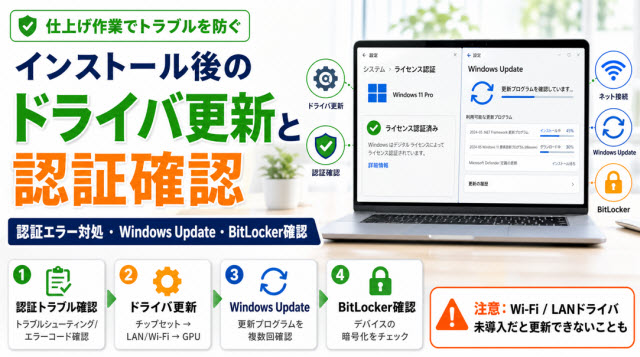
クリーンインストールが完了したら、そのまま使い始めるのではなく、いくつかやっておくべき作業があります。
ここを丁寧にやっておくと、後のトラブルをかなり減らせます。
ライセンス認証が通らない場合の対処法
インストール後にネットに接続したのに「ライセンス認証されていません」と表示される場合、いくつかの原因が考えられます。
順番に確認していきましょう。
まずトラブルシューティングツールを試す
「設定→システム→ライセンス認証」を開き、「トラブルシューティング」をクリックしてください。
マザーボード交換などハードウェア変更後の場合は「このデバイスのハードウェアを最近変更しました」→Microsoftアカウントでサインイン→デバイス一覧で「現在使用中のデバイスはこれです」を選択することで認証できる場合があります。
主なエラーコードと対処法
| エラーコード | 主な原因 | 対処法 |
|---|---|---|
| 0xC004F213 | デジタルライセンスがハードウェアと不一致(マザボ交換・SSD交換後に多い) | トラブルシューティング→ハードウェア変更、またはOEMキーを再入力 |
| 0xC004C003 | プロダクトキーがブロックされている(不正流通品) | 正規のプロダクトキーを再購入 |
| 0xC004C008 | 同一キーでのライセンス認証数が上限超過 | 旧デバイスで認証解除、または電話認証(slui 4) |
| 0xC004F074 | KMS/ADサーバーへの接続不可(Volume License品の場合) | リテール版ライセンスを購入してslmgr /ipkで投入 |
| 0xC004F050 | エディションの不一致 | 正しいエディションのキーを使用する |
電話認証が必要な場合(slui 4)
オンライン認証でどうしても通らない場合は電話認証を試してみてください。
Win+R→slui 4でダイアログを起動し、表示される63桁のインストールIDを0120-801-734(フリーダイヤル)に電話して入力すると、自動音声で48桁の確認IDが読み上げられます。
これを入力すれば認証完了です。
ヤフオクやメルカリで数百円〜1,000円程度で売られているWindowsのプロダクトキーは、教育機関向けVLの不正流用や自動生成キーの可能性が高く、突然0xC004C003エラーが出て認証が外れるリスクがあります。
Microsoftの公式ストア、家電量販店、信頼できるリテール販売店からの購入を強くおすすめします。
ドライバ更新とWindowsUpdateの手順
クリーンインストール直後の状態では、ドライバが正しく当たっていないことがあります。
特にWi-FiドライバやLANドライバが当たっていない場合、Windows Updateすら実行できないという事態になりかねないので、注意が必要です。
ドライバを当てる順番
- チップセットドライバ(すべての土台)
- 有線LAN・Wi-Fiドライバ(ネット接続のため優先)
- グラフィックドライバ(Intel/AMD/NVIDIA)
- オーディオドライバ
- Bluetoothドライバ
ドライバの入手先は、必ずメーカー公式サイトから機種型番を指定してダウンロードしてください。
主要メーカーのダウンロードページは以下のとおりです。
- Dell:dell.com/support(Drivers & Downloads)
- HP:support.hp.com
- Lenovo:support.lenovo.com(Lenovo Vantageからも更新可能)
- NEC:121ware.com
- 富士通:FMVサポートページ
- 東芝 / dynabook:dynabookサポートページ
Windows Updateの手順
ドライバを当てたらネットに接続し、「設定→Windows Update→更新プログラムのチェック」を実行してください。
複数回再起動を繰り返しながら適用が必要な場合があります。
「オプションの更新」にもドライバのアップデートが含まれていることがあるので、こちらも確認してください。
Windows11 24H2以降ではBitLocker(デバイスの暗号化)がデフォルトで有効になっています。
Microsoftアカウントでサインインした瞬間に自動的に有効になり、回復キーがMicrosoftアカウントに保存されます。
Rufusで「BitLocker自動暗号化を無効化」にチェックを入れていれば問題ありませんが、確認する場合は「設定→プライバシーとセキュリティ→デバイスの暗号化」で確認してください。
中古PCのWin11クリーンインストールまとめ
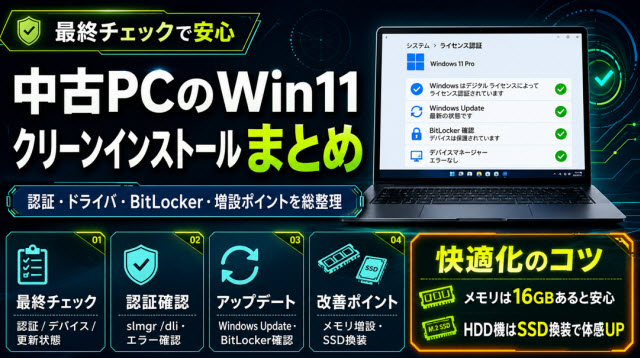
ここまで読んでいただきありがとうございます。
作業の流れ全体を振り返りつつ、最後にチェックポイントと環境改善のヒントをまとめておきます。
やり方を見直す最終チェックポイント
中古PCへのWindows11クリーンインストールを終えた後、以下の項目をひとつずつ確認しておくと安心です。
- 設定→システム→ライセンス認証で「Windowsはデジタルライセンスによってライセンス認証されています」と表示されているか
- デバイスマネージャーで「!」マークのデバイスがないか(ドライバ未適用の確認)
- Windows Updateで「最新の状態です」になっているか(複数回実行が必要な場合あり)
- BitLocker(デバイスの暗号化)の状態を意図的に確認し、必要なら回復キーを保存
- ストレージの健康状態をCrystalDiskInfoで確認(異常・注意の場合は早めの交換を)
- プライバシー設定(位置情報・診断データ・広告ID等)を見直したか
ライセンス認証が通らない場合は焦らず、まずslmgr /dliでライセンスチャネルを確認することが大切です。
「VOLUME_KMSCLIENT」だったら、それはVolume License品の可能性が高いので、リテール版ライセンスの購入を検討してください。
認証の問題以外はだいたいドライバかWindows Updateで解決します。
デスクトップPCのメモリ選び方と増設方法
クリーンインストール後にパフォーマンスが思ったより上がらない…という場合、メモリが不足している可能性があります。
Windows11 24H2を快適に動かすには、実質8GBが最低ライン、16GBあると余裕を持って使えます。
メモリの選び方・増設手順について、規格・スロット確認・最大容量の調べ方まで詳しく解説した記事も用意しています。
購入前にこちらも確認しておくと失敗が少なくなります。
▶デスクトップPCのメモリ選び方を詳しく解説!【2026年版】
メモリの確認方法
タスクマネージャーを開いて「パフォーマンス→メモリ」タブを確認してください。
使用率が常時70〜80%を超えているようなら増設を検討する価値があります。
デスクトップPCのメモリ選び方
デスクトップPCのメモリを選ぶ際は以下のポイントを確認してください。
| 確認項目 | 詳細 |
|---|---|
| 規格(世代) | 第8〜11世代Intel CoreはDDR4が主流。第12世代以降はDDR4/DDR5の両対応チップセットも存在。マザーボードのスペックを確認する |
| スロット数・空き | 「CPU-Z」ツールのSPDタブで搭載済みメモリとスロット状況を確認。空きスロットがない場合は増設ではなく交換になる |
| 最大容量 | マザーボードの最大対応容量を超えるメモリは認識されない。メーカー仕様書やCPU-Zで事前確認 |
| 動作クロック | DDR4-3200、DDR5-4800など。マザーボードの最大対応クロックに合わせると効率がいい |
ノートPCの場合はSO-DIMM規格になります。
機種によってはメモリがオンボード(基板直付け)で増設不可のものもあるので、購入前に仕様書を確認しておきましょう。
ストレージも同様です。
HDD単体の中古機は、M.2 NVMe SSDへの換装をするだけで体感速度が大幅に変わります。
OSのクリーンインストールと合わせてSSD換装もやるタイミングとしてはベストだと思いますよ。
本記事で紹介したシステム要件や回避手順、ライセンス認証に関する情報は2025年4月時点のものです。
Microsoftによる仕様変更や回避策のブロックが行われる可能性がありますので、作業前に最新情報もあわせてご確認ください。
費用の発生するライセンス購入や機器の増設は、あくまで自己判断・自己責任で行ってください。