
こんにちは。電脳プロメンテ|PC・時短家電を運営している Shota です。
「デスクに向かうたびに肩がこる」「配線がごちゃごちゃしていて気が散る」「テレワークを始めたけど、在宅勤務の環境がいまいち整っていない」……そういう悩み、すごくよくわかります。
パソコンデスクを快適にしたいと思って検索しても、昇降デスクの選び方、モニターアームの使い方、ケーブル管理の方法、収納グッズのまとめ、デスクマットの効果など、情報が多すぎてどこから手をつければいいか迷ってしまいますよね。
腰痛や肩こり対策として姿勢を正したい、省スペースなワンルームでも使いやすいレイアウトにしたい、キーボードやマウスを変えたら作業効率が上がるのかも気になる。
そんな「全部まとめて知りたい」という気持ちに、この記事でしっかり応えます。
私自身、PCや時短家電を日々レビューする立場から、デスク環境の整え方を徹底的に研究してきました。
人間工学の視点から導き出した高さ設定の話から、100均グッズを使ったコスパ最強のカスタマイズ術まで、実際に試して効果のあった内容だけをギュッとまとめています。最後までご覧ください。
- デスクや椅子の高さを人間工学の観点から最適化する方法
- ワンルームや限られたスペースでも機能するレイアウトの考え方
- ケーブル管理と収納でデスク周りをスッキリさせる具体的な手順
- 作業効率と快適性を同時に高めるガジェットの選び方と使い方
パソコンデスクを快適にするポイント
まず最初に、快適なパソコンデスク環境を作るうえで押さえておきたい「土台」の部分を整理します。
デスクの高さ、モニターの位置、そして姿勢の保ち方。
この3つを正しく設定するだけで、疲労度はかなり変わりますよ。
ここからひとつずつ詳しく見ていきましょう。
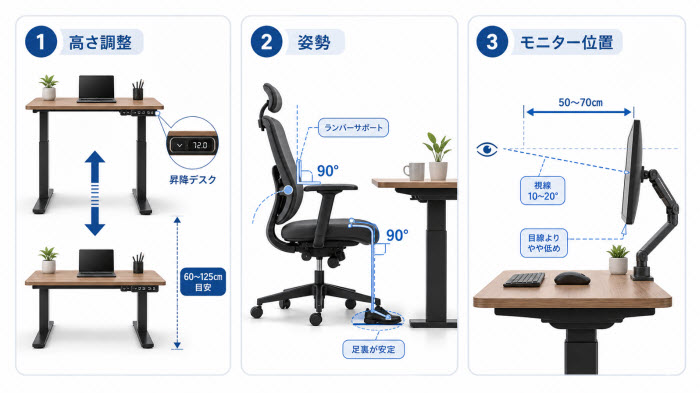
電動昇降デスクでデスク高さを最適化する
デスクの高さって、実はものすごく重要です。
市販されているデスクの多くは高さ70cm前後に設定されていますが、これは日本工業規格(JIS)が定めた古い基準に基づいたもの。
現代人の体格や、長時間のPC作業を前提とした働き方には、必ずしも合っていないんですよね。
そこで注目したいのが、電動昇降デスクです。
ボタン一つで天板の高さを自由に変えられるため、自分の身長や作業スタイルに合わせた高さにリアルタイムで調整できます。
座り作業から立ち作業へのスイッチも簡単で、長時間同じ姿勢を続けることによる疲労を分散させる効果も期待できます。
昇降デスクを選ぶときのチェックポイント
| チェック項目 | 推奨の目安 |
|---|---|
| 高さ調整範囲 | 60cm〜125cm程度(幅広いほど◎) |
| 耐荷重 | 50kg以上(モニターや機材を複数置く場合) |
| メモリ機能 | よく使う高さを登録できると便利 |
| 脚の構造 | コの字フレーム型は足元が広くて使いやすい |
FlexiSpot(フレキシスポット)のE7シリーズなどは、耐荷重・安定性・価格のバランスが良く、特に人気が高い製品です。
ただし、昇降デスクは電動モーターが内蔵されているぶん価格が上がりやすいので、予算に応じて手動昇降タイプも検討してみてください。
昇降デスクが導入できない場合は、デスクの脚にアジャスターを追加したり、天板の下にキーボードスライダーを取り付けたりすることで、実質的な作業高さを調整する方法もあります。
自分の身長に合った高さを出すことが、快適な作業環境への第一歩です。
姿勢改善で腰痛や肩こりを防ぐ椅子の選び方
どれだけ良いデスクを選んでも、椅子が合っていなければ意味がありません。腰痛や肩こりに悩んでいる方の多くは、椅子の選択ミスか、使い方のミスが原因だったりします。
ここは意外と見落とされがちなポイントですね。
理想的な作業姿勢のポイントは「関節を90度に保つ」こと。
股関節・膝・足首をそれぞれ90度前後に保ち、背中はまっすぐ、視線はモニターに向かって自然にやや下向き——これが基本です。
- 背もたれに寄りかかりすぎて骨盤が後傾している
- 足がぶらぶらして床についていない
- 座面の高さを調整せずにそのまま使っている
- 肘掛けの高さが合っておらず肩が上がっている
椅子を選ぶときに重視したいのは、ランバーサポート(腰のサポート機能)、座面高さの調整範囲、そして肘掛けの高さ調整機能の3点。腰椎の自然なS字カーブを維持できる椅子なら、長時間作業でも体への負担が格段に違います。
予算に余裕があればハーマンミラーのアーロンチェアや、オカムラのコンテッサなどのハイエンドチェアが選択肢に入りますが、1〜2万円台のゲーミングチェアでも肘掛けやリクライニングの調整幅が広いものが多いので、コスパ重視の方はそちらも要チェックです。
モニターの位置と距離で眼精疲労を防ぐ
デスクに長時間向かうと目がしょぼしょぼする、夕方になると頭痛がする——その原因、モニターの位置が合っていないかもしれません。
眼精疲労はモニターとの距離・高さ・角度によって大きく左右されます。
目とモニターの距離は50〜70cmを目安にするのが一般的です。
近すぎると眼球への負担が増し、遠すぎると無意識に前傾姿勢になってしまいます。
また、モニターの上端が目線の高さか、それよりわずかに低い位置に来るように調整することで、視線が10〜20度程度下向きになり、目の露出面積が減ってドライアイ予防にもなりますよ。
- 目とモニターの距離:50〜70cm(最低40cm以上)
- モニター上端の高さ:目線と同じかやや低め
- 視線の角度:やや下向き(10〜20度)が理想
- デュアルモニターの場合:両モニターの距離差を最小限に
また、画面の輝度や色温度の設定も忘れずに。
昼間は白色系の明るさ、夜間は暖色系に切り替えることで自律神経への影響を抑えられます。
OSの「ナイトモード」やモニター側のブルーライト軽減機能を活用するのがおすすめです。
人間工学から考えるデスクと椅子の高さ
「なんとなく合ってそう」でデスクの高さを決めていませんか?
ここでは、身長や体格に基づいて数値で考える方法を紹介します。
理想の高さを知っておくだけで、機器選びの基準がぐっと明確になりますよ。
身長別デスク高さの目安と差尺の考え方
デスクの最適な高さを決めるには「差尺(さしゃく)」という概念を理解しておくと便利です。
差尺とは、椅子の座面からデスクの天板までの距離のこと。
この差尺が適切でないと、肩が上がったり、前かがみになったりして身体に余計な負荷がかかってしまいます。
一般的に、差尺の目安は「座面高さの3分の2」と言われています。
ただし、これはあくまで参考値で、実際には腕の長さや体型によって個人差があります。
以下の表は、身長ごとのおおよその目安として参考にしてみてください。
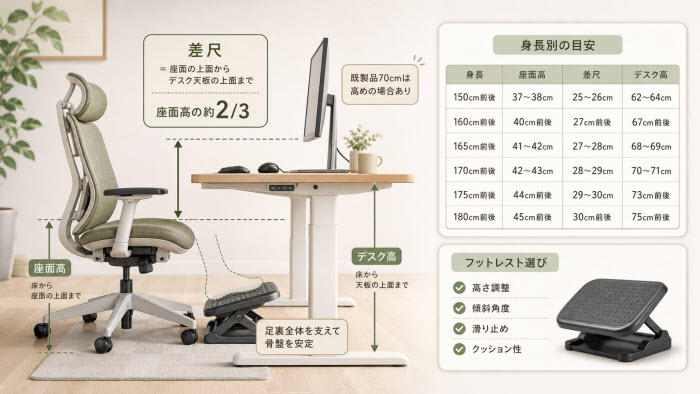
| 身長の目安 | 座面高さ(目安) | 差尺(目安) | デスク高さ(目安) |
|---|---|---|---|
| 150cm前後 | 37〜38cm | 25〜26cm | 62〜64cm |
| 160cm前後 | 40cm前後 | 27cm前後 | 67cm前後 |
| 165cm前後 | 41〜42cm | 27〜28cm | 68〜69cm |
| 170cm前後 | 42〜43cm | 28〜29cm | 70〜71cm |
| 175cm前後 | 44cm前後 | 29〜30cm | 73cm前後 |
| 180cm前後 | 45cm前後 | 30cm前後 | 75cm前後 |
市販の多くのデスクは高さ70cm前後で固定されていますが、身長150cm台の方にとってはかなり高め。
既製品で高さが合わない場合は、昇降デスクを検討するか、椅子の高さで調整してフットレストを合わせるのが現実的な解決策です。
豆知識:日本オフィス家具協会(JOIFA)の推奨基準
かつての72cmという推奨基準は、現代人の体格や多様な働き方に対応するため見直しが進んでいます。
あくまで「平均的な目安」として参考にしつつ、自分の体に合った高さを優先してください。
フットレストや座面高さで腰への負担を減らす
デスクの高さが変えられない状況でも、椅子の座面高さを上げることで対応することができます。
ただ、座面を上げると足が床から浮いてしまうことがありますよね。
その場合に頼りになるのがフットレストです。
足が床につかない状態で作業を続けると、太もも裏が座面のエッジに圧迫され、血流が妨げられます。
これが長時間続くと、むくみや疲労の原因になります。
フットレストで足の裏全体を支えることで、骨盤が安定し、腰椎への負荷も大幅に減ります。
フットレスト選びのポイント
- 高さ調整機能:数段階で調整できるものが使いやすい
- 傾斜角度:足首の疲労軽減に傾斜のあるタイプが◎
- 滑り止め:作業中にズレないよう裏面に加工があるものを選ぶ
- 素材:長時間使うならクッション性のある素材が快適
また、椅子の座面が硬すぎると感じる場合は、ゲルクッションやメッシュクッションを追加することで体圧を分散させることができます。
1,000〜3,000円程度で購入できるので、コスパ的にも試しやすい改善策です。
快適なパソコンデスクのレイアウト
デスクをどこに、どう置くか。
これって意外と侮れないポイントです。
同じデスクでも配置ひとつで集中力がまったく変わりますし、狭い部屋でも工夫次第でかなり使いやすくなります。
ここでは、スペース別のレイアウト戦略と、モニターアームを使った空間活用法を紹介します。
ワンルームや1Kの省スペースレイアウト
ワンルームや1Kといった限られたスペースでパソコンデスクを設置する場合、「どこに置くか」の選択が生活動線全体に影響します。
よくある失敗は、とりあえず部屋の角に押し込んでしまうパターン。
これだと通路が狭くなるし、圧迫感も出やすいです。
省スペースで快適なレイアウトパターン
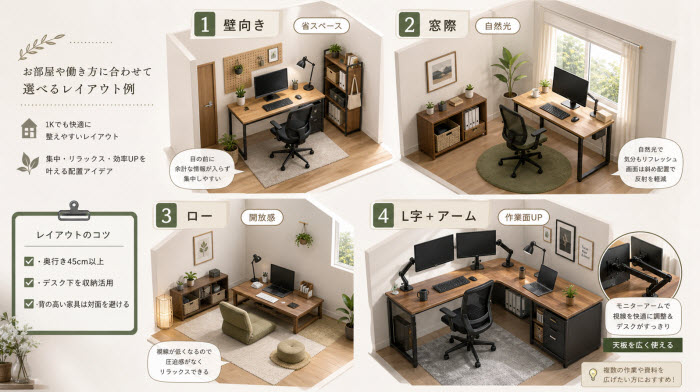
壁面対面型(集中重視):壁に向かって配置することで余計な視覚情報をシャットアウト。
在宅勤務でとにかく集中したい方に向いています。
壁にパンチングボードやマグネットボードを取り付けると、収納スペースも同時に確保できます。
窓際配置(リフレッシュ重視):自然光が確保でき、作業の合間に外を眺めて眼精疲労を和らげられます。
ただし、モニターに直射日光が当たると反射して見づらくなるため、カーテンや遮光ロールスクリーンとの組み合わせがおすすめです。
ロースタイル構成(開放感重視):ローデスクと座椅子の組み合わせは、天井からの視覚的な高さを抑えられるため部屋が広く見えます。
ワンルームでは特に有効な選択肢です。
- デスクの「奥行き」を優先する(45cm以上あると圧迫感が減る)
- デスク下は「デッドスペースゼロ」を目指して収納を活用する
- 床面積を視覚的に確保するため、背の高い家具はデスクの対面を避ける
また、ダイニングテーブルをデスク兼用にするミニマリスト的なアプローチも、家具数を減らして部屋のゆとりを生み出す有効な方法です。
ノートPCスタンドとBluetoothキーボードを用意するだけで、作業スペースとして十分機能しますよ。
L字デスクとモニターアームで作業面を最大化
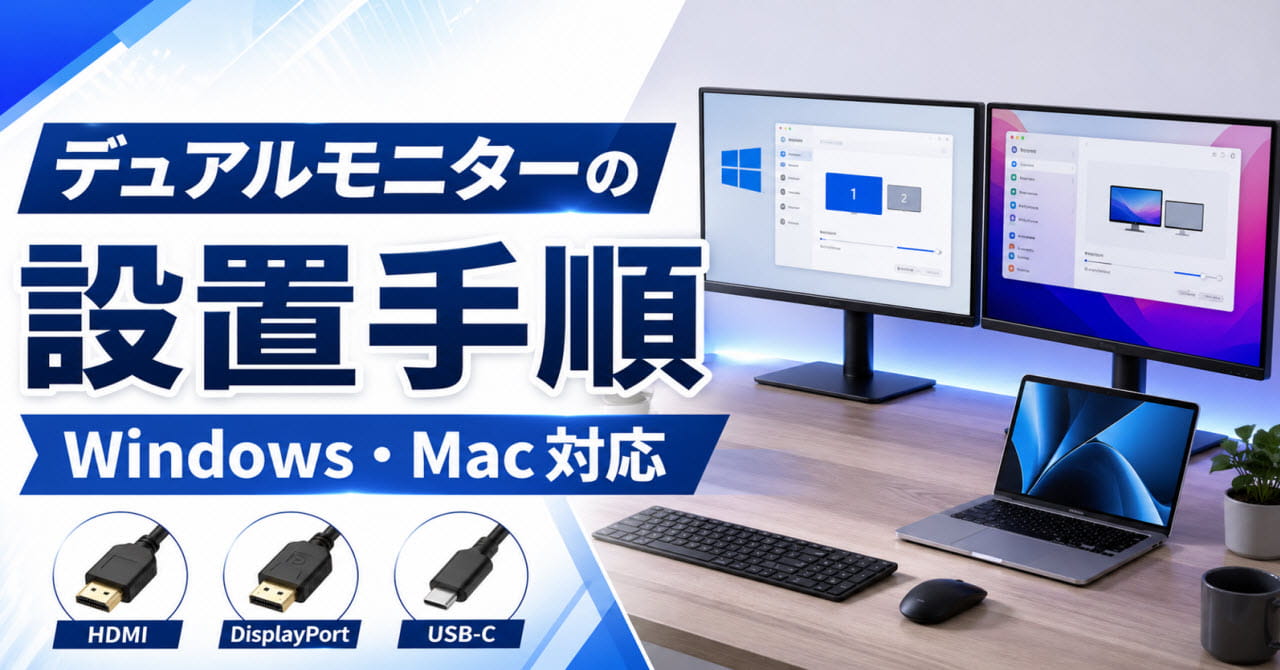
デスクワークの作業量が多い方や、デュアルモニターを使いたい方にはL字デスク(コーナーデスク)が非常に有効です。
部屋の角を活用して2方向に作業面を確保できるため、メインの作業スペースとサブスペース(参照資料や書類を広げる場所)を明確に分けられます。
L字デスクのサイズ選びは、幅140cm以上・奥行き70cm以上を目安にすると、デスクトップPCとモニター複数台でも余裕のある配置が実現します。
そして、L字デスクと相性抜群なのがモニターアームです。
モニターをアームで浮かせることで、モニター台のスペースが不要になり、天板の有効面積が一気に広がります。
エルゴトロンやCOFOなどのモニターアームは可動域が広く、視線の高さをミリ単位で調整できるため、姿勢改善にも直結します。
- 天板の厚さが15mm以上あるか(薄すぎるとクランプが効かない)
- 天板の端から8cm以内にフレームが来ていないか
- デスクの耐荷重がモニターの重量+余裕分をカバーしているか
モニターアームを導入するだけで、デスクがまるで別物のように使いやすくなります。
特に奥行き60cm以上のデスクを使っている方は、ぜひ試してみてほしいアイテムのひとつです。
デスク周りの収納と配線整理の基本
どれだけ良い機材を揃えても、デスク周りが散らかっていると集中力は下がります。
視覚的なノイズは脳のワーキングメモリを消費するので、「探す時間をゼロにすること」を目標に収納を整えていきましょう。
まずはケーブルから手をつけるのが効果的です。
ケーブルトレーや結束バンドで配線整理
デスク周りの不満でダントツに多いのが「ケーブルのごちゃごちゃ」問題です。
放っておくとモニターケーブル・充電ケーブル・電源ケーブルが絡み合って、見た目も悪いし掃除もしにくい。
これを解決するのが配線整理グッズです。
配線整理の3ステップ
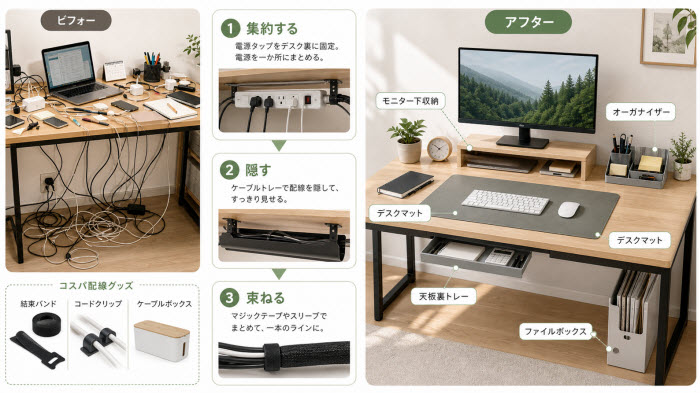
ステップ1:集約する
まず電源タップをひとつにまとめましょう。
デスク下や天板裏に電源タップを固定するだけで、コードの取り回しが劇的に改善します。
マグネット式の電源タップはスチール素材のデスク脚に簡単に取り付けられて便利です。
ステップ2:隠す
天板の裏側に取り付けるタイプのケーブルトレーは、配線を視界から完全に排除できる定番グッズ。
後付けでネジ止めするタイプのほか、工具不要のテープ貼り付けタイプもあります。
デスク下のごちゃつきがなくなると、掃除機もかけやすくなりますよ。
ステップ3:束ねる
最後にマジックテープ式の結束バンドやケーブルスリーブを使って、複数のケーブルを一本にまとめます。
繰り返し使えるマジックテープ式は、後で機器を入れ替えるときにもほどきやすくて重宝します。
- マジックテープ結束バンド(100〜200円):何度でも使えて便利
- コードクリップ(100円):デスク面にケーブルの「通り道」を作れる
- ケーブルボックス(200〜500円):電源タップごと隠せる大容量タイプも
配線整理の基本ステップを実践するだけでも、デスク周りの印象はがらりと変わります。
「賃貸だから穴を開けられない」「100均グッズだけで床置きをゼロにしたい」という方は、さらに踏み込んだ方法をまとめた記事も参考にしてみてください。
▶デスクの配線をすっきりさせる方法|賃貸OK・100均活用で「床置きゼロ」
デスクマットと収納グッズで整理整頓を実現
配線が整ったら、次は天板上の整理に取りかかりましょう。
デスクの上がスッキリしていると、それだけで作業に集中しやすくなります。
ここで活躍するのがデスクマットと収納グッズの組み合わせです。
デスクマットは単なる保護シートではなく、デスク全体を「ゾーン分け」する視覚的なガイドとしても機能します。
マット上に置くもの・置かないものを決めることで、自然と定位置が生まれます。
また、光学式マウスの追従性を高める効果もあり、マット素材によっては腕の滑りが改善して疲労感が減ります。
収納グッズの使い分けポイント
- デスクオーガナイザー:ペン・付箋・ハサミなど文房具類をひとまとめに。「見えるけど整っている」状態を作る
- 天板裏の引き出しトレー:よく使う小物を天板下に隠せる。デスクの上に出さなくていい物を収納するのに最適
- ファイルボックス(立て収納):書類は「寝かせる」より「立てる」収納のほうが取り出しやすい
- モニター台の下スペース:キーボードやメモ帳をしまえる空間として活用
紙の書類については、ScanSnapなどのドキュメントスキャナーでデータ化してしまうのが最も根本的な解決策です。
検索性も上がりますし、物理的な書類が減ることでデスク周りの見通しが格段によくなります。
パソコンデスク快適化に役立つガジェット
環境を整えたら、いよいよガジェットの出番です。
入力デバイスやドッキングステーション、照明といったアイテムは、一度使うと「なんで今まで使わなかったんだろう」と思うほど快適性が変わるものばかり。
予算に合わせて優先順位をつけながら取り入れてみてください。
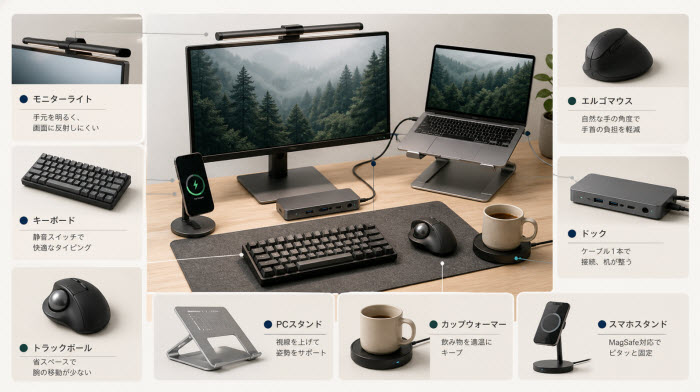
キーボードやトラックボールで作業負荷を軽減
PCを使う作業において、最も長時間「身体が触れているもの」はキーボードとマウスです。
ここへの投資は費用対効果が非常に高く、道具を変えるだけで疲労感がまったく違うのを実感できます。
キーボードの選び方
メカニカルキーボードの静音赤軸や茶軸は、適切なフィードバックと静音性を両立していて、長時間のタイピングでも疲れにくいと感じる方が多いです。
キーストロークが浅すぎるとミスタイプが増え、深すぎると指が疲れやすいので、できればお試しで触ってみてから選ぶのが理想的です。
マウスの選び方
用途別おすすめマウスタイプ
| タイプ | 向いている人 | 代表的な製品例 |
|---|---|---|
| 高機能ワイヤレスマウス | 多ボタンでカスタマイズしたい方 | Logicool MX MASTER 3s など |
| トラックボールマウス | スペースが狭い方・手首の疲れが気になる方 | Logicool M575 など |
| エルゴノミクスマウス | 長時間作業で腕・手首の負担を減らしたい方 | 各社エルゴ系モデル |
特にトラックボールマウスは、マウス本体を動かさずに親指でボールを操作するため、腕全体の移動量がほぼゼロになります。
デスクが狭い方や、腱鞘炎が心配な方には特におすすめしたいアイテムです。
慣れるまで少し練習が必要ですが、慣れてしまえばもとのマウスには戻れないと感じる方がとても多いです。
ドッキングステーションとモニターライトの効果
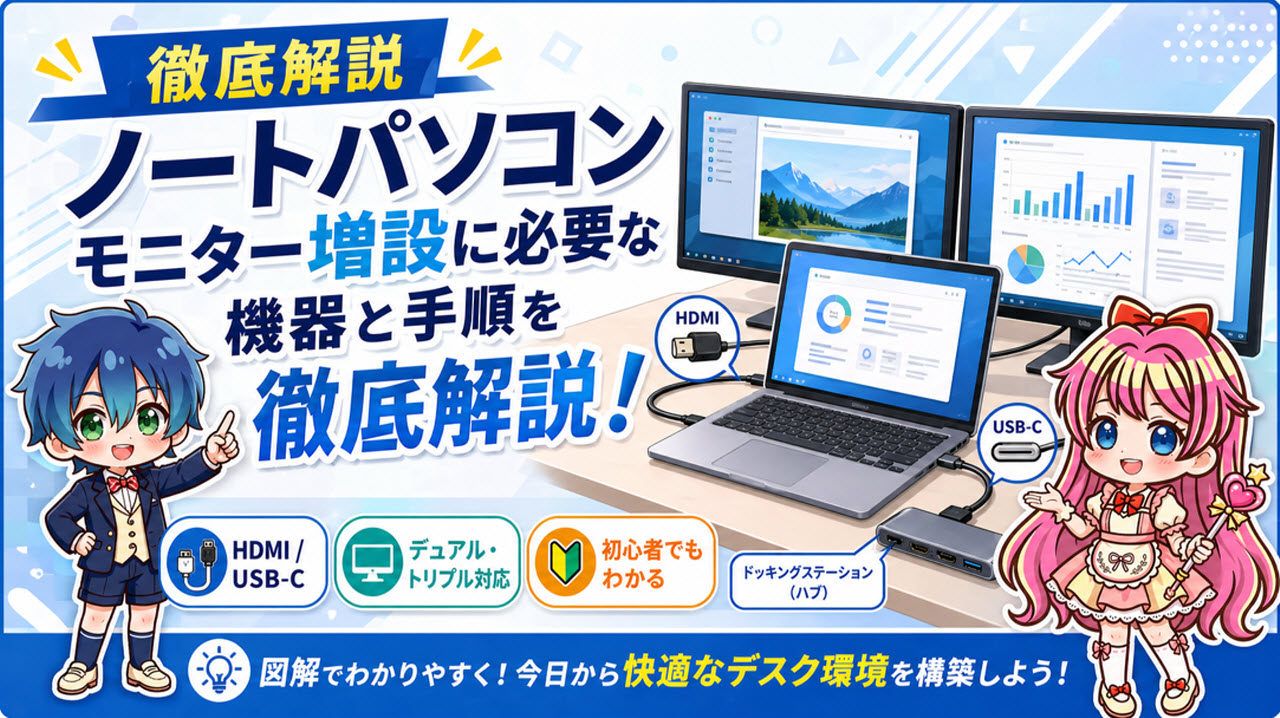
「毎日ノートPCをデスクに置くたびに、電源・モニター・USBをひとつひとつ繋ぐのが面倒……」という方には、ドッキングステーション(ドック)の導入が効果的です。
ドッキングステーションは、ケーブル1本でノートPCとモニター・電源・周辺機器をまとめて接続できるハブデバイス。
デスクに置いておけば、帰宅してケーブル1本繋ぐだけでフルデスクトップ環境が立ち上がります。
テレワークで毎日ノートPCを持ち帰る方には、特にメリットが大きいアイテムです。
選ぶ際は対応するポート数・映像出力の解像度(4K対応かどうか)・PD(Power Delivery)充電対応かの3点を確認しましょう。
USB-C接続のノートPCに対応しているモデルが現在の主流です。
モニターライトで手元と画面を快適に照らす
次にぜひ取り入れてほしいのがモニターライト(スクリーンバー)です。
モニターの上部に設置するバータイプのLEDライトで、画面への映り込みを抑えながら手元の書類だけを照らしてくれます。
通常の卓上ライトと比べて場所を取らず、デスクのスペースをほぼ圧迫しないのが大きなメリット。
BenQ ScreenBarシリーズなどは人感センサーや自動調光機能を搭載しており、使い始めると手放せなくなる定番ガジェットのひとつです。
- ノートPCスタンド:視線を上げて猫背を防止。BoYataなど無段階調整タイプが人気
- USBカップウォーマー:飲み物の温度を長時間キープ。離席による集中の中断を防ぐ
- MagSafe対応スマホスタンド:充電しながらサブ画面として活用。配線もスッキリ
私が実際に整えた順番
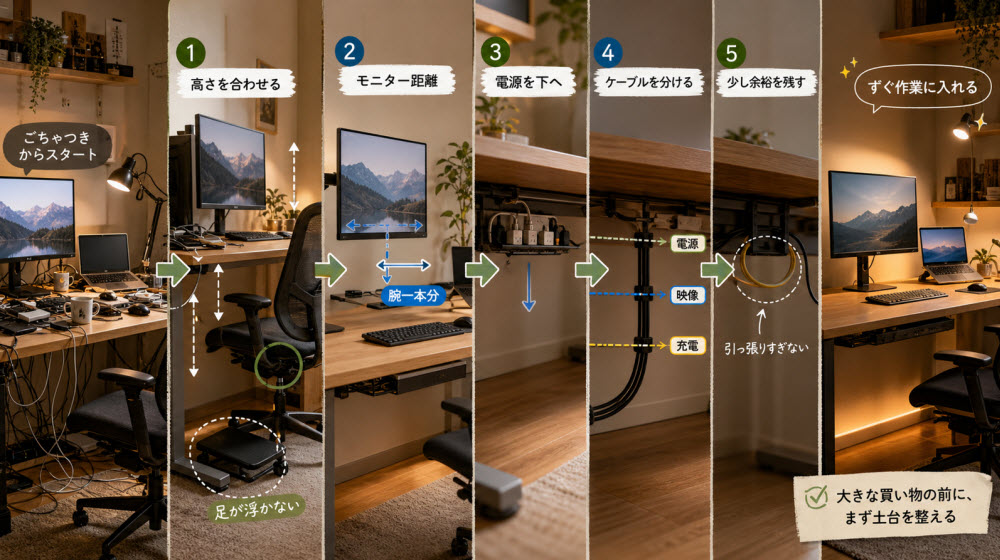
私の場合は、最初から高い家具やガジェットを一気にそろえたわけではありません。
むしろ最初は、デスクの上にモニター、ノートPC、充電器、工具類の小物がそのまま出ていて、作業を始めるたびに「まず片付けるところからか……」という状態でした。
気になったのは、見た目の散らかりよりも、ケーブルに足が引っかかりそうになることと、椅子に座ったときに肩が少し上がる感覚です。
最初は「モニターアームを買えば一気に解決するかな」と思ったのですが、実際に見直してみると、先にやるべきなのは高さと配線でした。
まず椅子の高さを合わせて、足が浮かないようにフットレストを置きました。
そのあと、モニターの距離を腕一本分くらいに調整し、最後に電源タップをデスク下へ移動。
ケーブルは、いきなり全部隠そうとすると途中で面倒になりそうだったので、電源系、映像系、充電系の順に分けて束ねました。
途中で失敗しそうになったのは、ケーブルを短くまとめすぎたことです。
見た目はきれいでも、昇降デスクを上げたときやノートPCを少し動かしたときに突っ張ってしまい、結局やり直しました。
少し余裕を残して固定したほうが、あとから機器を入れ替えるときも楽でした。
やってみて一番変わったのは、作業前の小さなストレスが減ったことです。
デスクに座ってすぐ作業に入れるだけで、集中までの時間がかなり短くなりました。
今なら、いきなり大きな買い物をするより、椅子と机の高さ、モニター位置、ケーブルの逃げ道の順番で確認します。
ここが整ってから必要なものを買うほうが、ムダが出にくいと感じています。
まとめ:パソコンデスクを快適に整える
ここまでさまざまな視点からパソコンデスクの快適化を掘り下げてきました。
最後に、テレワーク環境特有の課題への対応と、今日から実践できるまとめを振り返っていきます。
テレワークやWeb会議を快適にする環境対策
テレワークが日常になったことで、デスクは「自分だけが見る場所」から「相手にも見られる場所」へと変わりました。
Web会議における音質・映像・背景の管理は、ビジネスの信頼性に直結します。
ここは意外と見落としている方が多いポイントです。
背景と照明の整え方
Web会議での印象を左右するのは、まず「顔の明るさ」です。
窓からの自然光が正面から当たる位置(順光)にデスクを置くのがベスト。
それが難しい場合は、PCの横にLEDリングライトや小型パネルライトを置いて顔の影を補正するだけで、印象がぐっと明るくなります。
背景については、壁を背にするレイアウトが最も自然です。
生活感が映ってしまう場合は、バーチャル背景を使うのも有効ですが、できればシンプルな棚や観葉植物を配置して実際の背景を整えるほうが、長い目で見て印象が良いです。
Web会議での背景は、バーチャル背景に頼るだけでなく、実際の部屋の一角を整える方向で考えると長期的に印象がアップします。
具体的なおしゃれ背景の作り方はこちらの記事でくわしくまとめています。
音声品質の向上
- 有線または高品質なワイヤレスイヤホン・ヘッドセットを使用する
- 会議ツール側のノイズキャンセル設定を最大にする
- 外付けマイクを追加する(コンデンサーマイクが特に効果大)
- 自室の反響(エコー)が気になる場合は布製品で吸音する
音声が聞き取りにくいと会議の進行が遅れるだけでなく、相手に「準備していない人」という印象を与えてしまいます。
ヘッドセットへの投資は在宅勤務の方にとって特に費用対効果が高い選択です。
また、自分の声がどう聞こえているかは、OSやZoom・Teamsのテスト機能で事前に確認しておくことをおすすめします。
知らないうちに音量が小さすぎたり、ノイズが乗っていたりするケースは意外と多いですよ。
快適なパソコンデスクをまとめて振り返る
最後に、この記事でお伝えしてきた内容を整理して振り返りましょう。
快適なパソコンデスクをまとめて見直す際の、チェックリストとして活用してください。
☐ デスクの高さは自分の身長に合っているか(差尺を意識して確認)
☐ 椅子の座面高さ・背もたれ・肘掛けは調整済みか
☐ モニターの距離は50〜70cm・上端が目線の高さに来ているか
☐ ケーブルは集約・隠蔽・結束の3ステップで整理されているか
☐ デスク上の物品はすべて定位置が決まっているか
☐ モニターアームやノートPCスタンドで視線の高さを最適化しているか
☐ キーボード・マウスは長時間使用に適した製品を使っているか
☐ テレワーク時の照明・背景・音声環境は整っているか
「全部一気にやらなきゃ」とプレッシャーに感じる必要はありません。
まずは「デスクの高さ確認」や「ケーブルを束ねる」といった、コストゼロでできることから始めてみてください。
ひとつ改善するたびに、作業のしやすさが少しずつ変わっていくのを実感できるはずです。
パソコンデスクを快適に整えることは、単なる「部屋のオシャレ化」ではなく、毎日の作業効率・身体の健康・精神的な余裕を守るための実用的な自己投資です。
この記事がその一歩を踏み出すきっかけになれば、とても嬉しいです。