


こんにちは。電脳プロメンテ|PC・時短家電を運営しているShotaです。
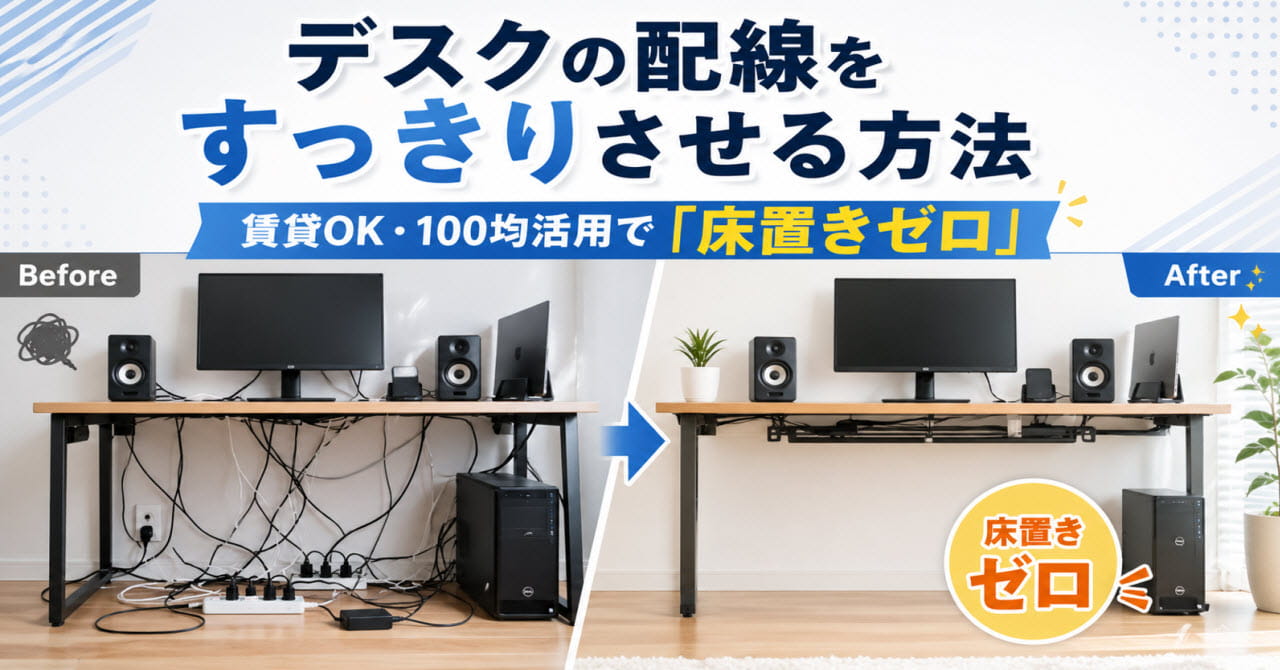
デスク周りの配線、ごちゃごちゃになっていませんか?
モニター、PC、充電器、スピーカー……デバイスが増えるたびにケーブルも増えていって、気づいたら足元も机の下も配線だらけ、なんてことよくありますよね。
「なんとかしたいけど、どこから手をつければいいか分からない」と感じているあなたに、この記事はぴったりです。
私自身、12年間のPC・家電修理の現場で数えきれないほどのデスク環境を見てきましたが、配線がすっきり整っているかどうかで、作業効率はもちろん、トラッキング火災などの安全リスクまで大きく変わることを肌で感じています。
この記事では、デスクの配線をすっきりさせる方法を基本から応用まで丁寧に解説します。
100均グッズを使ったDIYテクニック、ケーブルトレーやケーブルボックスの選び方と使い方、賃貸でも使える傷をつけない設置法、電動昇降デスクやマルチモニター環境向けの配線設計、さらにはワイヤレス化やドッキングステーションを活用した最新の整理術まで、幅広くカバーしています。
配線モールやワイヤーネット、結束バンドなど、身近なアイテムでどこまでできるのかも具体的に紹介しますよ。
読み終わる頃には「よし、今すぐやってみよう」と思えるはずです。ぜひ最後まで読んでみてください。
- デスクの配線が乱れていることで生じる安全リスクと集中力への悪影響
- ケーブルトレー・ケーブルボックス・結束バンドを使った基本の整理手順
- 100均グッズ・賃貸対応テクニックで実現するコストを抑えた配線管理
- 昇降デスクやマルチモニター環境に対応した応用的な配線設計の考え方
デスク配線をすっきりさせる方法が必要な理由
「配線整理って見た目だけの話でしょ?」と思っている方、実はそれだけじゃないんです。
整理するかしないかで、日々の仕事の質や身の回りの安全性まで変わってきます。
まずは「なぜ整理が必要なのか」という理由から押さえておきましょう。
理由がはっきりすると、整理へのモチベーションも変わってきますよ。
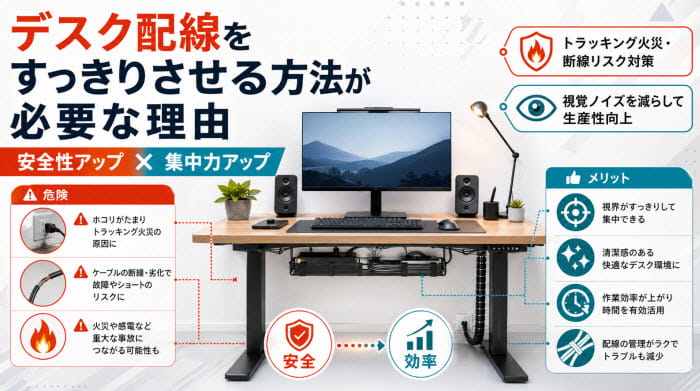
トラッキング火災と断線リスクの危険性
配線整理が必要な一番の理由は、ずばり安全性です。
「ケーブルがごちゃついていても別に壊れないし……」と思う方もいるかもしれませんが、実は放置することで深刻な火災リスクが生まれます。
特に気をつけてほしいのが「トラッキング現象」です。
これは、コンセントとプラグのすき間に積もったホコリが湿気を吸収し、そこに微弱な電流が流れることで発熱・発火する現象です。
床に直置きされた電源タップや、デスク下に無造作に転がったプラグ周りは、ホコリが溜まりやすい格好の場所になっています。
実際に、電気火災の原因として報告されることも少なくない現象なので、決して他人事ではありません。
- コンセントとプラグのすき間にホコリが蓄積している
- 湿気(結露・水蒸気)がそのホコリに触れる環境
- 半挿し状態のプラグ(接触抵抗で発熱しやすくなる)
上記が重なると、外観上は問題なく見えても内部で発熱が始まります。
目で確認しにくいため、物理的にホコリを近づけない環境を作ることが最善の対策です。
また、ケーブルを床に直置きしたままにしていると、椅子の脚で踏みつけたり、過度に曲がった状態が続いて内部の芯線が断線するリスクもあります。
断線したケーブルはショートを引き起こす可能性があるため、見た目の問題にとどまらず、機器の故障や電気事故につながりかねません。
配線を床から浮かせ、きちんとまとめて固定することは、こうした電気的なリスクを物理的に遮断するための最もシンプルな対策です。
安全管理の基本として、ぜひ意識してみてください。
配線の乱れが集中力と生産性を下げる理由
安全面の次に大きな問題が、作業効率への影響です。
「目の前がごちゃごちゃしていると、なんとなく作業に集中しにくい」と感じたことはありませんか?
これ、気のせいではないんですよ。
視界に入る乱雑な情報は「視覚的ノイズ」として脳に認識され、ワーキングメモリ(作業記憶)への負荷を増やすことが分かっています。
絡まったケーブルや雑然と広がる配線は、無意識のうちに「管理できていない」という感覚をじわじわと与えてしまいます。
その結果、集中力が持続しにくくなったり、やる気が出にくくなったりするわけです。
逆に、すっきりと整理されたデスクは脳への余計な刺激が減り、目の前のタスクに意識を向けやすくなります。
これは生産性の観点でも非常に大きなメリットです。
さらに実用的な話をすると、配線が整理されているとトラブル対応が格段に速くなります。
「あのモニターのケーブルどれだっけ?」と床を這いずって探す時間がゼロになるので、ダウンタイムを最小限に抑えられます。
プロのメンテナンス現場でも、整った配線はそれだけで作業時間を大幅に短縮してくれます。
デスク周りがすっきりしていると、掃除の頻度も自然に上がります。
見える場所がきれいだと「ここもきれいにしたい」という気持ちが連鎖するんですよね。
清潔感のある空間はモチベーション維持にも効果的です。
集中力と生産性を上げたい方は、まずデスク環境そのものを見直すのが近道かもしれません。
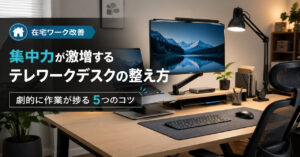
デスク環境の整え方全体については、集中力が激増するテレワークデスクの整え方も参考にしてみてください。
デスクの配線をすっきり整理する基本の方法
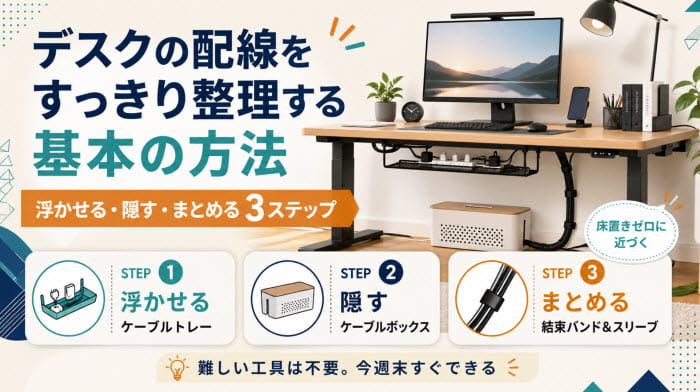
ここからは実践編です。
配線整理の基本となる「浮かせる・隠す・まとめる」という3ステップを軸に、具体的なツールの使い方を解説していきます。
難しい工具は一切不要なので、今週末にでもすぐ取りかかれますよ。
ケーブルトレーで天板裏に収納する手順
配線整理の最強の一手は、ケーブルトレーをデスクの天板裏に設置することです。
これ一つで「床面ゼロ」、つまりケーブルや電源タップを床から一本も触れさせない状態に大きく近づけます。
ケーブルトレーの種類と選び方
ケーブルトレーには大きく分けて2種類あります。
- クランプ式:天板の端を挟んで固定するタイプ。ネジ穴不要で設置が簡単。賃貸や穴あけNGのデスクにも使えます。
- ネジ固定式:天板裏に直接ネジで留めるタイプ。安定感が高く、大容量の電源タップも安心して載せられます。
迷ったらまずはクランプ式から始めるのがおすすめです。
設置・取り外しが自由なので、試しながら最適な位置を探せます。
設置の手順
設置はとても簡単です。順番に確認していきましょう。
ステップ1:場所を決める
デスクの奥側(壁寄り)の天板裏が基本ポジションです。
手前すぎると座ったときに膝に当たることがあるので、5〜10cmほど奥に寄せるのがポイントです。
ステップ2:電源タップを仮置きして確認
トレーに電源タップを乗せたとき、コンセントを挿した状態でも天板に干渉しないか必ず事前に確認してください。
特にACアダプターが大きい場合は余裕を持ったトレーサイズが必要です。
ステップ3:固定してケーブルを誘導
電源タップをトレーに乗せたら、結束バンドや付属のベルトでしっかり固定します。
各デバイスのケーブルはトレーの縁に沿って誘導し、垂れ下がりが出ないようにクリップで押さえましょう。
電源タップをトレーに収めたら、壁コンセントへはメインの電源コード1本だけが伸びる状態を目指しましょう。
この「1本化」が配線整理の完成形です。視覚的なすっきり感が別次元になります。
ケーブルボックスで電源タップを隠す方法
天板裏へのトレー設置が難しい場合や、デスクの構造上どうしても床置きになる電源タップがある場合は、ケーブルボックス(コードボックス)が便利です。
ケーブルボックスは、電源タップとACアダプターをまとめて収納できる箱型の収納アイテムです。
見た目がシンプルになるだけでなく、ホコリの侵入を防いでトラッキング対策にもなります。
選ぶときの注意点
ケーブルボックスを選ぶ際に必ず確認してほしいのが「通気性」です。
電源タップや充電器は使用中に熱を持ちます。
密閉性が高すぎるボックスに詰め込むと、熱がこもって発火リスクが高まる可能性があるため、メッシュ素材や通気口のあるタイプを選ぶのが安全です。
【注意】密閉型ボックスへの詰め込みすぎは危険です
電源タップ・ACアダプターは動作中に発熱します。
通気性のないボックスに詰め込んだり、フタを閉めたままにすると熱がこもり、最悪の場合発火につながる可能性があります。
容量に余裕を持ち、通気口のあるタイプを必ず選んでください。
また、あくまで一般的な情報として参考にしていただき、具体的な製品の安全性については各製品の仕様・注意書きをご確認ください。
素材はスチール製、木製、プラスチック製などさまざまです。
難燃性素材を使ったものも販売されているので、安全面を重視するなら確認してみてください。
インテリアに馴染むデザインのものを選ぶと、置いてあるだけでおしゃれな印象になりますよ。
結束バンドとスリーブでケーブルをまとめる
電源タップやトレーを用意したら、次はケーブル自体をまとめる番です。
複数のケーブルを束ねて「1本の幹」を作ることで、見た目が劇的にすっきりします。
結束バンドの種類と使い分け
結束バンドには主に2種類あります。用途に合わせて使い分けるのがコツです。
- ナイロン製(使い切りタイプ):モニターやPCの電源ケーブルなど、一度設置したら長期間動かさない配線向き。
しっかり固定できますが、外すにはカットが必要です。
締め付けすぎるとケーブル内部を傷める可能性があるので、指1本が入るくらいの余裕を残すのがポイントです。 - 面ファスナー式(マジックテープタイプ):ノートPCの充電器やスマートフォンのケーブルなど、頻繁に抜き差しするものに最適。
何度でも付け外しでき、環境の変化に柔軟に対応できます。
ケーブルスリーブで束ねて隠す
複数のケーブルをまとめてスッキリ隠すなら、スパイラルチューブ(ケーブルスリーブ)が便利です。
ケーブルを包み込むように巻いて使うもので、バラバラのケーブルを1本にまとめながら見た目もきれいに整えられます。
DIYカットできるタイプを選べば長さの調整も自由です。
電源コードは束ねすぎると熱がこもりやすくなります。
特にドライヤーや電子レンジなどの高負荷機器のケーブルはまとめずに伸ばした状態で使うのが基本です。
デスク周りのケーブルを束ねる際も、「ゆったりと円を描くようにまとめる」のが安全な方法です。
実際に整えた配線例を紹介
私の場合は、最初から完璧に隠そうとしたわけではなく、まずデスク下に落ちていた電源タップをどうにかしたいところから始めました。
当時はノートPC、外部モニター、スピーカー、スマートフォン充電器を同じデスクで使っていて、足元にケーブルが集まっていました。
掃除機をかけるたびにタップを持ち上げるのが面倒で、プラグ周りにホコリが残りやすいのも気になっていたんです。
最初はケーブルボックスに全部入れれば解決すると思ったのですが、ACアダプターが思ったより大きく、フタを閉めると少し熱がこもりそうに感じました。
そこで、先にクランプ式のケーブルトレーを天板裏に付け、電源タップを床から浮かせる形に変更しました。
進めた順番は、まずすべてのケーブルを一度抜いて、モニター用、PC電源、スマホ充電用のように用途ごとに分けるところからです。そのあと、常に挿したままのものだけをトレー側に集め、抜き差しするケーブルはデスク横のクリップに逃がしました。
途中で迷ったのは、余ったケーブルをきつく束ねるかどうかでしたが、発熱や断線が気になったので、少し余裕を残して面ファスナーでゆるくまとめています。
実際にやってみると、見た目以上に掃除が楽になりました。
足元にケーブルがないだけで、イスを引いたときに引っかかる感じもなくなります。
今なら、最初に「床から浮かせるもの」と「手元に残すもの」を分けてから作業します。
その方が、あとから使いにくくなってやり直す手間が少ないと感じました。
100均グッズでデスク配線をすっきりDIYする方法
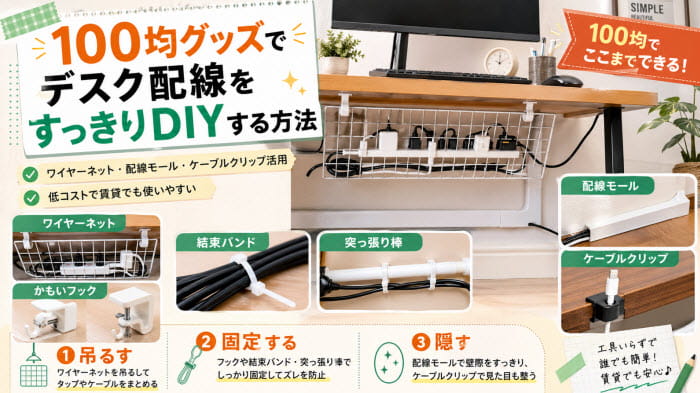
専用の製品を買わなくても、ダイソーやセリアなどの100均グッズで驚くほどきれいに配線を整えられます。
コストを抑えながら試行錯誤できるのが100均の最大の魅力。
ここでは私が実際に使って「これは使える」と感じたアイテムと活用テクニックを紹介します。
ワイヤーネットをデスク裏に固定する手順
ワイヤーネット(メッシュパネル)は、100均配線整理アイテムの中でもダントツの汎用性を誇ります。
ひとことで言えば、あらゆるケーブルや周辺機器を固定できる「万能プラットフォーム」です。
設置パターン1:天板裏に水平吊り下げ
デスクの奥側の天板縁に「かもいフック」や「粘着フック」を2〜3個取り付け、そこにワイヤーネットを引っかけて水平に吊り下げます。
これだけでケーブルトレーの代わりとして機能します。
電源タップをネットの上に置き、結束バンドで固定すれば完成です。
設置パターン2:デスク背面に垂直設置
デスクの後ろ側の脚に突っ張り棒を渡し、そこに結束バンドでワイヤーネットを固定する方法もあります。
壁を一切傷つけずに背面パネルを作れるため、賃貸でも安心して使えます。
ワイヤーネットを折り曲げてケーブルポケット自作
ワイヤーネット自体を手で折り曲げれば、L字やU字のケーブルトレーを自作できます。
重い雑誌などを台にしてしっかり力をかけると、工具なしでも成形できます。
これをデスク裏に固定すると、ACアダプターをすっぽり収められるポケットとして機能します。
【ポイント】100均ワイヤーネット活用の基本セット
| アイテム | 用途 | 活用テクニック |
|---|---|---|
| ワイヤーネット | 配線固定の基盤 | 天板裏への水平設置、折り曲げ加工 |
| かもいフック | ネットの吊り下げ | 天板縁を挟む非破壊設置 |
| 結束バンド(ナイロン) | 固定配線向け | 電源タップや重い機器の固定 |
| 面ファスナー結束バンド | 可動配線向け | 頻繁に抜き差しするケーブル管理 |
| 突っ張り棒 | 背面パネルの支柱 | デスク脚間に渡してネット固定 |
配線モールとケーブルクリップの使い方
ワイヤーネットやトレーで大まかな配線をまとめた後、細かい「仕上げ」に活躍するのが配線モールとケーブルクリップです。
配線モール(ケーブルカバー)の使い方
配線モールは、壁やデスクの縁に沿ってケーブルをすっきりカバーするアイテムです。
両面テープで貼り付けるだけで取り付けられ、コードを内側のチャンネルに収納することで床や壁をきれいに見せられます。
特に、コンセントからデスクまでを壁沿いに延長コードを這わせるルートに使うのが最も効果的です。
カバーの色を壁の色に合わせると、ケーブルの存在感がほぼゼロになります。
また、足元に転がったケーブルを踏みつけるリスクも大幅に減ります。
ケーブルクリップの活用術
ケーブルクリップは、デスクの縁や天板裏に貼り付けて使う小さな固定具です。
用途は主に2つあります。
- 配線経路の固定:ケーブルが垂れ下がらないようルートに沿って貼り付け、整然とした経路を作ります。
- ケーブル端の保持:デスクから滑り落ちやすいUSBケーブルやイヤホンの端を留めておくのにも便利。
使いたいときにいつでもすぐ手が届く場所にキープできます。
マグネット内蔵タイプのクリップは、スチール製のデスク脚に貼り付ける感覚で使えるため、位置変更も自由で非常に便利です。
100均でも同様の機能を持つアイテムが手に入るので、ぜひ試してみてください。
賃貸でも傷をつけずにできる配線整理
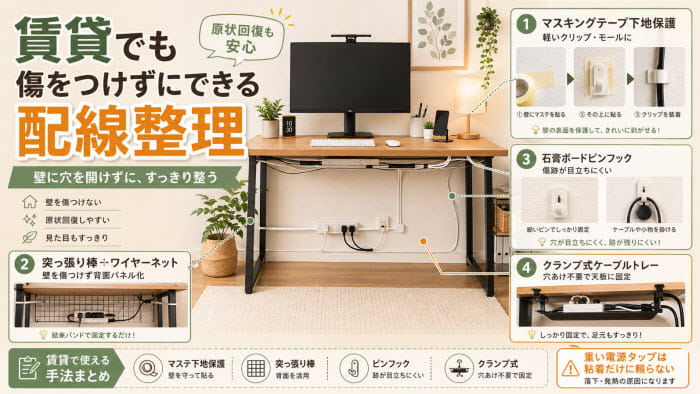
「賃貸だから壁に穴を開けられない」「退去時の原状回復が心配」という方も多いですよね。
ここ、気になりますよね。でも安心してください。
工夫次第で壁を一切傷つけずに、本格的な配線整理が実現できますよ。
マスキングテープを使った非破壊設置法
賃貸での配線整理で最初に押さえたいのが、「マスキングテープ下地保護法」です。
強力な両面テープや粘着フックをそのまま壁紙に貼ると、剥がすときに壁紙を傷めてしまうことがあります。
これを防ぐための手順がこちらです。
1. 貼り付けたい場所にマスキングテープを貼る(接着力が適度で、壁紙へのダメージが少ない)
2. マスキングテープの上から両面テープや粘着フックを貼る
3. その上に配線クリップやモールなどを固定する
マスキングテープは長期間貼っていても糊残りが少ない性質があります。
ただし、この方法には耐荷重の限界がある点は要注意です。
重い電源タップを吊るすような用途には向かないため、フックを複数に分散させたり、後述の突っ張り棒と組み合わせる方法を取りましょう。
国土交通省が公表しているガイドラインによると、画鋲やピンによる小さな穴は「通常の生活の範囲内」として、一般的に借主が修繕費を負担しなくてよいとされています(ただし契約内容や状況によって異なります)。
必ず契約書を確認した上で、判断するようにしてください。
突っ張り棒と石膏ボードピンの活用術
壁への干渉を最小限に抑えながら、しっかりとした配線パネルを作りたい場合は、突っ張り棒と石膏ボード専用ピンフックを組み合わせる方法がおすすめです。
突っ張り棒を使った壁面ゼロのパネル構築
デスクの両脚の間に突っ張り棒を水平に渡し、そこに結束バンドでワイヤーネットを固定すれば、壁を一切傷つけない背面配線パネルの完成です。
ラブリコやディアウォールのような突っ張りシステムを使えば、天井から床まで届く大型パネルも設置できます。
石膏ボード専用ピンフックの活用
日本の住宅で多く使われている石膏ボード壁には、細い針を複数本斜めに刺すタイプのピンフックが非常に有効です。
穴が極めて小さく、抜いた後もほとんど目立ちません。
にもかかわらず、適切な製品を選べば数キログラムの耐荷重を実現できます。
画鋲より安定していてフックとして機能するため、配線整理グッズの吊り下げに活躍します。
- マスキングテープ下地保護 → 軽量クリップ・モールの設置に有効
- 突っ張り棒 + 結束バンド → ワイヤーネット固定・背面パネル構築
- 石膏ボード専用ピンフック → フック設置で傷跡最小化
- クランプ式ケーブルトレー → 天板を挟んで設置(穴あけ不要)
昇降デスクの配線をすっきりさせる方法
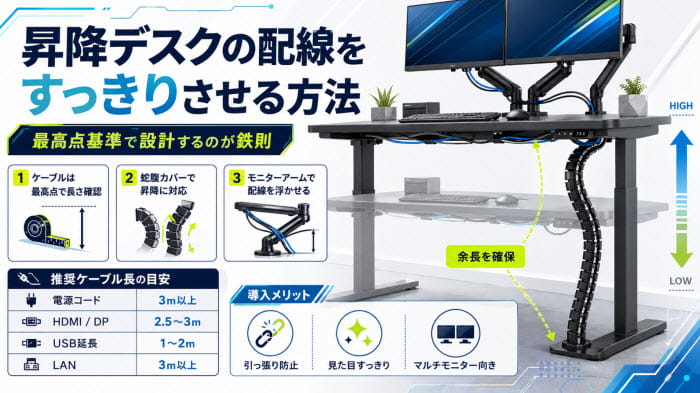
電動昇降デスクやマルチモニター環境は、一般的な固定デスクとは異なる配線の考え方が必要です。
動く机、増える画面、それぞれにケーブルが増えていく環境をいかにすっきり維持するか。
ここではそのノウハウを詳しく解説します。
電動昇降デスクに必要なケーブル余長の目安
電動昇降デスクで起こりがちな失敗が、ケーブルの長さが足りなくてデスクを上げたとたんに引っ張られてしまうトラブルです。
コネクターが抜けたり、最悪の場合はデバイスが落下する危険もあります。
設計の鉄則:「最高点基準」でケーブル長を選ぶ
昇降デスクのケーブルを選ぶときの絶対ルールは、デスクを最高点まで上げた状態を基準にすることです。
座る高さ(最低点)で考えてしまうと、上げたときに絶対に届きません。
【目安】昇降デスク環境でのケーブル推奨長
| ケーブル種類 | 標準的な長さ | 昇降デスク使用時の推奨長 |
|---|---|---|
| 電源コード(タップ用) | 1.5〜2m | 3m以上 |
| HDMI / DisplayPort | 1.5〜2m | 2.5〜3m |
| USB延長ケーブル | なし | 1〜2m(デスク上へのポート引き出し用) |
| LANケーブル | 環境次第 | 3m以上(コネクター部への物理的負荷に注意) |
※上記はあくまで一般的な目安です。
実際のデスクの昇降幅や設置環境に合わせてご確認ください。
ケーブルガイド(蛇腹カバー)で昇降に対応する
余長を確保したケーブルを垂直方向にうまく処理するには、蛇腹状のケーブルガイド(フレキシブルチューブ)が便利です。
デスクの昇降に合わせてケーブルが伸縮し、椅子への絡まりや巻き込みを防止してくれます。
デスク脚に沿わせて取り付けるだけなので設置も簡単です。
マルチモニターとモニターアームで配線整理
デュアルモニターやトリプルモニター環境では、モニタースタンドを排除してモニターアームを導入することが配線整理の近道です。
モニターアームを使うと次のようなメリットがあります。
- モニター下のスペースが空く:スタンドがなくなることで、その空いたスペースをさらなる整理・作業エリアとして活用できます。
- ケーブルをアーム内に収納できる:多くの高性能モニターアームには、アームの背面や内部にケーブルを通せるダクトが付いています。モニターからPCへの配線を空中に浮かせたまま、見た目をクリーンに保てます。
- 目線の高さを最適化できる:人間工学的に正しい目線の高さに調整できるため、長時間作業での疲れを軽減できます。
マルチモニター環境の構築や配線の注意点については、ノートパソコンのモニター増設に必要な機器と手順の解説も参考になります。
また、モニターを追加したあとの設定でトラブルが起きた場合は、パソコンのサブモニター設定ができないときの解決法もあわせてご覧ください。
まとめ:デスク配線をすっきりする方法
ここまで読んでいただきありがとうございます。
最後に、配線整理をより長続きさせるための最新トレンドと、整えた環境を維持するための習慣をまとめます。
一度きれいにしても、維持できなければ元通りになってしまいますよね。
その「維持」のコツもしっかりお伝えします。
ワイヤレス化とドッキングステーションで集約
2026年現在、配線整理の最も根本的な解決策は「そもそもケーブルを減らすこと」です。
技術の進歩によって、かつては有線が当たり前だったデバイスの多くがワイヤレスで動くようになっています。
ワイヤレス化で減らせるケーブル
- マウス・キーボード:Bluetooth接続や2.4GHz無線接続により、デスク上の動くケーブルがゼロになります。
低遅延の無線技術は今やゲーミング用途でも普及しています。 - スマートフォン充電:Qi対応のワイヤレス充電器をデスク上に置くか、天板に埋め込むことで、充電のたびにケーブルを抜き差しする必要がなくなります。
USB-Cとドッキングステーションで配線を1本化する
ノートPCをメインで使っている方には、ドッキングステーションの導入が特にインパクト大です。
モニター、キーボード、外付けSSD、イーサネットなど、すべての周辺機器をドッキングステーションに集約しておけば、PCへの接続はUSB-Cケーブル1本だけになります。
外出時はそのケーブルを1本抜くだけで完了。デスクの配線もぐっとシンプルになります。
さらに上を目指すなら、PD対応モニター(ドッキング機能内蔵モニター)を選ぶことで、ドッキングステーション本体すら不要にできます。
電源供給・映像出力・データ通信をモニターとPCの間の1本のケーブルで完結させることが可能です。
デスクの配線をすっきり維持する方法と習慣
整えた配線を長く保つには、「作って終わり」ではなく、日常的なメンテナンスの習慣を取り入れることが大切です。
以下のルーティンを参考にしてみてください。
月1回の清掃プロトコル
最低でも月1回は、電源タップやプラグ周りを乾いた布でホコリを拭き取りましょう。
水拭きやアルコール類は残った湿気がトラッキング現象を誘発する可能性があるため、必ず乾拭きで行ってください。
プラグが奥まで挿さっているかどうかも同時に確認するとさらに安心です。
電源タップや延長コードは消耗品です。
外見に問題がなくても内部の経年劣化が進んでいる場合があります。
一般的に目安とされるのは約5年での買い替えです(あくまで目安であり、製品の使用環境や状態によって異なります)。
定期的に使用年数を確認しておきましょう。
ラベル管理で「どれがどれ」を一目で分かるように
ケーブルをまとめた後は、ラベル付けで管理性を大幅に上げられます。
マスキングテープに「モニター用」「PC電源」などと書いてケーブルの両端に貼るだけで、トラブル時や機器の追加時に判断が格段に速くなります。
色付きのマスキングテープを使って色分けすると、さらに視覚的に分かりやすくなります。
複雑な環境を構築した場合は、コンセントの系統を簡単にメモしておくことも大切です。
「このコンセントからは何ワットまで使っているか」を把握しておくことで、安全な電力管理につながります。
日本の一般的なコンセントの容量は1500Wが目安ですが、常時使用する機器の合計電力は余裕を持って抑えておくのがよいとされています。
詳細は電気設備や各製品のスペックをご確認ください。
【まとめ】デスクの配線をすっきりさせる方法:ステップ別ロードマップ
- 現状把握とリスク確認:トラッキング火災や断線リスクがある箇所を特定する
- 基本構造の構築:ケーブルトレーや100均グッズで「床面ゼロ」を目指す
- 高度な環境への対応:昇降デスクやマルチモニターには余裕あるケーブル長と専用ガイドを
- ワイヤレス化・集約化:ドッキングステーションやQi充電でケーブル総量を減らす
- 維持の習慣化:月1清掃+ラベル管理で「すっきり」を長期間キープ
デスクの配線をすっきりさせる方法は、一気にすべてやろうとしなくていいです。
まずは「電源タップを一つ天板裏に移動させる」くらいの小さな一歩から始めてみてください。
それだけでも見た目がかなり変わりますよ。
整った環境は集中力を高め、仕事の質を上げてくれます。
ぜひ今日から試してみてください。