こんにちは。電脳プロメンテ|PC・時短家電を運営している Shota です。
「スマートプラグって買ってはみたけど、正直どう使えばいいかよくわからない…」そんな声、かなりよく聞くんですよね。
コンセントに挿すだけでスマホから家電を操作できる、と聞いて導入してみたものの、タイマー機能の設定すらせずに普通の電源タップとして使っている、というのはあるあるです。
スマートプラグの使い道と活用は、遠隔操作やタイマー設定といった基本機能にとどまらず、節電・電気代の節約、照明やサーキュレーターの自動化、スマートスピーカーとの音声操作連携、さらには防犯・見守りまで、生活のあちこちに活かせるんです。
一人暮らしの方にも特におすすめできるデバイスで、スマートホーム化の最初の一歩としても最適ですよ。
この記事では、スマートプラグの基本知識から具体的な活用アイデア、安全な使い方まで、網羅的にまとめました。
読み終わるころには「あ、ここで使えそう!」と思えるシーンが必ず見つかるはずです。
- スマートプラグの遠隔操作・タイマー機能でできることの全体像
- 加湿器・サーキュレーター・照明などを自動制御する具体的なアイデア
- 待機電力カットや消費電力モニタリングで実現する節電・電気代節約の方法
- 接続してはいけない家電と火災リスクなど、知っておくべき安全の注意点
スマートプラグの使い道と活用の基本知識
「スマートプラグって結局何者なの?」というところから押さえておきましょう。
仕組みを理解しておくと、どんな場面で活用できるかがぐっとイメージしやすくなりますよ。
遠隔操作とタイマー機能でできること
スマートプラグの核となる機能は大きく2つ。
スマホアプリからの遠隔操作と、タイマー・スケジュール機能による自動化です。
遠隔操作というのは、外出先からでも自宅の家電をオン・オフできる機能のこと。
たとえば会社を出る30分前にアプリをタップして帰宅前に加湿器をオンにしておくとか、外出後に「あ、デスクライト消し忘れた!」と気づいたときにそのままスマホで消せる、という感じです。
これ、地味にストレスが減るんですよね。
タイマー機能は、決まった時間に自動で電源をオン・オフするもの。
曜日ごとの設定もできる製品が多いので、「平日の朝7時だけコーヒーメーカーをオン」といったルーティンを自動化できます。
スケジュールはプラグ本体に記憶されるため、一度設定すればスマホを操作しなくても自動で動いてくれるのが便利なポイントです。
- スマホアプリからリアルタイムで電源オン・オフ(遠隔操作)
- 時刻・曜日を指定したタイマー・スケジュール設定
- Amazon AlexaやGoogle Homeなどとの音声操作連携
- 消費電力のリアルタイムモニタリング(対応製品のみ)
- 温湿度センサーや位置情報との連動オートメーション(対応製品・アプリのみ)
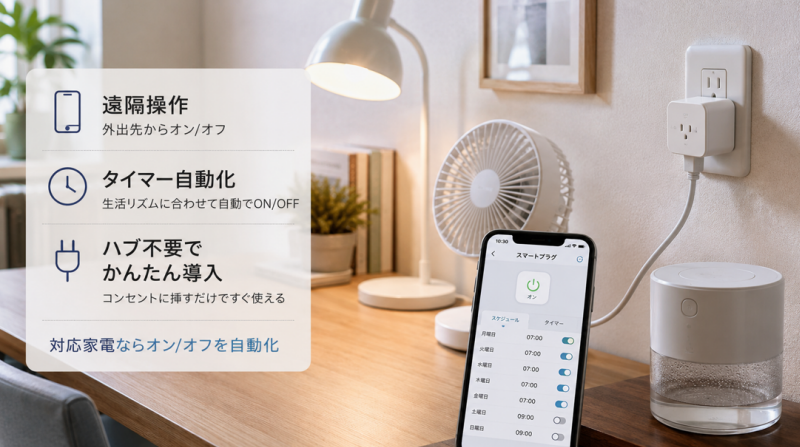
さらに上位機能として、温湿度センサーと連携させた「室温が26度を超えたらサーキュレーターをオン」といったオートメーション設定や、GPS連動で自宅に近づいたら自動で加湿器をオンにする、といった使い方も可能です。
活用の幅は、アイデア次第でかなり広がります。
スマートホーム化できる家電の見分け方
スマートプラグを導入して「思ったとおりに動かない…」となる原因のほとんどは、接続した家電のスイッチの仕様にあります。
ここ、気になりますよね。
スマートプラグは「電流の供給を物理的にオン・オフする」デバイスです。
つまり、電源ケーブルを抜いて再度差したときに自動で再起動できる家電でないと、スマートプラグでオンにすることができません。
簡単な適合チェック方法
家電を動作中にコンセントから抜き、数秒後に再度差し込んでみてください。
自動で再起動すればスマートプラグと相性◎です。
逆に、再度ボタンを押さないと動かない家電(最新の液晶テレビやマイコン炊飯器、エアコンなど)は「オン操作」には使えません(オフ操作や待機電力カットには使えます)。
| スイッチのタイプ | スマートプラグ適性 | 代表的な家電例 |
|---|---|---|
| 物理的・機械式スイッチ(押し込み固定・ダイヤル式) | ◎ 最適 | ACモーター扇風機・機械式加湿器・フロアランプ |
| 電子制御式・ソフトスイッチ(マイコン管理) | △ オフ操作のみ可 | 最新液晶テレビ・エアコン・マイコン炊飯器 |
| センサー・自動復帰型 | ○ 条件次第で可 | 一部の空気清浄機・ルーター・モデム |
この見分け方を知っておくだけで、導入後の「あれ、動かない…」という失敗がぐっと減りますよ。
一人暮らしでも手軽に導入できる理由
「スマートホームって設定が難しそう」「ハブとか別途必要なんじゃないの?」と思っていませんか?
スマートプラグはスマートホーム製品のなかで最も導入ハードルが低いデバイスのひとつです。
基本的なセットアップは、コンセントに差してスマホに専用アプリを入れてWi-Fiに繋ぐだけ。
多くの製品はハブ不要で動くので、追加機器の購入は必要ありません。
価格も1台あたり1,500〜2,500円程度の製品が主流で、気軽にお試しできます。
一人暮らしの場合、外出時に「電気消したっけ?」という不安が解消されるのは特に大きなメリットです。
また、帰宅前にスマホから操作して部屋を快適な状態にしておく、という使い方もコスパが高い。
家族と相談する必要もなく、自分の生活リズムに合わせて自由にカスタマイズできるのが一人暮らし向きである理由です。
初めてのスマートプラグには、SwitchBot プラグミニやTP-Link Tapo P105あたりがコスパ・設定のしやすさ・機能のバランスが良くておすすめです。
どちらもハブなしで単体動作し、AlexaやGoogle Homeとの連携にも対応しています。
スマートプラグの活用アイデアと使い道集
ここからが本番です。「何に使うか」が明確になれば、スマートプラグの価値はぐっと上がります。
生活シーン別に具体的な活用アイデアをまとめました。
加湿器やサーキュレーターを自動で制御
季節家電との組み合わせは、スマートプラグが最も力を発揮する場面のひとつです。
サーキュレーターの賢い使い方
夏場、エアコンをつけているのに部屋全体が冷えにくい…というのは、冷気が上に溜まってしまっているからです。
温湿度センサーと連携させて、室温が一定値を超えたときだけサーキュレーターをオンにする設定にすれば、エアコンの冷気を効率よく循環させながら無駄な稼働を抑えられます。
加湿器の自動化で結露・カビを防ぐ
加湿器を一日中つけっぱなしにしていると、窓に結露が発生してカビの原因になることがあります。
湿度センサーと連動させて「湿度60%を超えたらオフ・40%を下回ったらオン」というルールを組んでおくと、過剰加湿を防ぎながら快適な湿度をキープできますよ。
さらに、GPS連動を使えば「自宅の半径500m以内に近づいたら加湿器をオン」という設定も可能。
玄関を開けた瞬間から最適な環境が整っている状態を自動でつくれます。
これ、一度体験すると手放せなくなります。
- 室温26度超 → サーキュレーターON
- 湿度60%超 → 加湿器OFF
- 湿度40%未満 → 加湿器ON
- 帰宅500m前 → 加湿器・サーキュレーターON(GPS連動)
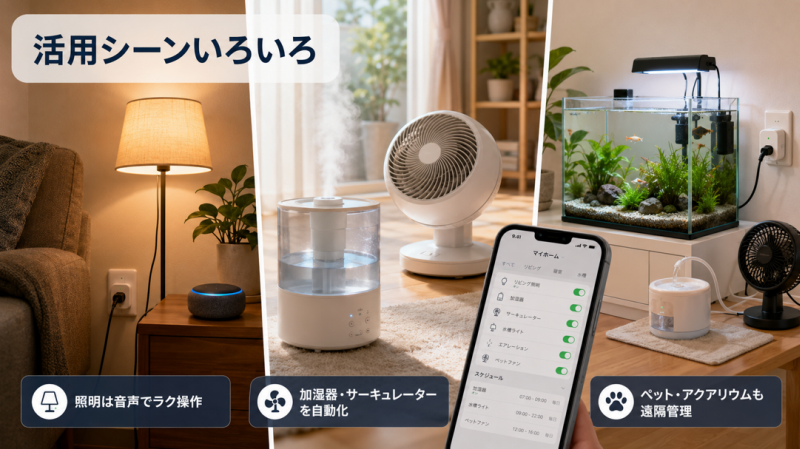
照明の自動化とスマートスピーカー連携
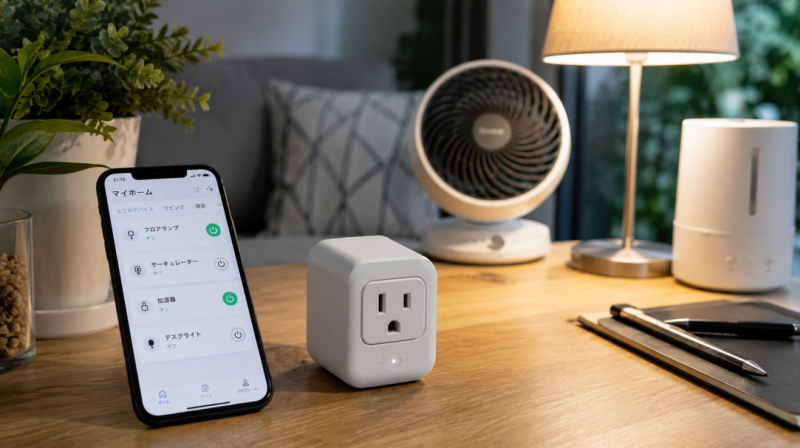
フロアランプや間接照明など、コンセントに差すだけで点灯するタイプの照明はスマートプラグと最高に相性が良いです。
起床・就寝のバイオリズムに合わせた照明制御
起床時刻の30分前から徐々に照明を明るくするスケジュールを組むことで、アラーム音に叩き起こされるのではなく、光の刺激でゆっくり目覚めることができます。
人間のサーカディアンリズム(概日リズム)に沿った目覚め方で、朝のパフォーマンスが上がるという研究もありますよ。
逆に、就寝予定時刻にリビングの照明を自動オフにして、寝室の常夜灯だけをオンにする設定にすれば、脳が「寝るモード」に入るトリガーを自動で作れます。
スマートスピーカーとの音声操作でさらに便利に
Amazon AlexaやGoogle Homeと組み合わせると、「アレクサ、リビングの電気消して」の一言で照明をオフにできます。
手が離せない調理中や、ソファでくつろいでいるときに立ち上がらずに操作できるのは地味に快適です。
スマートスピーカーとの連携手順はシンプルで、同じWi-Fiに接続してスマートスピーカーのアプリでデバイスを追加するだけ。
難しい設定は基本的に必要ありません。
- Amazon Echo(Alexa)
- Google Nest(Google Home)
- Apple HomePod(Siri) ※Matter対応製品のみ
購入前に、使いたいスマートプラグが自分のスマートスピーカーに対応しているか確認しておきましょう。
アクアリウムとペット設備への活用術
厳密な環境維持が必要なアクアリウムやペット飼育では、スマートプラグが専用タイマー機器並みの活躍をしてくれます。
水槽照明・CO2添加・エアレーションの時間差制御
水草水槽では、昼間はライトとCO2添加装置をオン、夜間はエアレーションに切り替える、という管理が基本です。
これを複数のスマートプラグで組み合わせると、時間差制御を正確かつ自動で実行できます。
機械式タイマーのように「カチカチ」と動作音が出ないのも地味にありがたいポイントです。
外出先からペット設備を管理する
ペットの給水器や空気清浄機、夏場の小型ファンなどもスマートプラグで管理すれば、外出先から動作確認や操作が可能になります。
特に急な天候変化で気温が上がったとき、外からファンをオンにできるのは安心感が違います。
帰宅を感知して自動で集毛器をオンにする、という設定にしておけば、常に清潔な環境を保ちやすくなりますよ。
節電に役立つスマートプラグの使い道と活用
スマートプラグは「便利グッズ」であると同時に、電気代の節約ツールとしても優秀です。
待機電力の削減から消費電力の見える化まで、節電に直結する活用法を整理します。
待機電力カットで電気代を節約する
家庭の全消費電力のうち、待機電力が占める割合は一般的に約5〜6%程度と言われています(あくまで目安です)。
使っていない家電がじわじわと電力を消費しているのをそのままにしておくのは、文字通り「電力を垂れ流している」状態です。
スマートプラグを使うことで、使わない時間帯に確実にオフにするスケジュールを自動で実行できます。
特に効果が大きいのは以下のような機器です。
| 家電 | 待機電力の目安 | 削減期待額(年間・目安) |
|---|---|---|
| モデム・ONU・ルーター | 約6.0W | 約1,100円 |
| HDD・DVDレコーダー | 約3.4W | 約650円 |
| オーディオ(一体型) | 約2.9W | 約550円 |
| デスクトップPC一式 | 約2.0W | 約400円 |
※上記は「待機電力(W)×24時間×365日÷1000×27円/kWh」で試算した参考値です。
ご家庭の電気料金プランによって異なります。
デスクライト・外部モニター・スピーカーなどPC周辺機器を一本の電源タップにまとめ、そのタップをスマートプラグで管理するのが特に効率的です。
PC使用終了と同時にまとめてオフにできるので、設定したスケジュールに従って毎日自動でゴースト電力をカットできます。
スマートプラグによる待機電力カットはデスク周りが特に効果的ですが、テレワーク中の電力消費全体を見直したい方はこちらの記事も参考にしてください。
消費電力のモニタリングで節電を実感
消費電力の計測機能を備えたスマートプラグ(SwitchBot プラグミニ・TP-Link Tapo P110など)を使うと、接続した家電がリアルタイムで何ワット消費しているか、過去の累積使用量はどのくらいかをアプリのグラフで確認できます。
これが思いのほか面白くて、「この古い加湿器、意外と電気食ってるな」「テレビつけていないのに待機電力でこんなに使ってるの?」という発見が生まれます。
数字で見えると節電行動が変わる、というナッジ効果(行動経済学的な気づき)が得られるんです。
- 古い家電と新型の消費電力差を比較 → 買い替えの判断材料に
- ピーク消費時間帯を把握 → 電力使用の分散化に活用
- 家族と電力データを共有 → 家庭内の節電意識を統一
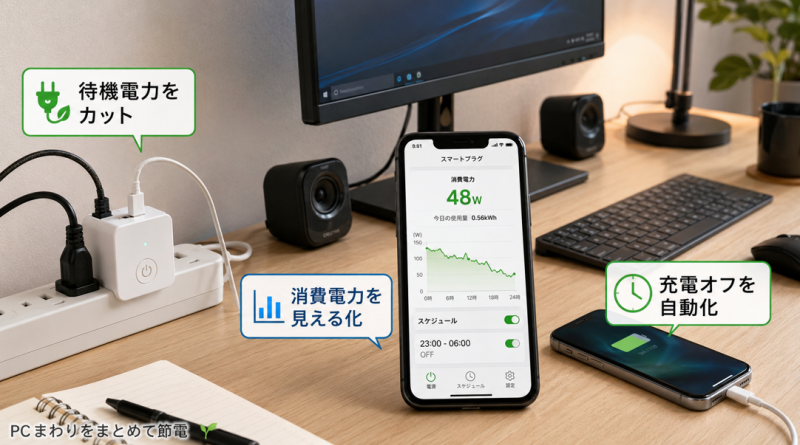
スマートプラグ1台あたりの価格を1,500〜2,500円として、待機電力削減で年間500〜1,000円程度の削減が見込めるとすると、2〜3年で元が取れる計算になります。
節電目的で導入するなら電力モニタリング機能付きの製品を選ぶのがおすすめです。
スマホの過充電防止に活用する方法
スマートフォンのバッテリーは、100%の状態でずっと充電し続けると劣化が早まることが知られています。
かといって、「満充電になったらケーブルを抜く」というのを毎回やるのは正直面倒ですよね。
スマートプラグを充電器に接続し、「充電開始から◯時間後に電源オフ」というタイマーを設定するだけで、過充電を自動的に防げます。
消費電力モニタリング対応製品なら、充電完了時に消費電力がほぼゼロになることをトリガーにして自動停止させる設定もできます。
スマホだけでなく、ワイヤレスイヤホンやタブレットの充電器にも応用できます。
充電が多い一人暮らしの部屋では、この使い方だけでも十分元が取れる活用法ですよ。
マザーボードの設定で「AC Recoveryをオンにする(通電時に自動起動)」を有効にしておくと、スマートプラグをオンにするだけでPCが起動します。
物理的なPCへのリモートアクセス手段として、一部のパワーユーザーが実践している応用技です。
実際に試した使い方
私の場合は、最初から家中をスマート化しようとしたわけではなく、まずデスク周りの照明とサーキュレーターだけで試しました。
気になっていたのは、作業を終えたあとにデスクライトやモニター周りの電源を切り忘れることです。
最初は「アプリでオン・オフできるだけなら、普通に手で消しても同じでは?」と思っていました。
ただ、実際にやってみると、便利だったのは遠隔操作よりもスケジュール設定のほうでした。
進め方としては、まず機械式スイッチのデスクライトで動作確認をして、次にサーキュレーターを接続しました。
最初に少し迷ったのは、スマートプラグ側でオンにしても家電本体のスイッチが電子式だと動かない点です。
ここで一度、別の家電に挿して「あれ?」となったので、コンセントを抜き差しして自動で復帰するかを先に確認するようになりました。
やってみて一番しっくりきたのは、夜の決まった時間にデスク周りをまとめてオフにする使い方です。
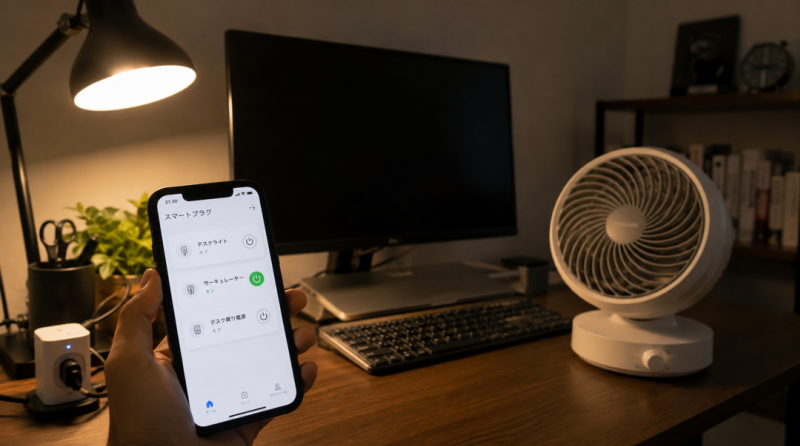
節電効果を大きく狙うというより、消し忘れを減らせる安心感がありました。
今なら、いきなり高価な機器や熱を持つ家電には使わず、フロアランプやデスクライトのような低リスクなものから順番に試します。
そのほうが設定のクセも掴みやすく、失敗しても生活への影響が少ないと感じました。
防犯と見守りへのスマートプラグ活用と使い道
スマートプラグは「便利グッズ」「節電ツール」としてだけでなく、プライバシーを守りながら安全を守るデバイスとしても注目されています。
カメラを使わない、生活の邪魔にならない見守り・防犯の方法を見ていきましょう。
おでかけモードで防犯と在宅偽装に活用
空き巣などの侵入犯罪は、事前の「下見」で不在の時間帯が把握されることが多いとされています。
照明が毎日まったく同じ時刻に点灯・消灯しているのも、「自動タイマーだ」とバレてしまう原因のひとつです。
そこで使えるのがランダムタイマーや交互点灯の演出です。
ランダムタイマーで「規則正しすぎる照明」を防ぐ
一部のスマートプラグアプリには「おでかけモード」という機能があり、設定した時間帯の中でランダムに電源をオン・オフします。
SwitchBotアプリなどでも、スケジュールに一定のランダム幅(例:±15分)を持たせる設定が可能です。
これにより、外部から観察しても自動化と判別しにくくなります。
人の動線を演出する交互点灯
「リビングの照明を消してから5分後に寝室の照明をオン」という時間差設定を組んでおくと、家の中を人が移動しているような動きが演出できます。
複数のスマートプラグを組み合わせることで、より自然な在宅偽装が実現します。
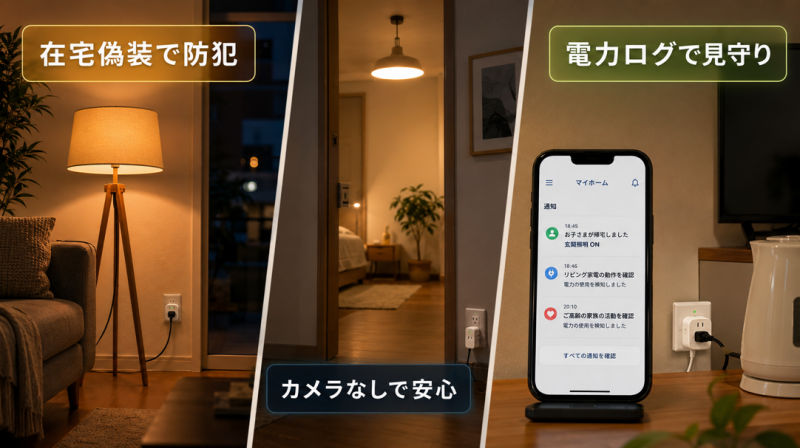
在宅偽装はあくまでも補助的な防犯対策です
照明の自動化だけで侵入犯罪を完全に防げるわけではありません。
補助錠の設置やセキュリティサービスとの組み合わせで、総合的な防犯対策を行うことを推奨します。
防犯対策をさらに強化するなら、スマートロックの導入も有効な選択肢です。
賃貸でも設置可能なケースがあるので、気になる方はこちらをどうぞ。
高齢者見守りと子供の帰宅確認に活用
カメラによる見守りは「常に監視されている」という心理的負担を与えることがあります。
スマートプラグの電力ログを使った見守りは、生活のディテールを暴きすぎることなく安否を確認できる、非侵襲的な方法として注目されています。
高齢の家族の活動を電力ログで確認
毎朝必ず使う電気ケトルやテレビにスマートプラグを装着し、「午前10時までに電力の動きがない場合だけ通知を送る」という設定を組んでおきます。
これにより、「いつも通りの生活が続いている」という安心を遠隔から確認できます。
緊急性のない日常は何も通知が来ないため、過干渉になりにくいのがポイントです。
子供の帰宅確認をスマホ通知で
玄関の照明やリビングのテレビがオンになったことをトリガーにして、親のスマートフォンに通知が届く設定にしておけば、仕事中でも子供の帰宅をリアルタイムで把握できます。
電話やLINEで連絡させる手間もなくなって、子供にとっても親にとっても楽ですよ。
スマートプラグの使い道と活用を安全に楽しむ
最後に、スマートプラグを長く快適に使い続けるために知っておきたい安全面の知識と、これから始める方へのまとめをお伝えします。
便利さを最大限に活かすためにも、ここはしっかり押さえておいてください。
接続禁止の家電と火災リスクを知る
スマートプラグは非常に便利なデバイスですが、接続してはいけない家電が明確に存在します。
これは「面倒なルール」ではなく、火災という最悪のシナリオを防ぐための重要事項です。
絶対に接続してはいけない家電
日本の電気用品安全法(PSE法)では、遠隔操作や自動操作によって火災を誘発する恐れがある電熱器具への適用が事実上禁止されています。
具体的には以下の機器が該当します。
- 電気ストーブ・ハロゲンヒーター
- ファンヒーター(電気・石油・ガスすべて)
- こたつ・電気毛布・ホットカーペット
- 電気ケトル・コーヒーメーカー
- ヘアアイロン・アイロン
外出先からこれらをリモートでオンにした際、近くに可燃物があれば発火リスクが生じます。
メーカーの取扱説明書で禁止されている機器を接続して事故が発生した場合、火災保険の適用外となる可能性もあります。
物理的な設置環境と過負荷への注意
一般的なスマートプラグの最大許容電流は15A(1,500W)です。
電子レンジや消費電力の大きな家電を接続する際は、定格内であっても長時間連続最大負荷はリレーの焼損リスクがあるため避けてください。
また、湿気の多い場所(キッチン・洗面所・加湿器の直近)や、埃が溜まりやすい家具の裏への設置も内部基板の腐食・ショートの原因になります。
設置環境には注意を払いましょう。
スマートプラグの使い道と活用を今すぐ始めよう
ここまで読んでいただいて、「やってみたいシーン」は見つかりましたか?
スマートプラグの使い道と活用の第一歩は、まず「低リスク・高効果」な家電から始めることがおすすめです。
ACモーター式の扇風機・フロアランプ・デスクライトあたりが最初の一台に最適。設定も簡単で失敗リスクが低く、効果もすぐ実感できます。
慣れてきたら、温湿度センサーとの連動や位置情報を活かしたオートメーションへと活用を広げていきましょう。
スマートプラグは段階的にスマートホーム化を進められる柔軟なデバイスなので、焦らず自分のペースで取り組めます。
【Step 1】フロアランプ・デスクライトにスマートプラグを導入 → タイマー設定で自動点灯・消灯を体験
【Step 2】加湿器やサーキュレーターに導入 → スケジュール設定で室温管理を自動化
【Step 3】電力モニタリング対応製品に切り替え → 節電データを可視化して意識向上
【Step 4】スマートスピーカーと連携 → 音声操作でさらに快適なスマートホームへ
【Step 5】センサーや位置情報とオートメーション連携 → 自分だけのスマートな生活ルーティンを構築
スマートプラグは「コンセントとスマホを繋ぐだけ」のシンプルさながら、生活の質を静かに、着実に底上げしてくれるデバイスです。
節電・自動化・防犯・見守りと、活用の入口は人それぞれ。ぜひ自分のライフスタイルに合ったところから始めてみてください。