
こんにちは。電脳プロメンテ|PC・時短家電を運営しているShotaです。
「ノートPCで作業していると、首や肩がガチガチに凝る…」「テレワークを始めてから腰痛がひどくなった気がする…」そんな悩み、ありませんか?
実はその不調、ノートPCを机に直置きしている姿勢が原因である可能性が高いんです。
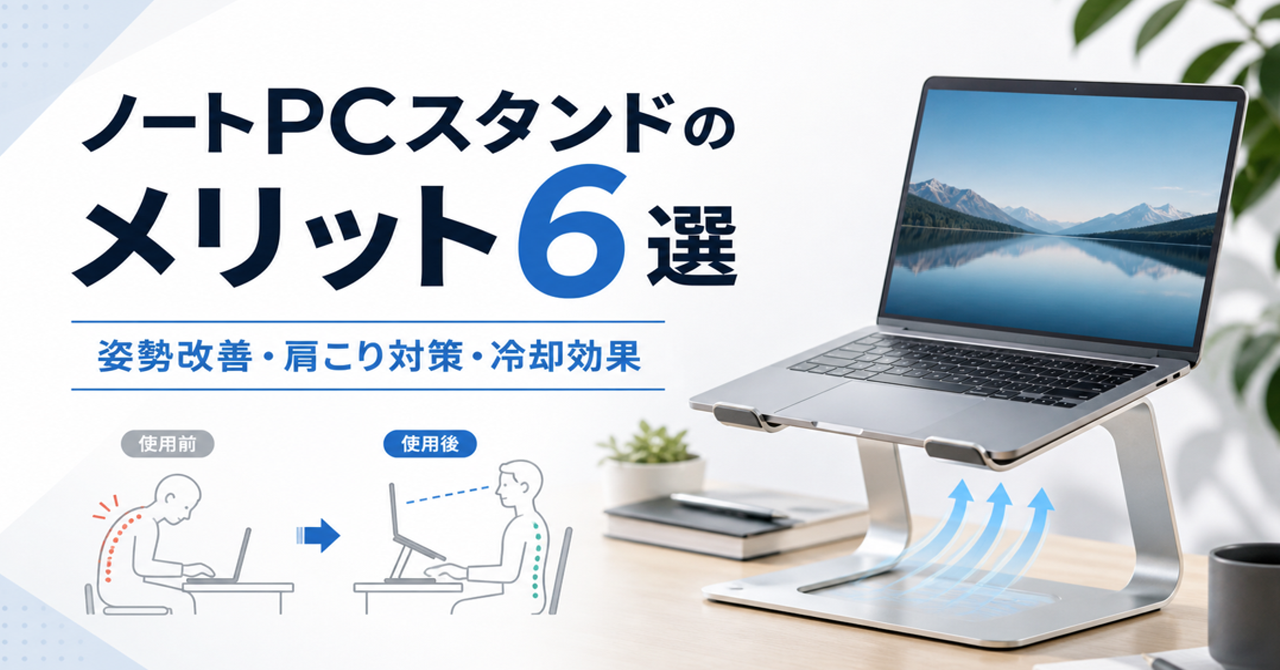
ノートPCスタンドを使うメリットは、見た目をスタイリッシュに整えるだけじゃなくて、肩こり・首こりの解消、腰痛や猫背の改善、さらにはタイピングしやすい環境づくりや放熱効果による性能アップまで、思った以上に幅広いんですよ。
この記事では、リモートワークや在宅デスクワークで作業効率をアップさせたい方に向けて、スタンド導入で得られる具体的な変化を丁寧に解説していきます。
選び方のポイントも紹介するので、ぜひ最後まで読んでみてください。
- 直置きが首・肩・腰に与える負担の仕組みと原因
- スタンドで得られる健康・姿勢改善の具体的な効果
- 冷却性能アップとデスクスペース有効活用の方法
- 自分のスタイルに合ったスタンドの選び方と種類別比較
ノートPCスタンドを使うメリットとは
まずは「そもそもなんでスタンドが必要なの?」というところから整理していきましょう。
スタンドの価値は、直置きがどれだけ体に悪いかを知ることで、より実感しやすくなります。
首や肩への負担が増す直置きの問題
ノートPCを机に直置きすると、ディスプレイの位置が目線よりかなり低い場所に来ます。
そうなると、自然と首を前に倒した姿勢でずっと作業することになってしまいます。
これが首や肩への負担の大きな原因です。
成人の頭の重さは約5〜6kg。首が垂直の状態なら、それと同程度の負荷しかかかりませんが、首の前傾角度が増すにつれて頸椎への負担は急激に大きくなります。
一般的な目安として、30度前傾で約18kg、60度前傾になると約27kgもの静的負荷がかかるとも言われています。
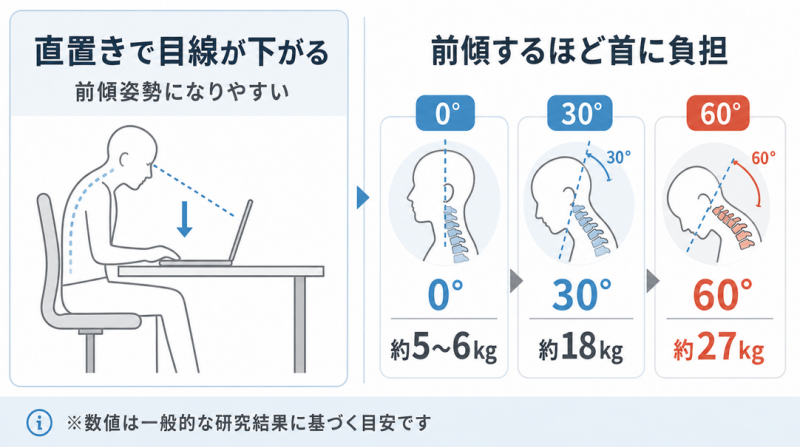
上記の数値はあくまで一般的な研究結果に基づく目安です。
個人差があり、医学的な診断・治療に代わるものではありません。
慢性的な痛みがある場合は、専門医へのご相談をおすすめします。
この前傾姿勢が続くと、僧帽筋や胸鎖乳突筋といった首まわりの筋肉が緊張し続けて血流が悪化します。
結果として、慢性的な肩こりや首こりを引き起こしやすくなります。
「夕方になると首が重い…」という感覚に覚えがある方は、まさにこの状態に近いかもしれないですよ。
テレワークで悪化する腰痛と猫背
テレワークが普及したことで、自宅のダイニングテーブルやソファでノートPCを使う時間が増えた方は多いと思います。
オフィスチェアと違って座面や机の高さが最適化されていない環境だと、姿勢の崩れはさらに加速します。
下を向いた姿勢が続くと、背骨のS字カーブが失われて猫背に。
猫背になると胸郭が圧迫されて呼吸が浅くなり、脳への酸素供給が滞りがちです。
集中力の低下や疲れやすさにもつながってくるので、「なんか今日はパフォーマンスが上がらない…」という日が増えている方は、姿勢を見直すきっかけにしてみてください。
また、骨盤が後傾した姿勢での長時間作業は腰痛の大きな要因でもあります。
腰痛や猫背は「意識して直そう」としても、作業に集中するとすぐ元に戻ってしまうもの。
だからこそ、スタンドという「物理的に姿勢を矯正する仕組み」が効果的なんです。
ノートPCスタンドを使うと得られる健康メリット
直置きの問題が分かったところで、次はスタンドを導入した場合に具体的にどんな恩恵があるのかを見ていきます。
健康面でのメリットは、思った以上に多いですよ。
肩こり・首こりの解消と姿勢改善効果
ノートPCスタンドを使ってディスプレイを目線の高さ(アイレベル)まで持ち上げることで、首が自然なS字カーブを描く正しい姿勢に戻りやすくなります。
画面を見下ろす必要がなくなるので、首まわりの筋肉への過度な負荷が軽減されます。
ある企業の調査では、画面を目線の高さに合わせることで、首・肩への負担が約30%軽減されたというデータも報告されています(あくまで一般的な目安として参考にしてください)。
肩こりや首こりで悩んでいる方にとっては、かなり実感しやすい変化が期待できます。
姿勢改善のポイント:ディスプレイの上端を目の高さに合わせる
厚生労働省の情報機器作業に関するガイドラインでも、ディスプレイの上端が目の高さとほぼ同じか、やや下になるよう調整することが推奨されています。
ノートPCを直置きした状態ではこの条件を満たすのがほぼ不可能なため、スタンドの活用が現実的な解決策になります。
加えて、背筋が自然と伸びることで胸が開き、肩甲骨まわりの筋肉の緊張も和らぎます。
「スタンドを使い始めたら肩こりが楽になった」という声はとても多く、個人的にも一番実感しやすいメリットだと感じています。
ストレートネック予防と目線の高さ調整
スマホやPCの見過ぎで首の自然なカーブが失われてしまう「ストレートネック」は、現代人の多くが抱えている問題です。
ストレートネックになると、頭痛、首の痛み、肩こりが慢性化しやすくなります。
スタンドを使って目線の高さをディスプレイに合わせることは、ストレートネックの予防・進行抑制にもつながる有効な対策です。
首が前傾しすぎない姿勢をキープすることで、頸椎への日常的な負担を減らせます。
目線の高さの目安は、画面の上端が眼の高さと同じか、わずかに下になる位置です。
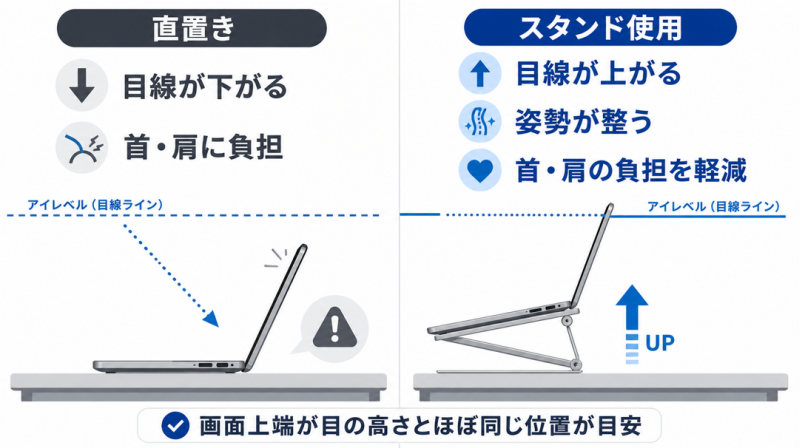
スタンドを選ぶ際は、この高さに調整できるかどうかをしっかり確認しましょう。
高さ調整が多段階・無段階でできるモデルほど、自分の体格や椅子の高さにフィットさせやすいですよ。
タイピングしやすく腱鞘炎を防ぐ効果
スタンドを使うメリットは首・肩だけではありません。
キーボードの傾き(チルト角)が変わることで、手首や前腕への負担も大きく変わってきます。
ノートPCを平置きした状態では、キーボード面が水平に近くなり、手首を反らす「背屈」姿勢になりがちです。
この姿勢での長時間タイピングは、前腕の腱に余分な負荷をかけ続けることになり、腱鞘炎のリスクを高めます。
スタンドによって適度な傾斜がつくことで、指の動きが自然になり、タイピングしやすい環境が整います。
外付けキーボードとの組み合わせが最強
スタンドで画面を高い位置に上げると、ノートPC本体のキーボードが高くなりすぎて打ちにくくなるケースも。
そのため、スタンドと外付けキーボードをセットで使うのがベストプラクティスです。
これによって、エルゴノミクス的に最適な環境が完成します。
ノートPCスタンドを使う冷却面でのメリット
健康面の話が続きましたが、スタンドの恩恵はそれだけじゃありません。
PCの性能を引き出すうえでも、スタンドは大きな役割を果たします。
放熱効果が高まり熱暴走を防ぐ
ノートPCの多くは、底面から空気を吸い込んで側面や背面から排熱する構造を採用しています。
机に直置きした状態では、底面と机の隙間がほとんどなく、吸気口が塞がれた「窒息状態」になりやすいです。
このまま高負荷な作業(動画編集、ゲーム、複数アプリ同時起動など)をすると、PC内部の温度が急上昇。熱暴走を防ぐために処理速度を強制的に下げる「サーマルスロットリング」が発動し、パフォーマンスが落ちたりフリーズしたりする原因になります。
スタンドを使ってPCを浮かせることで、底面全体に空気が流れるようになり、冷却効率が劇的に改善されます。
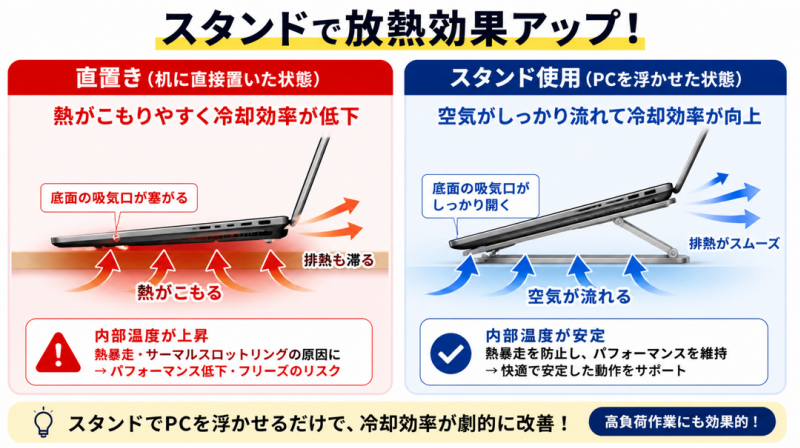
高負荷作業時のCPU・GPU温度が5〜15度以上下がることもあると言われていますが、これも使用環境による個人差が大きいため、あくまで目安として参考にしてください。
CPUやGPUが一定の温度を超えたとき、ハードウェアを保護するために処理速度を自動的に落とす仕組みのこと。
フリーズや急な動作の重さを感じたことがある場合、この現象が起きている可能性があります。
アルミ製スタンドの冷却性能と耐久性
スタンドの素材選びも、冷却効果に影響します。
特におすすめなのがアルミニウム合金製のスタンドです。
アルミは熱伝導率が高いため、PCから伝わった熱を効率よく吸収・放散してくれる「ヒートシンク」のような役割を果たします。
また、アルミ製のスタンドは剛性が高く、タイピング時のぐらつきが少ないのも特徴です。
長期間使用しても変形しにくく、耐久性の面でも優秀です。
プラスチック製と比べると少し重くなりますが、デスク固定で使うなら安定感を優先したほうが快適さは断然上がります。
さらに、ファンを内蔵した「アクティブ冷却型」スタンドを選べば、強制的に風を送り込むことでより高い冷却効果が得られます。
特にゲーミングノートPCやクリエイター向けのハイスペックマシンを使っている方には、検討する価値がありますよ。
ノートPCスタンドを使うデスク活用メリット
スタンドの導入は、健康面や性能面だけでなく、デスク環境そのものの最適化にも貢献します。
作業効率アップにつながる空間づくりの視点から見ていきましょう。
デスクスペースを有効活用する収納術
スタンドを使ってノートPCを持ち上げると、PC本体の下に大きな空きスペースが生まれます。
このスペースを外付けキーボードやマウスの格納場所として活用することで、デスク上がすっきりと整理されます。
「デスクが狭くて作業しにくい…」という悩みは、実はスタンド一つで大きく改善できます。
特に据え置き型のスタンドはスタンド下の空間が広く、収納活用しやすいです。
外付けデバイスを使わない時間帯にそのスペースに収めておくだけで、デスクスペースの有効活用がぐっと進みます。
また、スマートフォンスタンド付きのモデルを使えば、PC作業をしながら手元でスマホの通知を確認できるので、わざわざ手を止める必要がなくなります。
マルチタスク環境をより効率的に構築したい方には、こういった機能付きモデルも選択肢に入れてみてください。
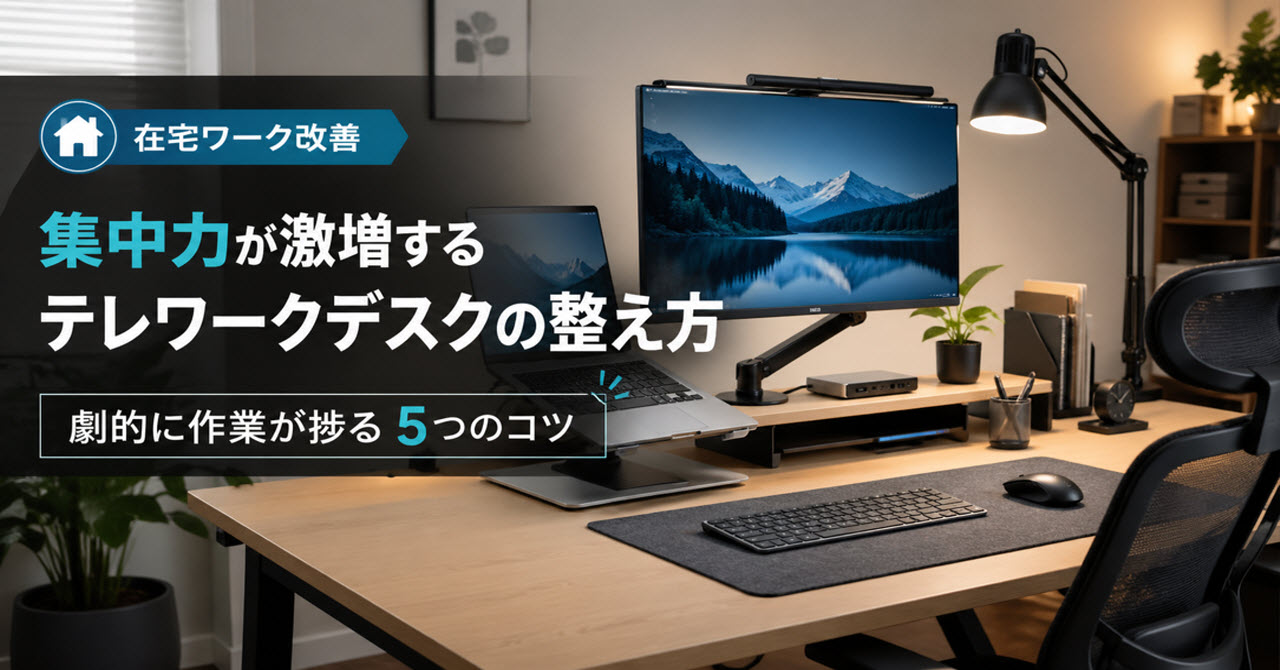
スタンドをきっかけにデスク全体を見直したい方には、テレワーク環境の整え方をまとめた以下の記事もおすすめです。
作業効率をさらに引き上げるヒントが揃っています。
▶ 集中力が激増するテレワークデスクの整え方|劇的に作業が捗る5つのコツ
外付けキーボードとデュアルモニター活用
スタンドと外付けキーボード・マウスを組み合わせることで、ノートPCをほぼデスクトップPC感覚で使えるようになります。
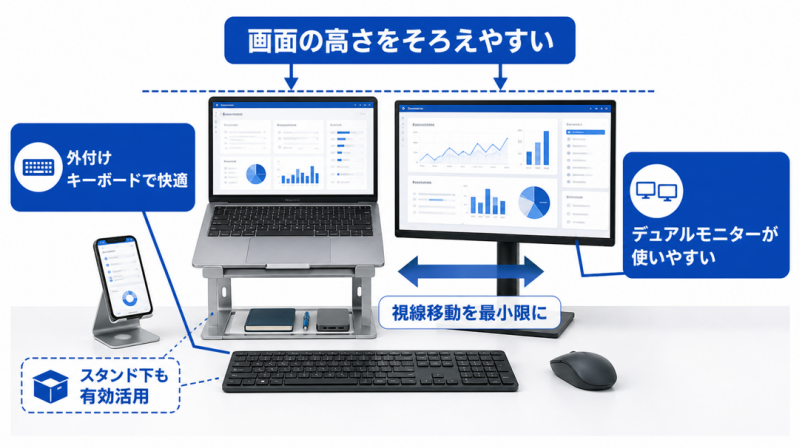
これがデスク環境の質を一段階引き上げるポイントです。
さらに、外部モニターと併用するデュアルモニター環境を構築する場合にも、スタンドは欠かせません。
ノートPCを直置きした状態では、外部モニターとの画面の高さに大きな差が生まれ、視線を上下に大きく動かす必要が出てきます。
これが目の疲れや集中力の低下につながりやすいんですよね。
スタンドでノートPCの内蔵ディスプレイを外部モニターと同じ高さに揃えることで、視線移動を最小限に抑えたシームレスなデュアルモニター環境が完成します。
適切なマルチモニター環境は作業効率を大幅に向上させる可能性があるとも言われており、テレワーカーや在宅フリーランスの方にはぜひ試してほしい構成です。
クラムシェルモード(ノートPCを閉じたまま外部モニターに接続して使う方法)を活用する場合は、縦置き型スタンドを使うとさらにデスク上の省スペース化が図れます。
自宅とオフィスで同じノートPCを使い回すハイブリッドワーカーの方にも、こういった運用はとても合理的だと思いますよ。
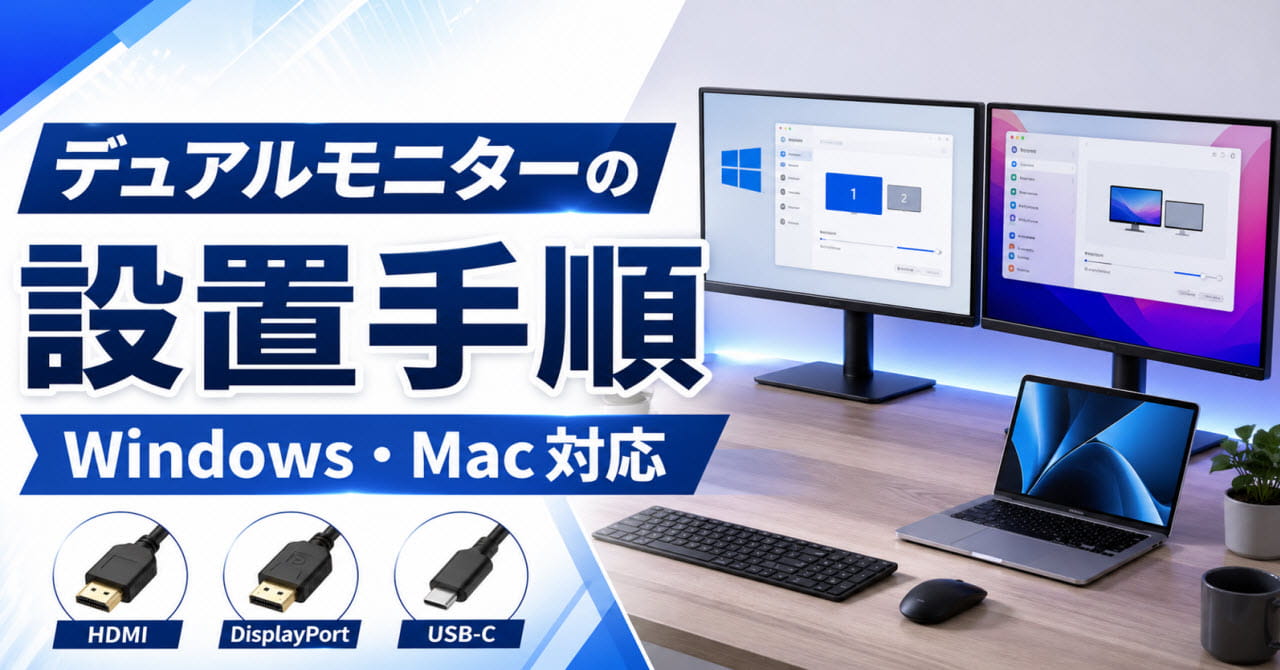
デュアルモニター環境の具体的な設置手順や、WindowsとMacそれぞれの設定方法については、以下の記事で詳しくまとめています。
スタンドと合わせてぜひ参考にしてみてください。
▶ デュアルモニターの設置手順を徹底解説【Windows・Mac対応】
自分に合ったスタンドの選び方と種類
「スタンドを使ってみようかな」と思った方に向けて、ここからは選び方のポイントを整理していきます。
種類によって用途が全然違うので、自分のワークスタイルに合ったものを選ぶのが大切です。
折りたたみ型と据え置き型の違いと選び方
スタンドには大きく分けていくつかのタイプがあります。
代表的なものを以下に整理します。
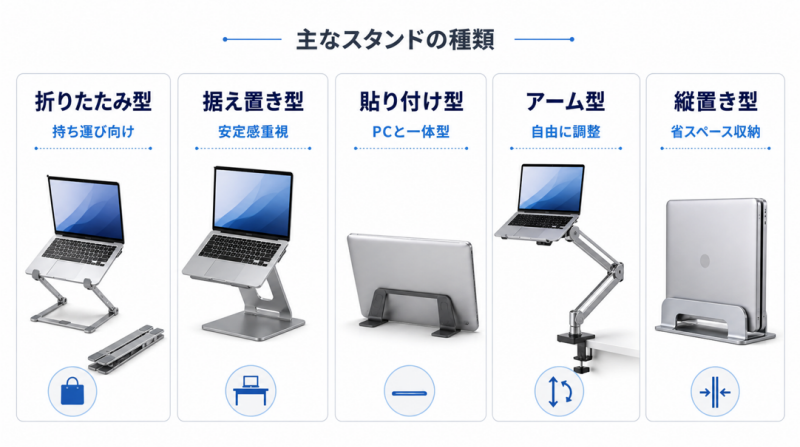
| タイプ | 特徴 | こんな人におすすめ |
|---|---|---|
| 折りたたみ型 | 軽量・コンパクトで持ち運び可能。調整幅に限りがある場合も | カフェやコワーキング利用が多い人、出張が多い人 |
| 据え置き型 | 安定感が高く、高さ・角度の調整幅も広い。重量がある | 自宅・オフィスの固定デスク専用で使う人 |
| 貼り付け型 | PC底面に貼って一体化。薄くて持ち運びに便利 | 常にPCと一緒に持ち歩きたいシンプル派 |
| アーム型 | 高さ・角度を自由自在に調整可能。設置にクランプが必要 | ミリ単位でポジションにこだわりたいプロ・クリエイター向け |
| 縦置き型 | 省スペース収納。クラムシェルモードや非使用時の格納に | 外部モニター専用で使うユーザー |
購入前には必ずノートPCのインチ数と重量がスタンドの対応サイズ・耐荷重に合っているかを確認してください。
特に15インチ以上の大型ノートPCをお使いの場合、小型スタンドでは重心が不安定になって転倒リスクもあるので注意が必要です。
100均からアルミ製高機能モデルまで比較
市場には、ダイソーやセリアに代表される100均のスタンドから、数千円〜1万円超のプレミアムモデルまで幅広い選択肢があります。
「どこまでお金をかけるべきか?」という点は、多くの人が気になるポイントだと思います。
| 比較項目 | 100均・簡易スタンド | アルミ製高機能モデル |
|---|---|---|
| 剛性・安定感 | 打鍵時に揺れやすい | 安定感が高く、ぐらつきが少ない |
| 高さ・角度調整 | 固定または数段階 | 無段階または多段階調整が可能 |
| 冷却性能 | 空間確保のみ | アルミ素材による熱放散が期待できる |
| 耐久性 | 経年劣化しやすい | 長期使用に耐える堅牢性 |
| 価格帯 | 100〜500円程度 | 3,000〜15,000円程度 |
「まずスタンドというものを試してみたい」という初めての方に100均モデルはアリですが、長時間作業や健康面での改善を本気で狙うなら、高さ・角度を自由に調整できるアルミ製の高機能モデルへの投資をおすすめします。
最終的な費用対効果(ROI)は圧倒的に高いです。
BoYataやMOTTERUといったブランドは、コスパのバランスが良くて人気がありますよ。
実際に使って感じたこと
私の場合は、最初から高いスタンドを買ったわけではなく、まずは手元にあった簡易的な台でノートPCの高さを少し上げるところから試しました。
きっかけは、夕方になると首の後ろが重くなり、画面に顔を近づけていることに気づいたからです。
最初は「少し高くするだけで変わるのかな」と半信半疑でしたが、画面の上端を目線に近づけるだけで、下を向く時間がかなり減りました。
ただ、そこで一度迷ったのがキーボードの位置です。
PC本体ごと上げると手首が少し浮いた感じになり、長文入力では逆に疲れそうでした。
そこで、次に外付けキーボードとマウスを足して、ノートPCは画面として使う形に変えました。
順番としては、まず高さを合わせる、次に椅子との距離を見る、最後にキーボードの位置を調整する流れが一番しっくりきました。
実際にやってみると、肩まわりの張りだけでなく、デスク上のごちゃつきも減ったのが意外な収穫でした。
今なら、持ち運び用なら折りたたみ型、自宅で毎日使うなら安定感のある据え置き型を選びます。
見た目や価格だけで決めず、自分の作業時間と入力スタイルに合わせるのがコツだと感じています。
まとめ:ノートPCスタンドを使うメリット
ここまで読んでいただきありがとうございます。
最後に、記事全体の内容を振り返りつつ、スタンドを導入する意義をまとめておきます。
テレワークでの作業効率アップに役立つ
ノートPCスタンドは、姿勢が整うことで疲れにくくなり、集中できる時間が増えます。
リモートワークや在宅フリーランスとして長時間デスクワークをしている方ほど、その効果を実感しやすいです。
正しい姿勢から生まれる深い呼吸は、脳への酸素供給を改善して認知パフォーマンスを上げる効果も期待できます。
「スタンドを使い始めてから午後の集中力が続くようになった」という感想を持つ方も多く、作業効率アップのためのコスパ最高な投資の一つだと思っています。
厚生労働省のガイドラインでは、連続作業時間は1時間を超えないようにし、10〜15分の休憩を設けることが推奨されています。
スタンドで身体的疲労が軽減されると集中しやすくなる反面、休憩を忘れがちになることも。
定期的な小休止も意識的に取り入れましょう。
ノートPCスタンドを使うメリットへの投資価値
最後にあらためて整理すると、ノートPCスタンドを使うメリットは以下の通りです。
- 姿勢の改善:首・肩・腰への負担を軽減し、肩こりや腰痛、ストレートネックの予防につながる
- 冷却性能の向上:放熱効果が高まり、熱暴走やサーマルスロットリングによるパフォーマンス低下を防ぐ
- デスク環境の最適化:スペースの有効活用、デュアルモニター環境との相性も抜群
- タイピング環境の改善:手首への負担が軽減され、腱鞘炎のリスクも低減できる
価格帯は数百円〜数万円まで幅広いですが、健康維持とPC性能の両立という観点から見れば、質の高いスタンドへの投資は、長期的に見て非常にコストパフォーマンスが高い選択です。
毎日使うデバイスだからこそ、作業環境への投資を惜しまないでほしいなと思います。
「まずは試してみたい」という方はコスパ重視のモデルから、「本格的に環境を整えたい」という方はアルミ製の高機能モデルを狙ってみてください。
自分に合った一台を見つけて、快適なデスク環境を手に入れましょう!