こんにちは。電脳プロメンテ|PC・時短家電を運営しているShotaです。
中古pcを買ったらやることって、意外と多くて迷いますよね。
初期設定だけ済ませれば使えるのかな、初期化は必要なのかな、Windows Updateやセキュリティソフトの確認はどこまでやればいいのかな、と不安になる人はかなり多いです。
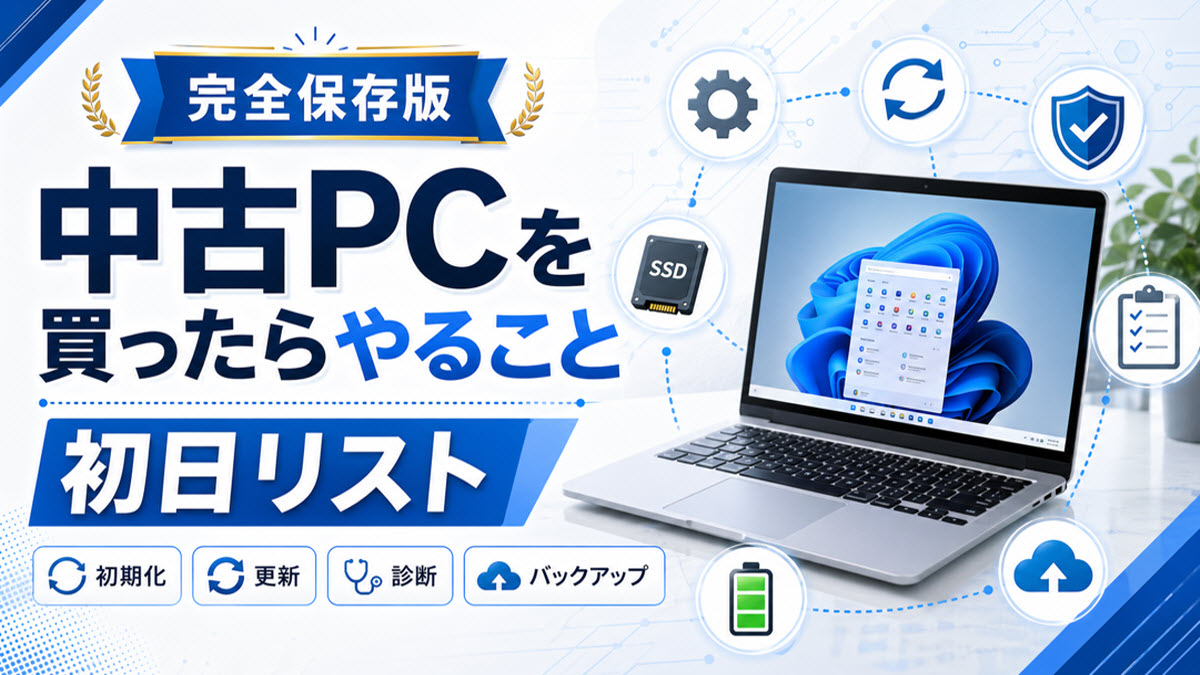
中古PCはコスパがいい一方で、前の所有者の設定、ストレージの健康状態、バッテリー消耗、ライセンス認証、Windows11対応確認、ドライバー更新、不要なアプリ削除、バックアップ設定、回復ドライブやリカバリーディスク作成まで、最初に見ておきたいポイントがあります。
この記事では、あなたが中古PCを安心して使い始めるために、届いた直後の確認から初期化、セキュリティ対策、快適化、故障に備える準備まで、順番にわかりやすく整理します。
- 中古PC購入直後に確認すべきこと
- 初期化とセキュリティ対策の進め方
- ストレージやバッテリーの診断方法
- 長く快適に使うためのメンテナンス
この記事は前半で購入直後の確認と診断、後半で初期化・セキュリティ・快適化・バックアップまで解説します。
まずは焦って使い始めず、順番にチェックしていきましょう。
中古pcを買ったらやること全体像
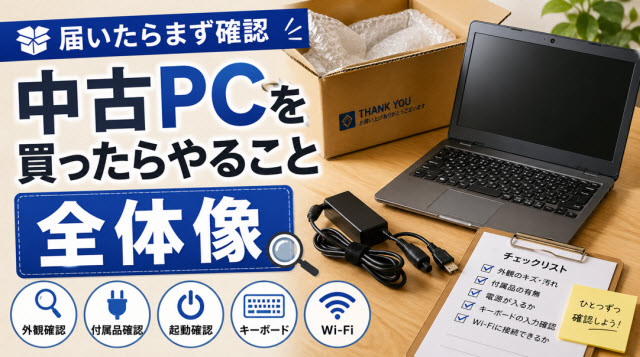
中古PCは、新品と違って前の使用環境や保管状態が完全には見えません。
だからこそ、最初にやるべきことはアプリを入れることではなく、安全に使える状態かを確認することです。
まずは外観、付属品、基本動作を見て、初期不良や配送中の破損がないかを早めにチェックしましょう。
保証や返品対応がある場合でも、発見が遅れると話がややこしくなることがあります。
初期設定前の外観確認
中古PCが届いたら、電源を入れる前に外観を見ます。
ここ、地味ですがかなり大事です。
筐体の割れ、ヒンジのぐらつき、液晶の傷、底面ゴム足の欠け、ネジの欠落などを確認してください。
特にノートPCの場合は、液晶を開閉したときの違和感を見ておきましょう。
ヒンジがゆるい、変な音がする、片側だけ浮くといった症状は、長く使ううえでストレスになりやすいです。
液晶画面は、電源オフの状態でも斜めから見ると傷やコーティングの剥がれがわかりやすいです。
さらに起動後は、白背景や黒背景を表示して、ドット抜けや色ムラがないかを確認すると安心です。
到着時の箱に大きな凹みや破れがある場合は、開封前に写真を残しておくのがおすすめです。
配送中の破損だった場合、証拠として役立つことがあります。
付属品確認と起動確認
次に、購入ページに書かれていた付属品がそろっているか確認します。
ACアダプター、電源ケーブル、Officeのライセンスカード、リカバリーメディア、マウスなど、商品説明と照らし合わせて見てください。
特にACアダプターは重要です。
純正品かどうか、互換品の場合でも電圧と電流が本体の仕様に合っているかを確認しましょう。
合わないアダプターを使うと、充電不良や異常発熱につながることがあります。
電源を入れたら、Windowsが正常に起動するか、異常に時間がかからないか、ファンから大きな異音がしないかを見ます。
HDD搭載モデルでカッコンカッコンという音がする場合は、ストレージ劣化のサインかもしれません。
中古PCは初回起動できたから問題なし、とは言い切れません。
最初の起動確認はあくまで入口で、このあとにストレージやバッテリーなどの状態も見ていきます。
キーボードとWi-Fi確認
キーボードは、メモ帳を開いてすべてのキーを一通り押してみてください。
中古PCでは、よく使われるEnter、Space、Backspace、Shift、矢印キーあたりに不具合が出ていることがあります。
タッチパッドやクリックボタンも確認します。
カーソルが飛ぶ、クリックが二重になる、スクロールが効かないといった症状があると、普段使いでかなり不便です。
Wi-Fiは、周囲のネットワークが表示されるか、実際に接続してWebページが開けるかを確認します。
USBポート、HDMI、SDカードスロット、イヤホン端子なども使う予定があるなら、この段階で一通り試しておくと安心です。
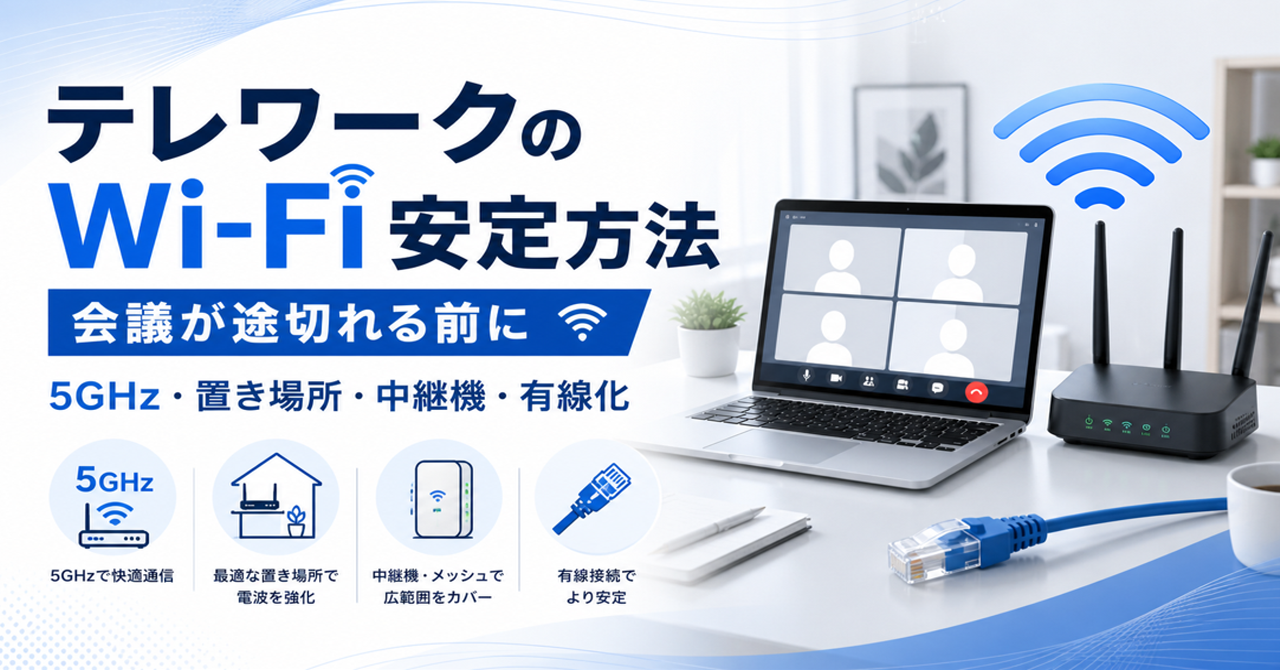
Wi-Fiがつながった後、接続が不安定で困ったときはこちらの記事が役立ちます。
テレワーク中の会議が途切れる前にやっておきたい設定を詳しくまとめています。
中古pcを買ったらやること診断編
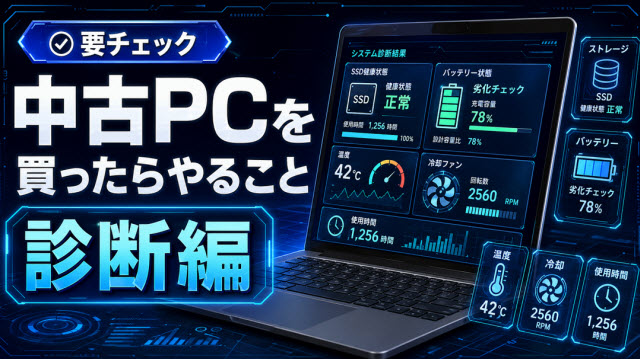
外観と基本動作に問題がなさそうなら、次は内部パーツの状態を確認します。
中古PCで特に見ておきたいのは、ストレージ、バッテリー、冷却まわりです。
見た目がきれいでも、内部の使用時間が長かったり、バッテリーが大きく劣化していたりすることはあります。
数値で状態を見ておくと、今後の使い方や交換判断がしやすくなります。
ストレージ健康状態チェック
中古PCで最優先に見たいのが、HDDやSSDの健康状態です。
ストレージはデータを保存する重要な部品なので、ここが弱っていると突然起動しなくなったり、大切なファイルが消えたりするリスクがあります。
確認には、CrystalDiskInfoのようなS.M.A.R.T.情報を見られるツールが便利です。
健康状態が正常か、使用時間が極端に長くないか、代替処理済みセクタや保留中セクタが出ていないかを確認します。
使用時間については、あくまで一般的な目安ですが、1万時間を超えている場合は注意して見ておきたいところです。
もちろん1万時間未満なら絶対安心という意味ではありませんが、交換やバックアップの優先度を考える材料になります。
| 確認項目 | 見方の目安 | 注意したい状態 |
|---|---|---|
| 健康状態 | 正常表示か確認 | 注意や異常が出ている |
| 使用時間 | 稼働時間の長さを見る | 極端に長い使用履歴 |
| 代替処理済みセクタ | 不良領域の置き換え数 | 数値が増えている |
| 温度 | 使用中の温度を見る | 高温状態が続く |
バッテリー消耗確認
ノートPCを買った人は、バッテリーの消耗具合も確認しましょう。
中古ノートは、見た目がきれいでもバッテリーだけ大きく劣化していることがあります。
Windowsでは、管理者権限のコマンドプロンプトでpowercfg /batteryreportを実行すると、バッテリーレポートを作成できます。
レポート内のDESIGN CAPACITYとFULL CHARGE CAPACITYを比べると、新品時からどれくらい容量が減っているかがわかります。
一般的な目安として、満充電容量が設計容量の70%を下回っている場合は、持ち運び利用では少し不安が出やすいです。
自宅や職場でACアダプターにつないで使うなら問題ないこともありますが、外出先で長時間使うなら交換も検討しましょう。
バッテリーが膨張して本体が浮いている場合は注意が必要です。
無理に使い続けず、販売店や修理業者に相談してください。
安全に関わる部分なので、自己判断で分解するのはおすすめしません。
動作音や異常の確認
中古PCは、動作音にもヒントが出ます。
ファンが常に全力で回っている、金属がこすれるような音がする、HDDから規則的な異音がする場合は、冷却不良や部品劣化の可能性があります。
起動直後だけファンが回るのは普通ですが、何もしていないのにずっと高回転なら、ホコリ詰まりやバックグラウンドアプリの影響も考えられます。
タスクマネージャーでCPU使用率を見ながら確認すると切り分けしやすいですよ。
また、数十分ほど動画再生やWeb閲覧をして、急に電源が落ちないか、画面が乱れないか、極端に熱くならないかも見ておきましょう。
中古PCは最初の数時間で違和感に気づけることが多いです。
初期化と安全な再設定
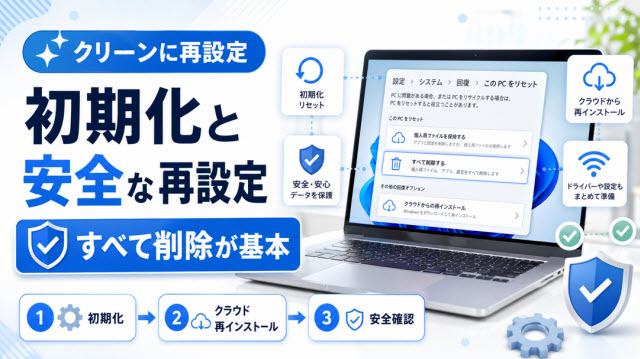
診断が終わったら、次はWindows環境を安全な状態に整えます。
中古PCでは、販売店が初期設定済みと書いていても、自分で初期化して使い始めるのが安心です。
前の使用者のデータや設定が残っていないか、不要なソフトが入っていないか、ライセンスが正しく認証されているかを確認しながら進めましょう。
Windows初期化の手順
Windowsの初期化は、設定から実行できます。
Windows 11なら、設定、システム、回復、このPCをリセットの順に進みます。
中古PCでは、基本的に個人用ファイルを保持するではなく、すべて削除するを選びます。
理由はシンプルで、前の使用者の設定や不要なアプリを残さないためです。
ショップ側で整備されているPCでも、あなた専用のクリーンな環境にしてから使い始めたほうが安心です。
再インストール方法は、可能であればクラウドからダウンロードを選ぶと、Microsoft側から新しいWindowsファイルを取得できます。ただし通信量が大きくなるため、安定したWi-Fi環境で行うのがおすすめです。
中古PCの初期化では、すべて削除するを選ぶのが基本です。
自分のデータを入れる前に、まず前の環境をリセットしましょう。
初期化して使い始めた実感
私の場合は、販売店で初期設定済みと書かれていた中古ノートPCを買ったときでも、そのまま使い始めるのが少し気になって、到着した日に外観と基本動作だけ確認してから初期化しました。
最初は、わざわざやり直さなくても使えるのではと思ったんですが、アプリ一覧を見ると見覚えのない体験版ソフトがいくつか入っていて、やっぱり一度まっさらにしたほうが気持ちよく使えそうだと感じたんです。
実際にやった順番は、まずACアダプターをつないだままWi-Fi環境を整えて、必要なら後で見返せるように型番だけ控え、そのあとWindowsのリセットですべて削除するを選びました。
途中で少し迷ったのは、個人用ファイルを保持するのほうが早そうに見えたことです。
ただ、中古PCでそこを中途半端に残す意味はあまりないと感じて、そのまま進めました。
初期化のあとにWindows Updateを何回か回して、ライセンス認証、Wi-Fi、キーボード、スピーカー、USBポートの順で確認していくと、最初に感じていたモヤモヤがかなり減りました。
逆に、初期化前は普通に見えていたのに、更新後にメーカー独自の設定アプリが入っていないことに気づいて、そこでは少し手が止まりました。
結局、メーカー公式ページから必要なものだけ入れ直して落ち着いたので、今振り返ると、最初から不要アプリ削除を急ぐより、初期化→更新→不足している機能の確認、の順で進めたのがよかったです。
今なら、中古PCは届いたらすぐ自分のアカウントを入れる前に、一度クリーンな状態にしてから触り始めます。
やってみると手間は少しかかりますが、どこまで自分で確認できたかがはっきりするので、その後の安心感はかなり違いました。
データ完全消去の確認
初期化時には、データのクリーニングを実行するかどうかの設定があります。
中古PCを自分で使う場合でも、前のデータが残らない状態にしておくと気持ちよく使えます。
通常の削除は、見た目上ファイルが消えていても復元できる可能性があります。
一方で、ドライブのクリーニングを実行すると時間はかかりますが、データ領域を上書きするため、より安全な初期化に近づきます。
ただし、SSDの場合はHDDとは仕組みが違うため、完全消去の方法によっては過度な書き込みになることもあります。
一般ユーザーが購入後に使い始める目的なら、Windowsのリセット機能でデータ削除を行い、その後にセキュリティチェックをする流れで十分なケースが多いです。
Windows11対応確認
中古PCで最近よくあるのが、Windows 11が入っているけれど、実は正式要件を満たしているか微妙なケースです。
Windows 11は、CPU世代、TPM 2.0、セキュアブートなどの要件があります。
確認するなら、MicrosoftのPC正常性チェックアプリや、設定画面のWindows Updateを見ます。
正式対応していないPCに無理やりWindows 11が入っている場合、今後の大型アップデートで困る可能性があります。
Intelなら第8世代以降、AMDならRyzen 2000番台以降が一つの目安になります。
ただし機種や構成によって例外もあるため、メーカー公式の対応情報も合わせて確認すると安心です。
Windows 10はサポート期限も意識したいOSです。
中古PCを長く使う予定なら、購入時点でWindows 11に正式対応しているかを見ておくと、あとで買い替え判断に迷いにくくなります。
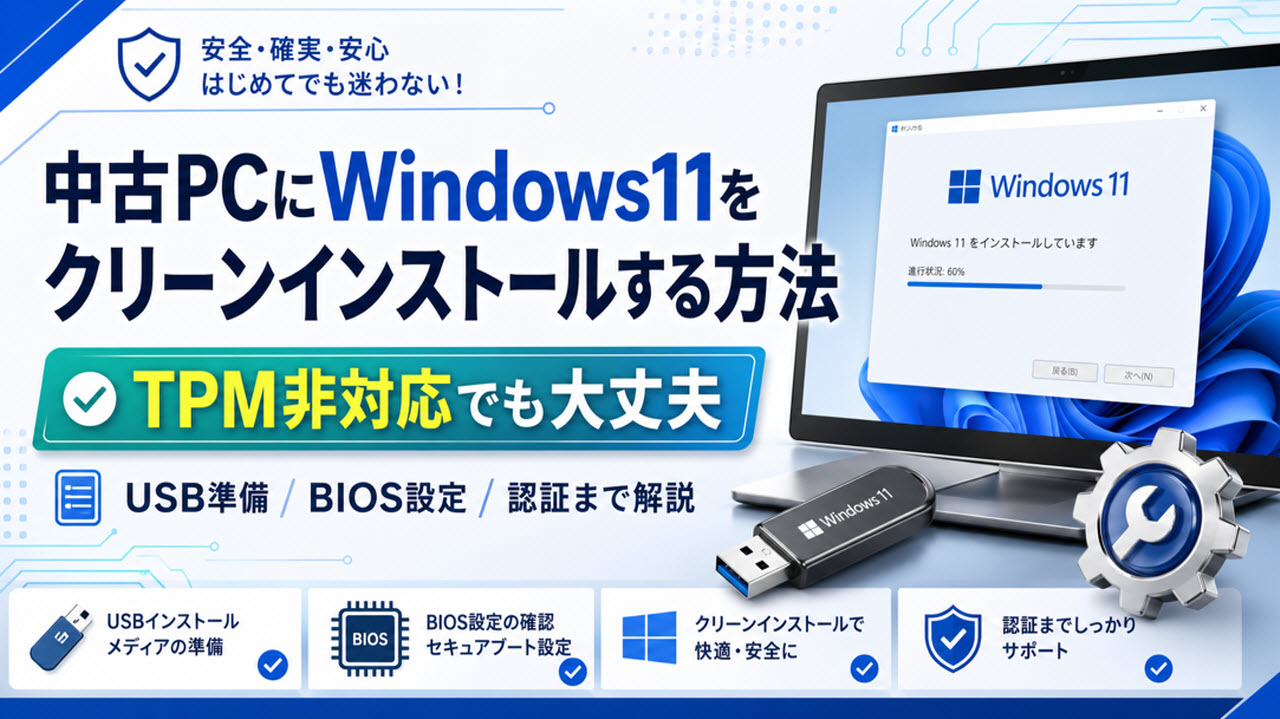
Windows 11の対応確認ができたら、次のステップとしてクリーンインストールを検討している人はこちらの記事も参考にしてみてください。
TPM非対応のPCへの対応方法まで詳しく解説しています。
中古PCのセキュリティと更新作業
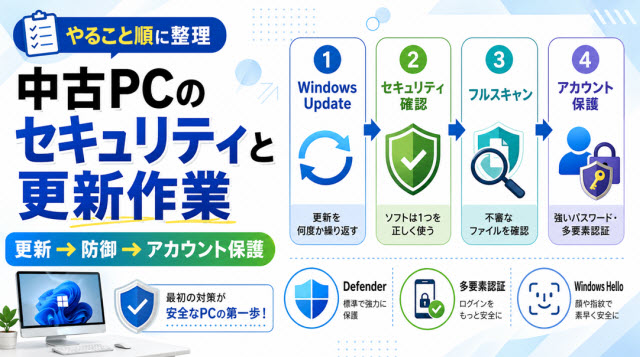
初期化が終わったら、すぐに普段使いを始めたくなりますよね。
ただ、中古PCで本当に大事なのはここからです。
インターネットにつなぐ前後で、Windows Update、セキュリティソフト、アカウント保護を整えましょう。
この段階を飛ばすと、脆弱性が残ったまま使うことになります。
中古か新品かに関係なく、PCを安全に使う基本です。
Windows Updateの実行
初期化直後のWindowsは、最新状態ではないことがあります。
まず設定からWindows Updateを開き、更新プログラムのチェックを実行してください。
更新は1回で終わらないことも多いです。
インストール、再起動、もう一度チェックという流れを、最新の状態ですと表示されるまで繰り返します。
ここ、少し時間はかかりますが大切です。
Windows Updateには、セキュリティ修正だけでなく、ドライバーや機能改善が含まれることもあります。
中古PCを安定して使うための土台作りだと思って、最初に済ませておきましょう。
セキュリティソフト確認
Windows 10やWindows 11には、標準でMicrosoft Defenderが入っています。
一般的な使い方であれば、まずはMicrosoft Defenderが有効になっているか確認しましょう。
注意したいのは、複数のセキュリティソフトを同時に入れることです。
たとえば体験版のセキュリティソフトが残っていて、そこに別のソフトを追加すると、動作が重くなったり、競合したりすることがあります。
セキュリティソフトを入れ替える場合は、古いものをアンインストールしてから新しいものを入れます。
そのうえで、一度フルスキャンを実行して、不審なファイルが残っていないか確認しておくと安心です。
セキュリティソフトは多ければ強いわけではありません。
基本は1つを正しく使うこと。重複インストールは、パフォーマンス低下やトラブルの原因になります。
Microsoftアカウント設定
Microsoftアカウントを使う場合は、パスワードを強くし、多要素認証も設定しておきましょう。
パスワードだけに頼るより、スマホ認証や認証アプリを組み合わせるほうが安全です。
指紋認証や顔認証に対応しているPCなら、Windows Helloの設定もおすすめです。
ログインが楽になるだけでなく、パスワードを毎回入力する機会を減らせます。
中古PCでは、前のアカウント情報が残っていないかも大切です。
初期化後に自分のMicrosoftアカウントでサインインし、管理者アカウントが自分のものだけになっているか確認してください。
中古pcを買ったらやること快適化
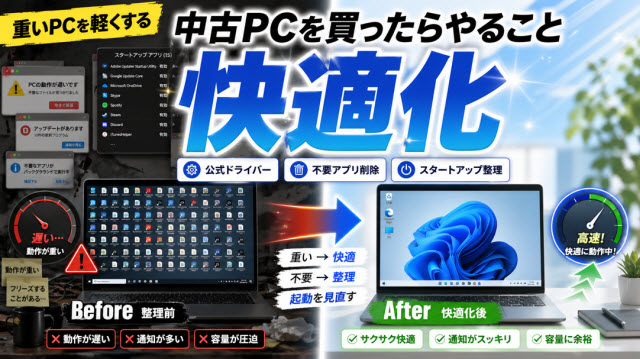
安全面を整えたら、次は快適に使うための調整です。
中古PCは、ドライバーやスタートアップ、不要アプリの整理だけで、体感速度がかなり変わることがあります。
難しいカスタマイズよりも、まずは公式ドライバーの確認、不要なアプリの削除、自動起動の見直しをするのがおすすめです。
ドライバー更新の確認
ドライバーは、PCの各部品を正しく動かすためのソフトです。
Wi-Fi、Bluetooth、タッチパッド、グラフィックス、チップセットなどが代表的ですね。
デバイスマネージャーを開き、黄色いビックリマークが出ていないか確認します。
出ている場合は、その機能が正しく動いていない可能性があります。
Windows Updateで入る汎用ドライバーだけでも動くことは多いですが、ノートPC特有のFnキーやバッテリー管理機能は、メーカー公式ドライバーが必要なこともあります。
Dell、HP、Lenovo、Panasonicなど、メーカーのサポートページから型番に合うものを探しましょう。
不要なアプリ削除
中古PCには、使わないアプリや体験版ソフトが入っていることがあります。
不要なアプリが多いと、ストレージ容量を圧迫したり、バックグラウンドで動いてPCを重くしたりします。
設定のアプリ一覧を開き、明らかに使わないものを整理しましょう。
ただし、名前だけで判断できないドライバー系やメーカー管理ツールを消すと、機能に影響することもあります。
迷った場合は、アプリ名を確認してから削除するのが安全です。
特にグラフィックス、オーディオ、タッチパッド、ホットキー関連は、PCの操作性に関わる場合があります。
削除してよいかわからないアプリは、一気に消さずに調べてから判断しましょう。
時短したい気持ちはわかりますが、必要な管理ツールまで消すと逆に手間が増えます。
スタートアップ整理
PCの起動が遅いと感じる場合は、スタートアップアプリを確認します。
タスクマネージャーを開き、スタートアップアプリの一覧から、起動時に自動で立ち上がる必要がないものを無効化します。
たとえば、チャットアプリ、クラウド同期、ゲームランチャー、メーカー通知アプリなどは、使うときだけ起動すれば十分なケースがあります。
ただし、セキュリティソフトやタッチパッド関連、音量制御系など、常駐が必要なものもあります。
わからないものは無理に無効化せず、ひとつずつ様子を見ながら調整しましょう。
まとめ:中古pcを買ったらやること

最後に、トラブルに備える準備をしておきましょう。
中古PCはコスパが高い反面、部品の使用時間がすでに進んでいることがあります。
だからこそ、使い始めのタイミングでバックアップ環境を整えておくのが大切です。
ここまでできれば、中古PCをかなり安心して使い始められます。
あとは、定期的な更新と清掃を続ければOKです。
回復ドライブ作成
回復ドライブは、Windowsが起動しなくなったときに修復や再インストールに使えるUSBメモリです。
中古PCを買ったら、セットアップが終わったタイミングで作成しておくと安心です。
作成には、一般的に32GB以上のUSBメモリを用意しておくと余裕があります。
Windowsの検索欄で回復ドライブと入力し、回復ドライブの作成から進めます。
このとき、システムファイルを回復ドライブにバックアップする設定は外さないようにしましょう。
ストレージが故障してSSDを交換したあとでも、復旧の選択肢を残しやすくなります。
バックアップ設定
中古PCを使い始めたら、データの保存先も考えておきましょう。
写真、仕事の書類、確定申告データ、学校のレポートなど、消えると困るものはPC本体だけに置かないほうが安全です。
バックアップの考え方として有名なのが、3-2-1ルールです。
データを3つ持ち、2種類のメディアに保存し、1つは別の場所に置くという考え方ですね。
家庭利用なら、外付けSSDやHDD、クラウドストレージを組み合わせると現実的です。
毎回手動でコピーするのは面倒なので、OneDriveやGoogle Drive、外付けストレージへの自動バックアップも検討しましょう。
バックアップは、壊れてからではなく、壊れる前に作るものです。
中古pcを買ったらやること再確認
中古pcを買ったらやることは、大きく分けると、外観確認、基本動作チェック、ストレージとバッテリー診断、初期化、Windows Update、セキュリティ確認、ドライバー更新、不要アプリ削除、バックアップ設定です。
最初は多く感じるかもしれません。
でも、一度きちんと整えておけば、その後の安心感がかなり違います。
特に初期化、ライセンス認証、Windows Update、ストレージ健康状態チェックは優先度が高いです。
中古PCは、正しく整備すればかなり頼れる相棒になります。
安く買えたからこそ、最初の数時間だけしっかり手をかけて、安全で快適な状態に仕上げていきましょう。
最初にやるべきことは、使い始めることではなく、安心して使える状態にすることです。
中古PCの初期チェックを済ませてから、自分用の環境を作っていきましょう。