
こんにちは。電脳プロメンテ|PC・時短家電を運営している Shota です。
「ビデオ会議に参加しようとしたら、背景に生活感ある部屋が丸見えになってしまった…」そんな経験、ありませんか?
テレワークやオンライン会議が当たり前になった今、ウェブカメラの背景設定は仕事のクオリティに直結する大事なポイントです。
Zoom、Teams、Google Meet それぞれで背景をぼかしたりバーチャル背景に変更したりする方法は少しずつ違いますし、スマホやiPadでの設定方法、スペック不足で背景設定ができない時の対処法、さらにはグリーンスクリーンなしで使える無料ソフトや著作権フリーのおしゃれな背景画像の選び方まで、知りたいことってたくさんありますよね。
この記事では、そういった疑問をまるごと解決できるよう、実践的な情報をまとめてお届けします。
読み終わるころには「背景設定、もう怖くない」と思ってもらえるはずですよ。
- Zoom・Teams・Google Meet それぞれの背景設定の具体的な手順
- 背景設定に必要なスペックとスマホ・iPad での利用条件
- 背景設定できない時の原因と論理的な解決策
- 無料ソフトや著作権フリー画像を使った背景のクオリティアップ術
ウェブカメラの背景設定でできること
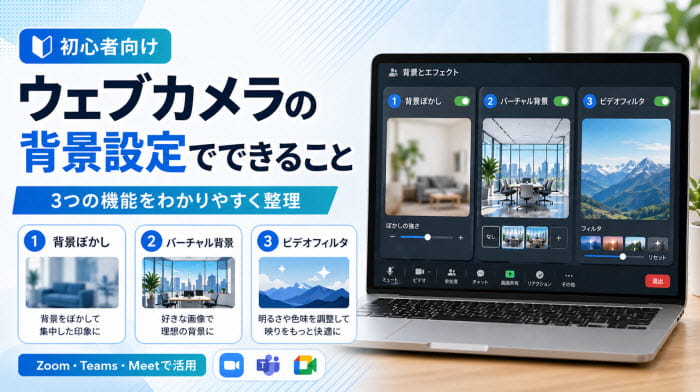
まずは基本から整理しましょう。ウェブカメラの背景設定と一口に言っても、できることは大きく3種類あります。
それぞれの特徴を知っておくと、自分のシーンに合った選択がしやすくなりますよ。
主要なプラットフォームごとに設定の入り口も違うので、ひとつずつ確認していきましょう。
①背景ぼかし(Blur):人物だけフォーカスして背後をぼかす
②バーチャル背景:好きな画像・動画を背景に合成する
③ビデオフィルタ・エフェクト:照明補正や美肌効果など映像全体を加工する
Zoomでバーチャル背景を設定する方法
Zoom はバーチャル背景機能が最も充実しているプラットフォームの一つです。
静止画はもちろん、動画背景にも対応していて、自分でカスタム画像を追加することもできます。
手順は思ったよりシンプルなので、一緒に確認していきましょう。
デスクトップアプリでの設定手順
- Zoom アプリを起動し、右上のプロフィールアイコンをクリック
- 「設定」を選択し、左メニューから「背景とエフェクト」を開く
- 「バーチャル背景」タブを選択する
- プリセットの中から好きな背景を選ぶか、「+」ボタンから自分の画像・動画をアップロード
- ミーティング中でも同じ操作でリアルタイムに変更できる
最近は「AI Companion」機能が統合されて、テキストを入力するだけでオリジナルのバーチャル背景を生成することも可能になりました。
「シンプルなオフィス風背景にして」と入力するだけで、AIが背景を自動生成してくれます。これはかなり便利ですよ。
Zoom バーチャル背景の推奨スペック(静止画)
| 項目 | 推奨仕様 |
|---|---|
| 推奨解像度 | 1280×720px 以上(1920×1080px が理想) |
| アスペクト比 | 16:9 |
| ファイル形式 | JPG / JPEG / PNG / GIF |
| 最小解像度 | 360×360px 以上 |
動画背景を使う場合は MP4 または MOV 形式で、解像度は 360p〜1080p の範囲で準備しましょう。
動画背景はインパクトがある反面、PCへの負荷も大きくなるので、スペックに不安がある場合は静止画がおすすめです。
Teamsで背景をぼかすやり方
Microsoft Teams は企業での利用を強く意識した設計になっていて、背景設定もセキュリティと使い勝手のバランスが取れています。
特に「背景をぼかす」機能は、自室の様子を隠しながらも自然な雰囲気を保てるので、ビジネスシーンで重宝します。
会議前に背景を設定する場合
- 会議の参加前プレビュー画面で「背景効果を適用する」をクリック
- 「ぼかし」を選択するだけで即反映される
- バーチャル背景は同じ画面からプリセット画像を選択、または自分の画像をアップロード
会議中に変更する場合
- 画面下部のツールバーから「…(詳細)」をクリック
- 「背景効果を適用する」を選択
- 右側に表示されるパネルから背景を選択
Teams の特徴的な点は、管理者が組織全体の背景設定を制御できることです。
企業アカウントを使っている場合、背景の変更が管理者によってロックされているケースもあります。
「背景の項目がグレーアウトしている」という場合は、管理者権限の確認が必要です。
Teams は AI による「インテリジェントなビデオ技術」を採用していて、人物と背景の境界線の識別精度が高いのが特徴です。
メガネや細かい髪の毛のフチも比較的きれいに切り抜いてくれますよ。
Google Meetの背景変更手順
Google Meet の最大の特徴は、専用アプリのインストールなしに Chrome ブラウザだけで使えるという手軽さです。
ただし、背景設定の入り口が少し分かりにくい場所にあるので、はじめて使う方は戸惑うかもしれません。
ここ、気になりますよね。
PC(Chrome ブラウザ)での手順
- 会議参加前のプレビュー画面で、セルフビュー右下にある「ビジュアルエフェクトを適用」アイコン(星マーク)をクリック
- 「背景をぼかす」または背景画像を選択
- 「+」ボタンで自分の画像をアップロードすることも可能
会議中に変更する場合
- 画面下部のオプションから「その他のオプション(3点リーダー)」をクリック
- 「ビジュアルエフェクトを適用」を選択
- 右側パネルから変更する
Google Meet 推奨の背景画像仕様
| 項目 | 推奨仕様 |
|---|---|
| 解像度 | 1920×1080px(フルHD) |
| アスペクト比 | 16:9 |
| ファイル形式 | JPEG / PNG(WebP・BMP は非対応) |
| ファイル容量 | 16MB 以下 |
Google Meet はクラウド側でも一部の処理を行う設計になっていて、デバイスの負荷を分散させています。
そのため、スペックが低めの PC でも比較的安定して動作しやすいのが助かりますね。
ウェブカメラの背景設定に必要なスペック
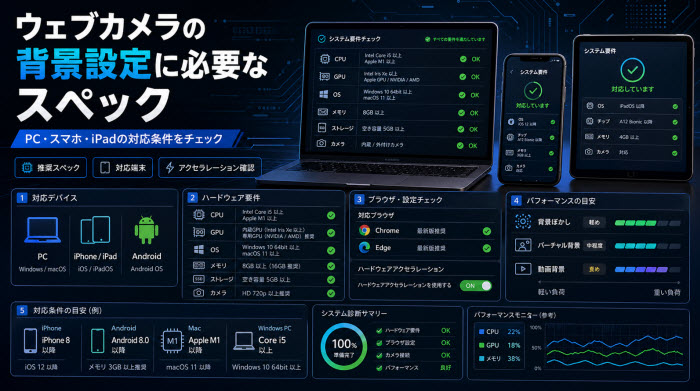
ここからは少し技術的な話になりますが、背景設定がうまく動かない原因の多くは「ハードウェアのスペック不足」です。
AI がリアルタイムで映像の各ピクセルを解析して人物と背景を分離する処理は、思った以上に PC に負荷をかけます。
自分の環境が対応しているか、事前にチェックしておきましょう。
スマホやiPadで背景ぼかしを使う条件
「スマホから Zoom や Meet に参加したら背景設定が出てこない」という経験がある方も多いと思います。
スマホやタブレットは冷却能力や持続的な演算能力がデスクトップ PC より限られているため、対応チップセットを搭載した特定の世代以降の端末でないと機能が使えないことがあります。
iOS / iPadOS の対応端末(Zoom 基準)
- iPhone 8 以降(iPhone 7 以前は非対応)
- iPad 第5世代以降
- iPad Pro 第5・第6世代
Android の対応条件(Zoom 基準)
- Android 8.0(Oreo)以降を搭載していること
- GPU が Qualcomm Adreno 540(Snapdragon 835)以上、または Mali G72 以降
- 8コア以上のプロセッサが推奨
- Samsung Galaxy S9 以降、または Google Pixel 3 以降が安定動作の目安
Google Meet の場合は Android 9.0(Pie)以降が背景設定の最低条件です。
対応機種かどうか不明な場合は、アプリの設定画面を開いてみて「背景」や「エフェクト」の項目が表示されるかどうかで確認できますよ。
バーチャル背景や背景ぼかしはバッテリー消費を大きく増加させます。
長時間の会議でスマホを使う場合は、充電しながら参加するか、エフェクトをオフにしてバッテリーを節約することをおすすめします。
ハードウェアアクセラレーションの有効化
Google Meet や Teams のブラウザ版で背景設定のメニューが表示されない、または動作が重くなる場合、最も多い原因がブラウザの「ハードウェアアクセラレーション」が無効になっていることです。
この設定をオンにするだけで解決するケースが非常に多いので、まず最初に確認してほしいポイントです。
Chrome でハードウェアアクセラレーションを有効にする手順
- Chrome 右上の「︙(メニュー)」→「設定」をクリック
- 左メニューから「システム」を選択
- 「グラフィックアクセラレーションが使用可能な場合は使用する」をオンにする
- Chrome を再起動して反映させる
Edge で有効にする手順
- Edge の「…(メニュー)」→「設定」を開く
- 「システムとパフォーマンス」→「使用可能な場合にグラフィック アクセラレータを使用する」をオン
- Edge を再起動する
この設定が無効だと、AI 処理をすべて CPU だけで行うことになり、スペックが十分でも背景機能が制限されたり、映像がカクカクしたりします。
GPU にオフロードすることで、処理がスムーズになりますよ。
Zoom グリーンスクリーンなしの動作要件(Windows 版)
| 背景タイプ | 最小プロセッサ | 推奨プロセッサ |
|---|---|---|
| 静止画背景 | 第6世代 Core i5(2.0GHz以上) | 第4世代 Core i7 クアッドコア以上 |
| 動画背景 | 第6世代 Core i5(2コア以上) | AMD Ryzen 5/7/9 以上 |
| 1080p動画背景 | 第5世代 Core i5(4コア以上) | 第2世代 Core i7(4コア以上) |
※あくまで一般的な目安であり、使用環境によって異なります。
Mac の場合、Apple M1 以降のチップを搭載した機種は Neural Engine による処理最適化が効くため、特に快適に背景設定を使えます。
古い Intel Mac の場合は第6世代 Core i5(2コア以上)が最低ラインの目安です。
背景設定ができない原因と対処法
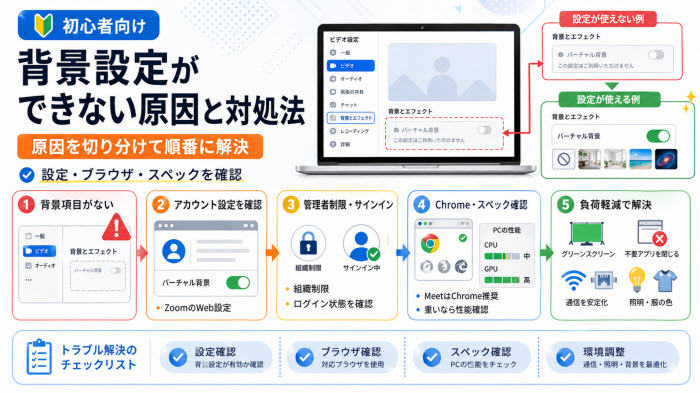
「設定画面を開いたのに背景の項目が見当たらない」「変更したはずなのに反映されない」というトラブルは、ビデオ会議あるあるですよね。
焦らずに、原因を順番に切り分けていけば必ず解決できます。
よくある原因とその対処法をまとめてお伝えします。
背景の項目がないときの確認手順
背景設定の項目が表示されない場合、主に以下の3つの原因が考えられます。
①アカウント設定(ウェブポータル)で機能がオフになっている
Zoom の場合、アプリ側だけでなくウェブポータル(zoom.us)のアカウント設定でもバーチャル背景の有効化が必要なことがあります。
- ブラウザで zoom.us にアクセスしてサインイン
- 「設定」→「ミーティング」→「ミーティング内(詳細)」を開く
- 「バーチャル背景」のトグルが青(オン)になっているか確認
②管理者が組織全体の背景設定を制限している
企業や学校のアカウントでは、IT 管理者がセキュリティポリシーや通信帯域の節約のために背景設定をグローバルで無効化している場合があります。
この場合、設定項目がグレーアウトして個人では変更できません。
自分で解決できない場合は、社内の IT 部門や管理者に問い合わせるのが正解です。
③サインインせずに参加している
Zoom では、アプリにサインインせずにミーティングに参加した場合、バーチャル背景機能が制限されます。
「ミーティングに参加」ではなく、きちんとアカウントにサインインした状態でミーティングを開始・参加するようにしましょう。
バーチャル背景が使えるブラウザは現時点では Chrome のみです。
Firefox や Safari では背景機能のメニュー自体が表示されないことがあります。
「背景の変更」が見当たらない場合、まず Chrome を使っているかどうか確認してください。
スペック不足時の対処と解決策
ソフトウェアやアカウントの設定は問題ないのに背景がうまく動かない、または映像がガクガクする場合、PC・スマホのスペックが原因の可能性が高いです。
でも、グリーンスクリーン(緑の布)を用意するだけで、AI の計算負荷を大幅に下げられることを知っていましたか?
グリーンスクリーンで負荷を大幅軽減
Zoom の場合、設定画面の「背景とエフェクト」→「グリーンスクリーンがあります」にチェックを入れた状態で、実際に緑色の布やシートを背後に置くと、AI が色の差を利用して簡単に人物を切り抜けるようになります。
これによりCPU・GPU の負荷が大幅に削減され、スペックが低いPCでも安定した合成が可能になります。
その他の負荷軽減テクニック
- 不要なアプリを閉じる:バックグラウンドで動いているアプリを終了し、メモリと CPU を解放する
- ブラウザのタブを減らす:タブを大量に開いているとそれだけで CPU を消費する
- ネットワーク接続を安定させる:Wi-Fi が不安定な場合、Zoom 等が通信維持を優先して背景処理を自動で落とすことがある。有線 LAN 接続が安定性の面で有利
- 他のビデオ通話アプリを完全終了する:Skype・Teams・Zoom など複数のビデオ通話ソフトが同時にカメラを占有しようとすると競合が起きる
照明と服の色も重要
物理的な環境も背景合成の品質に直結します。顔に均一な光を当て、背景との明暗差をしっかりつけることで AI の認識精度が上がります。
また、背景の壁の色と似た色の服を着ていると、AI が衣服を背景と誤認識して服が消えてしまうことがあります。
ここは意外と見落としがちなポイントですよ。
ウェブカメラの背景設定に使えるソフト比較
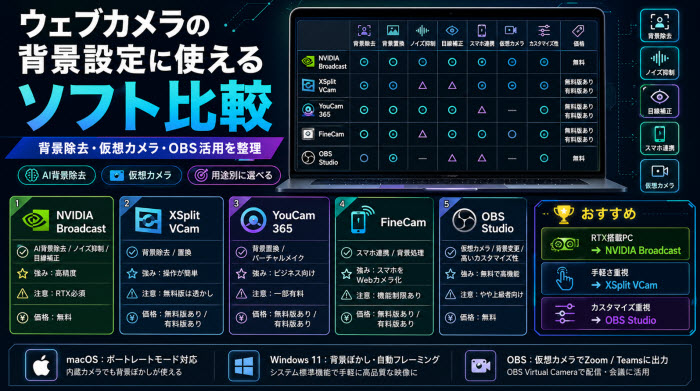
標準機能では物足りない、あるいはどうしても背景設定がうまく動かないという場合は、サードパーティ製のソフトウェアが強力な選択肢になります。
これらは「仮想カメラ」として動作し、映像を加工してから Zoom や Teams に送出するしくみです。
自分の用途とPCスペックに合ったものを選びましょう。
グリーンスクリーンなし背景除去ソフト比較
グリーンバックを用意しなくても、AI が自動で人物を切り抜いてくれるソフトが多数あります。
主要なものを比較してみましょう。
| ソフト名 | 主な機能 | メリット | デメリット | 価格 |
|---|---|---|---|---|
| NVIDIA Broadcast | AI背景除去・ノイズ抑制・目線補正 | RTX GPU を活かした最高峰の切り抜き精度 | NVIDIA RTX シリーズ GPU が必須 | 無料 |
| XSplit VCam | 背景除去・置換 | 高精度な AI 切り抜き、操作がシンプル | 無料版はロゴ(透かし)が入る | 無料版あり / 有料版あり |
| Snap Camera | リアルタイムフィルタ・レンズ | 遊び心あふれる多彩なエフェクト | ビジネスシーンでの使用は TPO に注意 | 無料 |
| YouCam 365 | 背景置換・バーチャルメイク | ビジネスに最適な背景とメイク機能の統合 | プレミアム機能はサブスクリプション制 | 無料版あり / 有料版あり |
| FineCam | スマホ連携・背景処理 | スマホを高品質なウェブカメラとして活用可能 | 無料版は機能制限あり | 無料版あり / 有料版あり |
NVIDIA RTX シリーズのグラフィックボードを搭載している PC なら、NVIDIA Broadcast が一番おすすめです。
完全無料で使えて、AI による背景除去の精度が群を抜いています。
「目線補正」機能で、資料を見ていても相手にはカメラを見ているように映るのも地味にすごい機能です。
RTX GPU がない場合は XSplit VCam が使いやすいです。
有料版(年間プランあり)にすれば透かしも消えて、実用的なクオリティで使えます。
macOS では Apple シリコン搭載機ならメニューバーの「ビデオメニュー」からポートレートモード(背景ぼかし)を OS レベルで適用できます。
アプリを問わず使えて動作も軽いのでおすすめです。
Windows 11 の場合、NPU(ニューラルプロセッシングユニット)搭載の最新 PC ならクイック設定から「背景ぼかし」や「自動フレーミング」を使えます。
OBS Studioで背景を変更する設定手順
OBS Studio は完全無料のオープンソースソフトで、本来はライブ配信・録画用ですが、仮想カメラ機能を使えばビデオ会議での背景設定にも活用できます。少し学習コストはかかりますが、カスタマイズ性は圧倒的にナンバーワンです。
OBS で背景除去を行う基本手順
- OBS Studio を公式サイト(obsproject.com)からダウンロードしてインストール
- 「ソース」の「+」から「映像キャプチャデバイス」を追加し、ウェブカメラを選択
- 追加したソースを右クリック→「フィルタ」→「エフェクトフィルタ」の「+」から「クロマキー」を選択(グリーンスクリーンあり)
- グリーンスクリーンなしの場合は、プラグイン「Background Removal(obs-backgroundremoval)」を GitHub からダウンロードして導入する
- 「仮想カメラ」(画面右下「仮想カメラの開始」)をオンにして Zoom や Teams のカメラ設定で「OBS Virtual Camera」を選択
OBS の「Background Removal」プラグインは、AI による背景除去をグリーンスクリーンなしで実現できますが、処理負荷が高めです。
CPU が第8世代 Core i5 以降程度のスペックがあると安定して動作しやすいです。
古い PC では映像が重くなることがあるので、先にスペックを確認してから試してみてください。
実際に試した調整を紹介
私の場合は、自宅の作業スペースで Zoom と Google Meet を使う機会があり、最初は部屋の棚や配線が少し映り込むのが気になっていました。
はじめは「背景画像を入れればすぐ整うだろう」と思っていたのですが、実際にやってみると、PC の負荷よりも先に照明と背景色でかなり見え方が変わりました。
最初に試したのは Zoom の背景ぼかしで、その次に Chrome のハードウェアアクセラレーションを確認し、最後に無地に近いオフィス風の画像を入れる順番です。
途中で一度、壁に近い色の服を着たまま試してしまい、肩まわりが少し欠けたように映ったことがありました。
そこで、照明を正面寄りに置き直し、服は背景と少し違う色に変更。背景画像も細かい柄があるものではなく、明るすぎないグレー系にしたところ、相手から見てもかなり自然になりました。
やってみて感じたのは、いきなり凝ったバーチャル背景を選ぶより、まずは「顔が暗くないか」「背景と服が同化していないか」「PC が重くなっていないか」を順番に見るほうが失敗しにくいということです。
今なら、初回は背景ぼかしで様子を見て、商談や録画があるときだけシンプルな画像背景を使います。
スペックに余裕がない PC なら、無理に動画背景を使わず、静止画かグリーンスクリーンを選ぶほうが安心でした。
ウェブカメラの背景設定向け画像の選び方
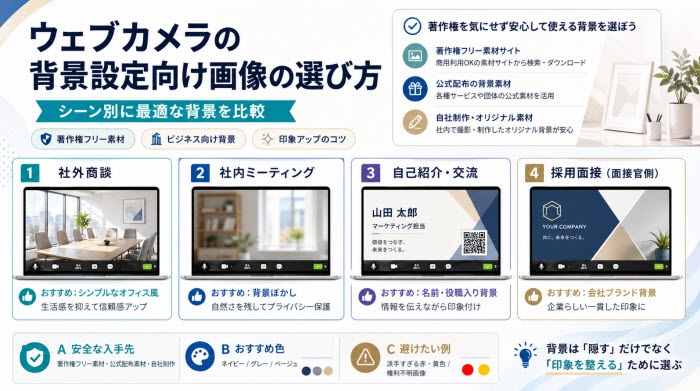
背景設定ができるようになったら、次は「どんな背景を使うか」ですよね。
ここでは、見栄えが良くてビジネスでも安心して使える背景画像の見つけ方と、シーンに合わせた使い分けのコツをお伝えします。
著作権フリー背景画像の入手先
Google 画像検索で見つけた画像を気軽に背景に使っているケースをよく見かけますが、ビジネスの場での使用は私的使用の範囲を超えると判断される可能性があるため、著作権には注意が必要です。
安全に使えるフリー素材サイトを活用しましょう。
おすすめの著作権フリー素材サイト
- 写真 AC(photoAC):日本のサービス。日本語での検索がしやすく、会議室やオフィス風の素材も豊富
- Pixabay:海外の素材サイト。高品質な写真・イラストが商用利用も含め無料で使える
- Unsplash:おしゃれでクオリティの高い写真が多い。完全無料で商用利用可
- PAKUTASO(ぱくたそ):日本人モデルを使った素材が多く、日本のビジネスシーンにフィットしやすい
自社ロゴやコーポレートカラーを使ったオリジナル背景を PowerPoint やCanva でデザインするのも、ブランドイメージを一貫させる意味で効果的です。
自社制作素材が最もリスクが低く、かつ印象度も高い方法です。
無印良品や一部の家具ブランド、映画会社が「ビデオ会議用バーチャル背景」として公式配布している素材もあります。
ライセンスが明確なので安心して使えます。
検索する際は「ブランド名+バーチャル背景」で探してみてください。
ビジネスシーンに合う背景の使い分け
背景は「隠すためのもの」から「印象をコントロールするもの」へと進化しています。
TPO(Time・Place・Occasion)に合わせて使い分けるだけで、相手に与えるプロフェッショナルな印象がぐっと変わります。
シーン別・推奨背景の選び方
| シーン | おすすめの背景 | 理由 |
|---|---|---|
| 社外との商談・初回面談 | シンプルなオフィス風 / 無地の落ち着いた色 | 生活感を排除し、プロフェッショナルな印象を与える |
| 社内ミーティング | 背景ぼかし | 自然な雰囲気を保ちながらプライバシーを守れる |
| 自己紹介・ネットワーキング | 名前・役職・QRコード入りのオリジナル背景 | 視覚的な印象付けと情報伝達を同時にできる |
| 採用面接(面接官側) | 企業ロゴ入りの会社ブランド背景 | 企業としての一貫したイメージを演出できる |
背景の色選びでは、明るすぎず暗すぎない中間色が人物を引き立てやすいです。
濃いグレー・ネイビー・白に近いベージュなどは汎用性が高くておすすめです。
逆に赤や黄色など主張の強い背景は、相手が目の疲れを感じやすいので長時間の会議では避けた方が無難かもしれません。
背景の使い分けに慣れてきたら、自分らしさやブランドイメージを反映したオリジナル背景を作ってみるのもおすすめです。
具体的なデザインの作り方はこちらで詳しく解説しています。
まとめ:ウェブカメラの背景設定を活用する
ここまで、ウェブカメラの背景設定にまつわるさまざまな情報をお伝えしてきました。
最後に、ここまでの内容をぎゅっと整理して、「設定できないときに何から確認するか」と「背景設定をビジネスに活かすコツ」をまとめておきます。
設定できない時のチェックリスト
「背景設定がうまくいかない」と感じたら、まずこのチェックリストを上から順番に確認してみてください。
多くのケースは、このリストのどこかに原因があります。
✅ Zoom の場合:ウェブポータル(zoom.us)でバーチャル背景のトグルがオンになっているか?
✅ 企業・学校アカウントの場合:管理者が背景設定を制限していないか?(グレーアウトしているなら管理者に確認)
✅ アカウントにサインインした状態で参加しているか?(サインインなしは機能制限あり)
✅ Google Meet の場合:使っているブラウザは Chrome か?
✅ Chrome / Edge のハードウェアアクセラレーションはオンになっているか?
✅ PC・スマホのスペックが対応世代を満たしているか?(iPhone 8以降、Android 8.0以降など)
✅ 他のビデオ通話アプリ(Skype・Teams など)がカメラを占有していないか?
✅ 照明は顔に均一に当たっているか?背景と服の色が似ていないか?
✅ スペック不足ならグリーンスクリーンの使用を検討したか?
✅ それでも解決しない場合:NVIDIA Broadcast や XSplit VCam などのサードパーティソフトを試したか?
背景設定でビデオ会議の印象を高めるコツ
最後に、背景設定をただの「部屋隠し」で終わらせないための考え方をお伝えします。
AI 技術の進化によって、グリーンスクリーンなしでも高精度な背景除去が当たり前になってきました。
これは「誰でも簡単にプロっぽい映像環境を作れる時代になった」ということです。
背景は、今やあなたのオンライン上の「顔」のひとつです。
シーンに合った背景を使いこなすことで、相手への第一印象が変わり、会議の場の雰囲気や信頼感にも影響します。
特にビジネスの場では、無地の落ち着いた背景や企業ロゴ入りのオリジナル背景を使うだけで、プロフェッショナルな印象がぐっと高まりますよ。
また、著作権フリーの素材サイトを活用したり、PowerPoint や Canva でオリジナル背景をデザインしたりすることも、今すぐできる取り組みです。
難しく考えなくても大丈夫。
まずは今日から、背景ぼかし一つでいいのでぜひ試してみてください。
この記事が、ウェブカメラの背景設定に関する疑問を解決するヒントになれば嬉しいです。