


こんにちは。電脳プロメンテ|PC・時短家電を運営しているShotaです。
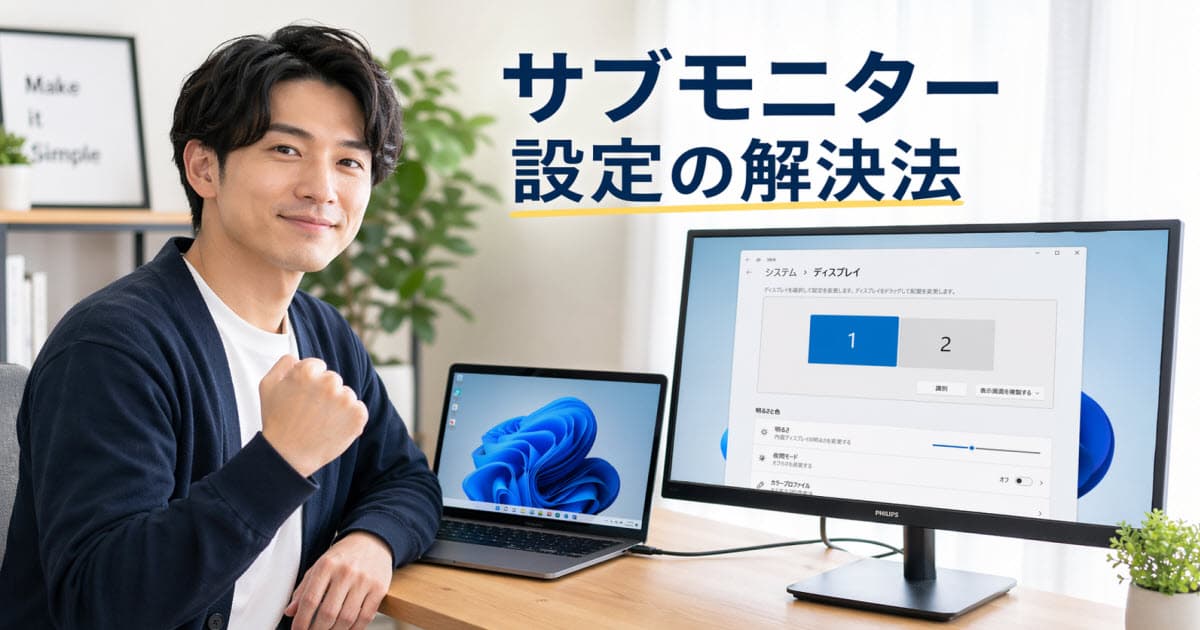
パソコンのサブモニター設定をしようと思ったとき、ケーブルをつないだのに映らない、画面が複製になってしまう、マウスの移動方向がおかしい、音が出なくなったなど、意外とつまずくポイントが多いですよね。
この記事では、デュアルモニター設定のやり方、デュアルモニター設定Windows11、モニター2台設定方法、サブディスプレイ設定、モニター拡張設定、ディスプレイ設定Windows、マルチモニター設定まで、初めての人でも迷わないように順番に整理していきます。
さらに、サブモニター認識しない場合や、HDMI接続モニター映らない場合、外部モニター設定ノートパソコンの注意点もまとめました。
あなたの環境に合わせて確認すれば、かなりスムーズに原因を絞れるはずです。
- サブモニター接続から表示設定までの流れ
- Windows11でのデュアルモニター設定
- HDMIやUSB-C接続で映らない時の確認点
- ノートパソコンで外部モニターを使う方法
パソコンのサブモニター設定の基本
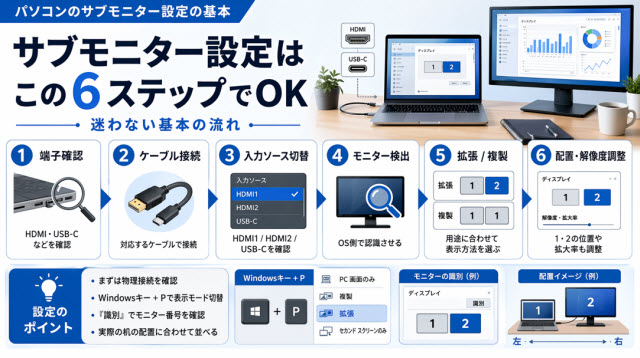
まずは、パソコンにサブモニターを追加するときの全体像から押さえていきます。
最初に流れを知っておくと、途中で画面が映らない場合でも、どこを確認すればよいか判断しやすくなります。
デュアルモニター設定のやり方
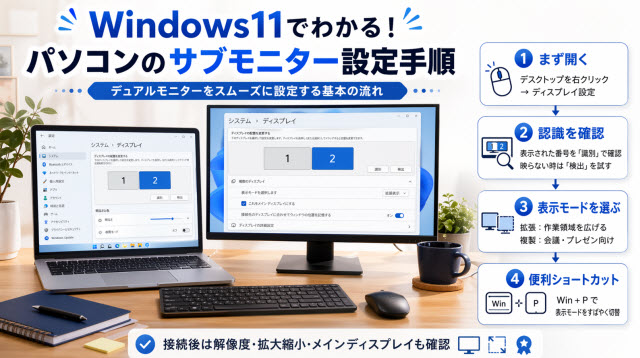
デュアルモニター設定のやり方は、ざっくり言うと「つなぐ」「認識させる」「表示方法を選ぶ」「配置を整える」の4段階です。
難しそうに見えますが、基本の順番を守ればかなりシンプルですよ。
最初に確認したいのは、パソコン側とモニター側の端子です。
よく使われるのはHDMI、DisplayPort、USB-C、Thunderboltあたりです。
古い機種ではVGAやDVIが残っていることもありますが、現在の一般的な環境ならHDMIかUSB-Cを使うケースが多いかなと思います。
ケーブルを接続したら、モニターの電源を入れ、入力ソースをHDMI1、HDMI2、DisplayPort、USB-Cなど正しいものに合わせます。
ここ、意外と見落としがちです。
ケーブルは合っているのに、モニター側が別の入力を見にいっていて映らないことがあります。
基本の流れは、端子確認、ケーブル接続、入力切替、WindowsやmacOS側の表示設定という順番です。
いきなり設定画面を触るより、物理接続を先に確認したほうが早く解決しやすいですよ。
Windowsなら、キーボードのWindowsキー + Pを押すと表示モードをすぐ切り替えられます。
ここで「拡張」を選ぶと、2台のモニターを広い作業スペースとして使えるようになります。
プレゼンのように同じ画面を出したいなら「複製」を選びます。
Macの場合は、アップルメニューから「システム設定」へ進み、「ディスプレイ」で外部モニターの配置や主ディスプレイを設定します。
Windowsと表現は少し違いますが、考え方はほぼ同じです。
接続の手順や表示モードの切り替え方については、こちらの記事でさらに詳しく図解しています。
モニターの物理的な置き方から映像端子の選び方まで一通り確認したい方は、先にこちらも読んでおくとスムーズですよ。
▶デュアルモニターの設置手順を徹底解説【Windows・Mac対応】
モニター2台設定方法の流れ
モニター2台設定方法で大切なのは、作業前に「どのモニターをメインにするか」「左右どちらに置くか」「拡張表示と複製表示のどちらで使うか」を決めておくことです。
ここがあいまいだと、設定後にマウス移動が逆になったり、アプリが意図しない画面に開いたりします。
一般的な作業用なら、メインモニターを正面に置き、サブモニターを左右どちらかに置く形が使いやすいです。
ノートパソコンと外部モニターの組み合わせなら、外部モニターをメインにして、ノートPC画面を資料確認やチャット用に使うと効率が上がります。
設定の流れは以下の通りです。
1. パソコンとモニターの映像端子を確認する
2. 対応するケーブルで接続する
3. モニター側の入力ソースを切り替える
4. OS側でモニターを検出する
5. 表示モードを拡張または複製にする
6. 画面の配置、解像度、拡大率を調整する
特に画面の配置は重要です。
Windowsのディスプレイ設定では、画面上部に「1」「2」と表示されたモニターアイコンが出ます。
このアイコンを実際の机の配置に合わせてドラッグすることで、マウスカーソルが自然な方向に移動するようになります。
モニター番号がわからないときは、Windowsの「識別」をクリックすると各画面に番号が表示されます。
実機と設定画面の番号を照らし合わせてから配置すると、ミスが少ないです。
パソコンのサブモニター設定手順
ここからは、Windowsを中心に具体的な設定手順を見ていきます。
特にWindows11は画面構成が少し変わっているので、初めて触ると場所がわかりにくいかもしれません。
デュアルモニター設定Windows11
デュアルモニター設定Windows11では、まずデスクトップの何もない場所を右クリックして、ディスプレイ設定を開くのが一番早いです。
別ルートとしては、「スタート」から「設定」へ進み、「システム」内の「ディスプレイ」を選びます。
外部モニターが正しく認識されていれば、画面上部に複数のディスプレイが番号付きで表示されます。
番号がわからない場合は「識別」を押すと、実際の画面に大きな数字が表示されます。
もし表示されない場合は、「マルチディスプレイ」を開いて「検出」を試してください。
表示モードは、用途によって選びます。作業領域を広げたいなら「表示画面を拡張する」、同じ画面を出したいなら「表示画面を複製する」、片方だけ使いたいなら「1のみに表示する」または「2のみに表示する」を選びます。
| 表示モード | 向いている使い方 |
|---|---|
| 拡張 | 作業領域を広げたいとき |
| 複製 | プレゼンや会議で同じ画面を見せたいとき |
| PC画面のみ | 一時的に外部モニターを使わないとき |
| セカンドスクリーンのみ | 外部モニターだけで作業したいとき |
設定を変更すると、Windowsが確認画面を表示します。
問題なければ変更の維持を選んでください。
画面が真っ暗になった場合でも、しばらく待てば元に戻ることが多いので、あわてて電源を切らないほうが安全です。
また、Windows11では「モニターの接続に基づいてウィンドウの位置を記憶する」といった便利な設定もあります。
サブモニターを抜き差しする機会が多い人は、この項目も確認しておくと快適ですよ。
ディスプレイ設定Windowsの開き方
ディスプレイ設定Windowsの開き方は、覚えておくとかなり便利です。
最速は、デスクトップの空白部分を右クリックして「ディスプレイ設定」を選ぶ方法です。
毎回設定アプリを探す必要がないので、私はこの方法をよく使います。
ショートカットを使うなら、Windowsキー + Iで設定アプリを開き、「システム」から「ディスプレイ」へ進みます。
表示モードだけ変えたい場合は、Windowsキー + Pがさらに早いです。
Windows10でも基本の導線は同じですが、Windows11よりも設定項目が一画面にまとまっている印象です。
ただし、Windows10は2025年10月14日にサポート終了となっているため、インターネットに接続して日常的に使うなら、Windows11への移行も検討したいところです。
サポートが終了したOSを使い続けると、セキュリティ更新が受けられないリスクがあります。
サブモニター設定そのものはできても、長く使うPCならOS環境もあわせて見直すのがおすすめです。
ディスプレイ設定では、解像度、拡大縮小、画面の向き、メインディスプレイ、リフレッシュレートなどを調整できます。
サブモニターを快適に使うには、接続できたあとにこのあたりまで整えることが大事です。
私が実際に設定して気づいたこと
私が最初にノートパソコンへサブモニターをつないだときは、ケーブルを挿せばすぐ映ると思っていたので、何も出ない画面を見て少し焦りました。
電源は入っているし、HDMIもつながっているのに反応がなくて、最初はモニターの初期不良まで疑ったんです。
実際にやってみると、原因はもっと単純で、モニター側の入力が別のHDMI端子になっていました。
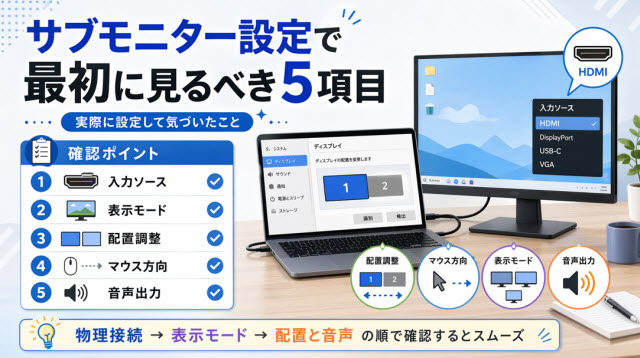
そこで一度落ち着いて、端子の種類を確認してから、モニターの入力切替、Windowsキー + Pで表示モードの確認、ディスプレイ設定で識別と配置調整、という順番でやり直しました。
途中で一度だけ複製表示のまま使ってしまい、作業スペースが広がらず「あれ?」となったのですが、そこで拡張に切り替えたら一気に使いやすくなりました。
そのあと地味に気になったのが、マウスの移動方向と音の出力先です。机の左にサブモニターを置いていたのに、設定上では右側になっていて、カーソルが逆に抜ける状態でした。
さらに、動画を再生したらPC本体ではなくモニター側が音声出力先になっていて、しばらく無音のまま原因に気づかなかったこともあります。
今は、新しくつなぐときほど、いきなり細かい設定を触らず、最初に物理接続と入力ソース、その次に表示モード、最後に配置と音声出力を整えるようにしています。
私の場合はこの順番にしてから、余計な遠回りがかなり減りました。
特に初回は、映ったかどうかだけで終わらせず、マウスの動きと音まで確認しておくと、あとで「あれ、なんか使いにくい」を防ぎやすいです。
接続ケーブルと表示方式の選び方
サブモニター設定で失敗しやすい原因のひとつが、ケーブルや端子の選び方です。
同じUSB-Cでも映像出力に対応していないことがありますし、HDMIでも規格によって出せる解像度やリフレッシュレートが変わります。
モニター拡張設定の使い分け
モニター拡張設定は、サブモニターを使うなら基本になる表示方法です。
2台のモニターを1つの広いデスクトップとして扱えるので、片方にブラウザ、もう片方に資料やチャットを置くような使い方ができます。
たとえば、在宅ワークならメイン画面で資料を作りながら、サブ画面にWeb会議やチャットを表示できます。
プログラミングなら、片方にエディタ、もう片方にブラウザや仕様書を開いておくと作業がかなり楽です。
動画編集や画像編集でも、プレビュー画面と編集画面を分けられるのは大きいですね。
一方で、プレゼンや授業、会議室の大型モニターに同じ画面を映したい場合は、拡張ではなく複製が向いています。
複製は同じ画面を表示できるので、相手に操作画面を見せる用途に便利です。
普段の作業効率を上げたいなら拡張、相手に同じ画面を見せたいなら複製と覚えると迷いにくいです。
ただし、複製表示では解像度が低いモニター側に合わせられることがあります。
そのため、4KモニターとフルHDモニターを複製すると、思ったより画質が落ちる場合があります。
きれいに表示したいなら、できるだけ同じ解像度のモニターを組み合わせるのが無難です。
HDMI接続モニター映らない原因
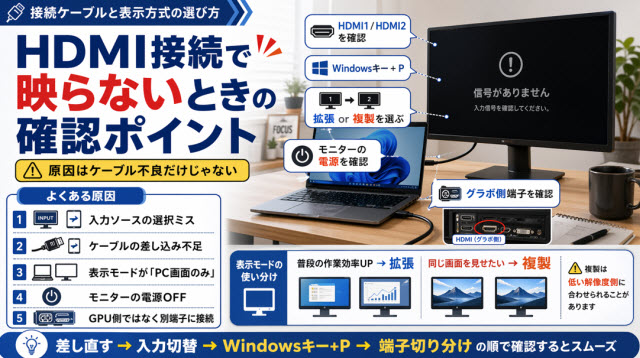
HDMI接続モニター映らない原因は、ケーブル不良だけとは限りません。
よくあるのは、入力ソースの選択ミス、ケーブルの差し込み不足、PC側の表示モードが「PC画面のみ」になっている、モニター側の電源が入っていない、というパターンです。
まず試したいのは、HDMIケーブルを両端とも奥まで差し直すことです。
次に、モニター側の入力をHDMI1やHDMI2など、実際に挿している端子に合わせます。
ここまで確認したうえで、WindowsならWindowsキー + Pを押して「拡張」または「複製」を選んでください。
それでも映らない場合は、モニターを先にオンにしてからパソコンを起動する方法も試す価値があります。
特に古いモニターやテレビ接続では、起動順によって認識が変わることがあります。
Netflix、Hulu、Blu-rayなどの映像だけ黒くなる場合は、HDCPという著作権保護の仕組みが関係していることがあります。
PC、ケーブル、モニター、分配器などの途中機器がすべて対応しているか確認しましょう。
また、デスクトップPCでグラフィックボードを使っている場合は、HDMIケーブルをマザーボード側ではなく、グラフィックボード側の端子に挿す必要があります。
ここ、初心者の方がかなりハマりやすいです。
背面にHDMI端子が複数ある場合は、どちらがGPU側か確認してみてください。
最終的には、別のHDMIケーブル、別のHDMIポート、別のモニター、別のPCで切り分けます。
どこで映らなくなるかを順番に見ると、原因がケーブルなのか、モニターなのか、PCなのか判断しやすくなります。
ノートパソコンの外部モニター設定
ノートパソコンに外部モニターをつなぐ場合は、デスクトップPCとは少し違う注意点があります。
特にUSB-C接続、蓋を閉じて使う設定、電源と熱対策は確認しておきたいところです。
外部モニター設定ノートパソコン
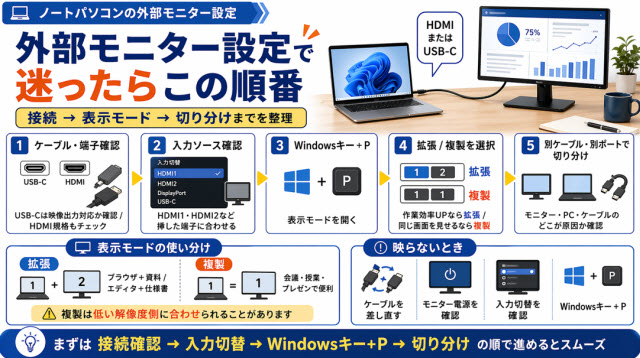
外部モニター設定ノートパソコンで最初に確認するべきなのは、映像出力できる端子がどれかです。
HDMI端子があれば比較的わかりやすいですが、最近の薄型ノートPCではUSB-Cだけという機種も増えています。
ただし、USB-C端子があるからといって、必ず映像出力できるわけではありません。
USB-Cはあくまで端子の形で、映像出力にはDisplayPort Alt ModeやThunderbolt、USB4などへの対応が必要です。
端子の横にDPマークや雷マークがある場合は対応している可能性が高いですが、最終的にはメーカー仕様表を確認するのが確実です。
ノートパソコンでは、外部モニターだけで作業する使い方も人気です。
Windowsの場合は、コントロールパネルの電源オプションから「カバーを閉じたときの動作」を「何もしない」に変更すると、蓋を閉じても外部モニターで作業できます。
蓋を閉じて使う場合は、熱がこもりやすくなる点に注意してください。
電源接続時だけ「何もしない」にし、バッテリー駆動時はスリープのままにしておくと安心です。
ノートPCスタンドで通気を確保するのも有効です。
Macの場合は、電源アダプタ、外部ディスプレイ、外付けキーボードとマウスを接続した状態で蓋を閉じると、クラムシェルモードとして使えます。
MacBookをデスクトップ化したい人には便利な使い方ですね。
ノートパソコンにモニターを追加する際に必要な機器や、接続手順をもっと詳しく知りたい方は、以下の記事が参考になります。
変換アダプターや対応ケーブルの選び方も合わせて解説しています。
▶ノートパソコン モニター増設に必要な機器と手順を徹底解説!
サブディスプレイ設定の注意点
サブディスプレイ設定では、接続後の細かい調整が快適さを大きく左右します。
特に見ておきたいのは、解像度、拡大縮小、リフレッシュレート、画面の向き、音声出力先です。
たとえば、4Kモニターを追加したときに文字が小さすぎる場合は、Windowsの「拡大/縮小」を150%前後に設定すると見やすくなります。
24型フルHDなら100%、27型4Kなら150%あたりが一般的な目安です。
ただし、見え方は視力や距離でも変わるので、あくまで目安として調整してください。
| 環境 | 拡大率の目安 |
|---|---|
| 24型フルHD | 100% |
| 27型WQHD | 100〜125% |
| 27型4K | 150%前後 |
| 32型4K | 125〜150% |
もうひとつ多いのが、モニターを接続したあとに音が出なくなるトラブルです。
これは、既定の音声出力先がHDMIやDisplayPort接続のモニターに切り替わっていることが原因になりがちです。
スピーカーを内蔵していないモニターが選ばれると、音が出ないように見えます。
Windowsならタスクバー右下のスピーカーアイコンから出力先を選び直せます。
Macなら「システム設定」の「サウンド」から出力先を選びます。
画面が映ったあとに音も確認しておくと安心です。
サブモニターの不具合対処法
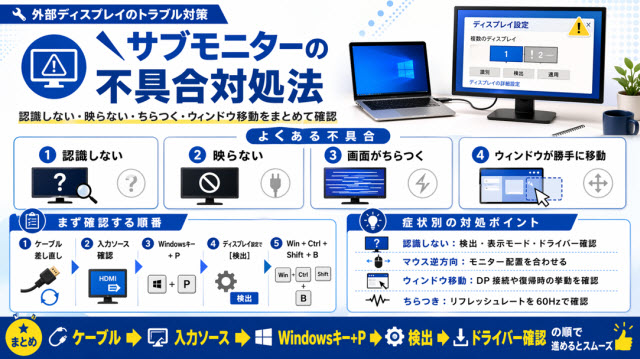
サブモニターは一度安定すれば快適ですが、認識しない、映らない、画面がちらつく、ウィンドウが勝手に移動するなどの不具合も起こります。
ここでは、よくある症状を順番に切り分けていきます。
サブモニター認識しない時の確認
サブモニター認識しない時の確認は、まずシンプルなところから始めるのが鉄則です。
いきなりドライバーを入れ直す前に、ケーブル、入力ソース、表示モード、検出ボタンの4つを見てください。
Windowsの場合は、ディスプレイ設定を開き、「検出」をクリックします。
あわせて、Windowsキー + Pで「拡張」や「複製」が選ばれているか確認します。
「PC画面のみ」になっていると、外部モニターが映らない状態になります。
次に試したいのが、Windowsキー + Ctrl + Shift + Bです。これはグラフィックドライバーをリセットするショートカットで、画面が一瞬暗くなったあと、認識が戻ることがあります。
PCを再起動する前に試せるので覚えておくと便利ですよ。
認識しない時は、ケーブル差し直し、入力ソース確認、Windowsキー + P、検出、グラフィックドライバーリセットの順で確認すると効率的です。
それでもダメなら、グラフィックドライバーの更新を確認します。
NVIDIA、AMD、IntelのGPUを使っている場合は、メーカー公式のドライバーを確認すると改善することがあります。
ノートPCの場合は、PCメーカーが提供しているドライバーのほうが安定するケースもあります。
デスクトップPCでは、先ほども触れたようにグラフィックボード側の端子に挿しているかが重要です。
オンボード端子に挿している場合、BIOS設定によっては出力されません。
複数端子があるPCでは、接続先を変えて試してみてください。
マルチモニター設定のトラブル
マルチモニター設定のトラブルで多いのが、マウスカーソルが思った方向に移動しない問題です。
これは、WindowsやmacOS上のモニター配置が、実際の机の配置と合っていないことが原因です。
Windowsのディスプレイ設定で、モニターアイコンをドラッグして左右上下を合わせましょう。
たとえば、実際にはサブモニターを左に置いているのに、設定上では右に置かれていると、マウスが逆方向に抜けます。
ここ、地味にストレスになりますよね。
次に多いのが、スリープ復帰後にウィンドウがメインモニターへ集まる現象です。
特にDisplayPort接続では、モニターの電源を切るとPC側が接続解除と判断し、ウィンドウ位置が崩れることがあります。
DisplayPortでウィンドウ位置が崩れる場合は、HDMI接続に変える、モニター側のCompatibility Modeをオンにする、DPダミープラグを使う、ウィンドウ位置記憶ツールを使うといった対策があります。
画面がちらつく場合は、リフレッシュレートの不一致やケーブル品質、電源供給、GPU負荷が関係することがあります。
まずは「ディスプレイの詳細設定」でリフレッシュレートを60Hzに固定して様子を見ると、原因を絞りやすいです。
ゲーミング用途では、144Hzのメインモニターと60Hzのサブモニターを混在させると、カクつきや暗転が出ることがあります。
可能ならリフレッシュレートをそろえる、ゲームを排他フルスクリーンで起動する、G-SyncやFreeSyncの設定を見直すと安定しやすくなります。
まとめ:パソコンのサブモニター設定
最後に、この記事で解説したパソコンのサブモニター設定の重要ポイントを整理します。
初めて設定する人も、今まさに映らなくて困っている人も、ここを見直すと必要な確認がしやすくなります。
サブモニター設定で快適に使う
サブモニター設定で快適に使うためには、ただ映すだけでなく、配置、解像度、拡大率、音声出力、電源設定まで整えることが大切です。
映った瞬間に終わりではなく、使いやすい状態に仕上げるところまでが設定だと考えるといいですよ。
作業効率を上げたいなら、基本は拡張表示です。
メインモニターに作業画面、サブモニターに資料やチャット、メール、Web会議を置くと、画面の切り替え回数が減ります。
これだけでも、日々のPC作業はかなり楽になります。
一方で、会議やプレゼンでは複製表示が便利です。
自分の画面と同じ内容を外部モニターやプロジェクターに表示できるので、相手に説明しやすくなります。
用途に応じて拡張と複製を切り替えるのが、サブモニター活用の基本です。
普段は拡張、見せる用途は複製、外部モニターだけで集中したい時はセカンドスクリーンのみと使い分けると、迷わず操作できます。
また、ノートパソコンで外部モニターを使う場合は、USB-Cの映像出力対応やクラムシェル運用時の熱対策も忘れないでください。
特にUSB-Cは、充電できるから映像も出せるとは限らないので注意が必要です。
パソコンのサブモニター設定要点
パソコンのサブモニター設定でまず確認するべきなのは、端子とケーブルです。
HDMI、DisplayPort、USB-C、Thunderboltのどれを使うのかを決め、PCとモニターの両方が対応しているか見ます。
ケーブルも、解像度やリフレッシュレートに合ったものを選びましょう。
次に、Windowsならディスプレイ設定を開き、モニターの識別、表示モード、配置、メインディスプレイ、解像度、拡大率を調整します。
表示モードだけを変えるなら、Windowsキー + Pが最短です。
サブモニターが認識しない場合は、ケーブルを差し直す、入力ソースを確認する、検出を押す、グラフィックドライバーをリセットする、別ケーブルや別ポートで試す、という順番で切り分けます。
原因を一気に決めつけず、ひとつずつ確認するのが近道です。
モニターやケーブルの購入前には、PCの仕様表を確認してください。
特に4K、高リフレッシュレート、USB-C一本接続、複数台接続を考えている場合は、端子の規格によって使える範囲が変わります。
サブモニターは、一度きちんと設定すれば作業効率をかなり上げてくれる便利な環境です。
最初は少し面倒に感じるかもしれませんが、この記事の流れに沿って確認すれば、あなたのパソコン環境でも快適なマルチモニター設定に近づけるはずです。