


こんにちは。電脳プロメンテ|PC・時短家電を運営している(Shota)です。
デュアルモニターの設置手順を調べているということは、もしかして「なんとなく難しそう…」とか「接続したけど映らない!」とか、そんな壁にぶつかっていませんか?
気持ち、すごくわかります。
実は、デュアルモニターの設定自体はそれほど難しくないんですよ。
ただ、HDMIやDisplayPortといった接続端子の規格の違い、WindowsとmacOSそれぞれの画面拡張の設定方法、ノートパソコンとデスクトップでの注意点の違いなど、知っておかないとつまずきやすいポイントがいくつか存在します。
「接続したのにモニターが認識しない」「メインディスプレイの設定方法がわからない」「モニターアームはどう取り付けるの?」——そういった疑問をこの記事で一気に解決していきますよ。
この記事では、デュアルモニターを初めて導入する方でも迷わずに進められるよう、必要な機材の確認から物理的な接続、OS別の詳細な設定手順、さらには映らない・認識しない場合のトラブル対処法まで、順を追って丁寧に解説しています。
最後まで読めば、今日中に快適なデュアルモニター環境を手に入れられるはずです。
- デュアルモニター設置前に確認すべき接続端子と必要機材
- WindowsとmacOSそれぞれのデュアルモニター設定手順
- モニターアームを使ったエルゴノミクスに基づく最適配置
- 映らない・認識しない場合のトラブルシューティング方法
デュアルモニター設置手順を始める前の準備
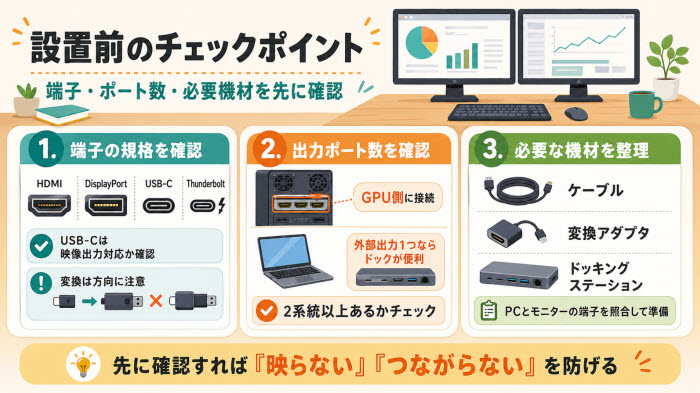
デュアルモニターを設置しようとして、いきなりケーブルを買いに走る前に、まず「自分のPCがどんな出力に対応しているか」を確認しておくことが大切です。
ここをすっ飛ばすと、買ったケーブルが使えなかったり、接続しても映らなかったりといったトラブルに直結します。
順番に見ていきましょう。
HDMIとDisplayPortの規格を確認する
デュアルモニターを快適に使うために、まず押さえておきたいのが映像伝送インターフェースの規格です。
一口に「HDMIケーブル」といっても、バージョンによって対応できる解像度やリフレッシュレートが大きく変わってきます。
主な映像端子の規格比較
| 規格名 | バージョン | 最大帯域幅 | 対応の目安 | 特徴 |
|---|---|---|---|---|
| HDMI | 2.1 | 48Gbps | 4K/120Hz・8K/60Hz | 家電・ゲーム機・PCで最も普及 |
| HDMI | 2.0 | 18Gbps | 4K/60Hz | 現行の標準。高リフレッシュレートには限界あり |
| DisplayPort | 1.4 | 32.4Gbps | 4K/144Hz(DSC使用) | PC向けに特化。デイジーチェーン対応 |
| USB Type-C | DP Alt Mode | 規格による | 4K/60Hz以上 | 給電・データ・映像を1本で伝送。MacBookで主流 |
| Thunderbolt 3/4 | — | 40Gbps | 5K/6K出力対応 | プロ向け。複数モニターへの同時出力に強い |
ここで特に注意したいのが、変換アダプタの方向性です。
たとえば「DisplayPort → HDMI」の変換ケーブルは多くが単方向のみ対応で、逆(HDMI出力 → DisplayPort入力)には使えないことがほとんどです。
逆方向に変換したい場合は、信号を内部で変換する「アクティブ型コンバータ」が必要になります。
USB Type-Cの映像出力は機種によって異なります。
すべてのUSB Type-Cポートが映像出力に対応しているわけではありません。
PC側の仕様表で「DisplayPort Alt Mode」または「Thunderbolt」に対応しているかどうかを事前に確認してください。対応していない場合、接続しても映像は出力されません。
また、3画面以上の構成や高解像度環境での安定した動作を求めるなら、変換アダプタは「アクティブ型」を選ぶのがおすすめです。
パッシブ型はGPU側に信号生成を依存するため、マルチモニター環境では不安定になりやすいんですよ。
グラフィックボードの出力ポート数を確認する
デュアルモニターを実現するには、当然ながらPC側に2系統以上の映像出力ポートが必要です。
ここを見落とすと、そもそもデュアルモニターにできないという事態になります。
デスクトップPCの場合
デスクトップPCには大きく分けて「マザーボード内蔵グラフィックス」と「独立グラフィックボード(GPU)」の2つがあります。
独立グラフィックボードを搭載している場合は、必ずグラフィックボード側の端子に接続してください。
マザーボードのディスプレイ出力端子に差してしまうと、独立GPUが活用されずパフォーマンスが大幅に落ちることがあります。
グラフィックボードのポート数は製品によってまちまちですが、ミドルクラス以上の製品であればHDMI×1+DisplayPort×2〜3という構成が多く、デュアルモニターは問題なく実現できます。
ノートPCの場合
ノートパソコンの場合は、本体の画面そのものをサブとして活用できるため、外部出力ポートが1つあればデュアルモニター環境を作れます。
ただし、外部出力ポートが1つしかない機種では、2台の外部モニターを接続する際にドッキングステーションやUSBハブが必要になることがあります。
ドッキングステーションの活用
ノートPCをメイン機として使っているなら、Thunderbolt 4対応のドッキングステーションの導入が非常に便利です。
1本のケーブルで映像出力・電源供給・有線LAN・周辺機器をまとめて接続でき、作業開始時の手間が大幅に減ります。4K 60Hzのデュアルモニター環境も安定して構築できます。
自分のPCの出力端子の種類と数を確認したら、モニター側の入力端子と照らし合わせて、どのケーブルや変換アダプタが必要かをリストアップしておきましょう。
これだけで、設置作業がスムーズに進みますよ。
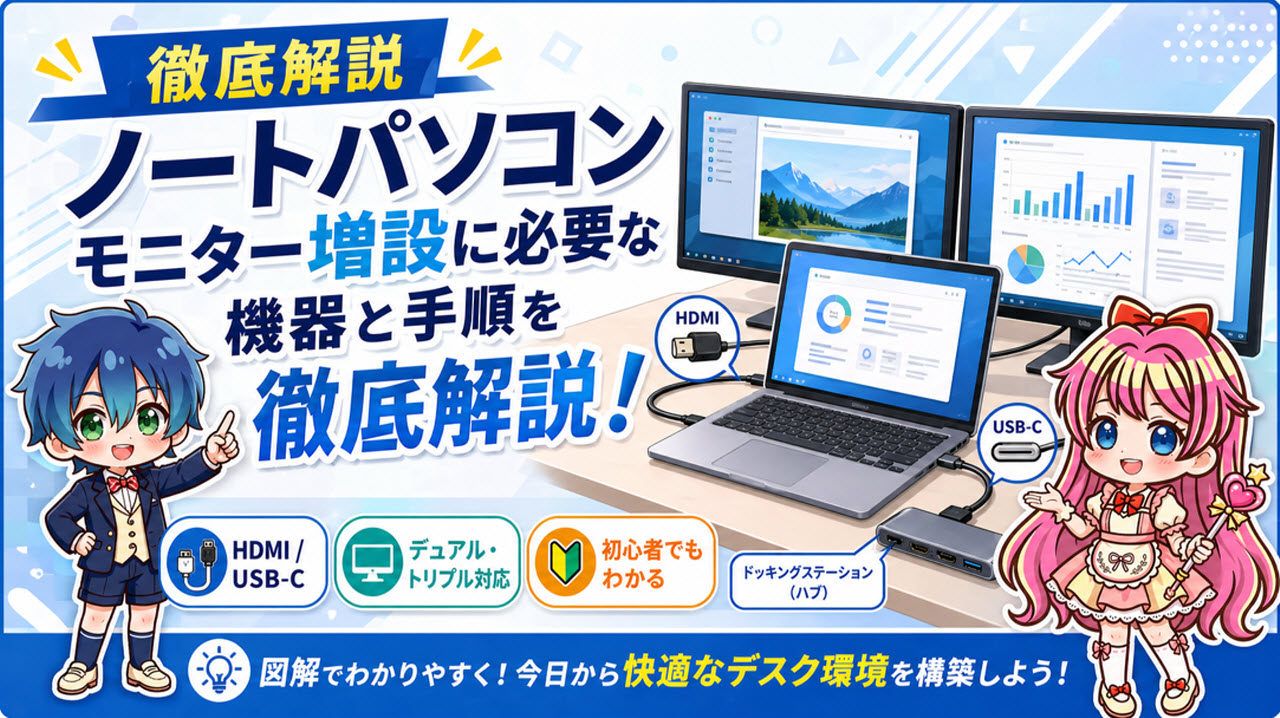
ノートPCでのモニター増設は、使用機種によって必要なケーブルや変換アダプタが異なります。
機器の選び方から接続手順まで詳しく知りたい方は、こちらの記事も参考にしてください。
▶ノートパソコン モニター増設に必要な機器と手順を徹底解説!
WindowsでのデュアルモニターPCの設置手順
Windows 11・10はマルチモニター機能をOSレベルで標準サポートしています。
基本的にはケーブルを挿すだけで認識しますが、表示モードや配置の設定まできちんとやっておくと、日々の使い勝手が格段に上がります。
順番通りに進めていきましょう。
ケーブル接続後にモニターを認識させる基本操作
まずは物理的な接続から始めます。
手順はシンプルですが、いくつかポイントがあるので確認しながら進めてください。
接続の手順
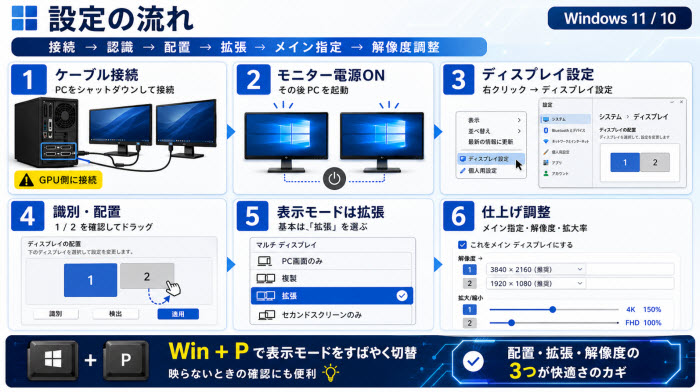
STEP 1:PCの電源を切った状態でケーブルを接続する
通電したままでも認識はできますが、安全性を考えるとシャットダウン後に接続するのが安心です。
グラフィックボードを搭載したデスクトップPCの場合は、必ずグラフィックボード側の端子に接続してください。
マザーボードの端子には接続しないでください。
STEP 2:モニターの電源を入れてからPCを起動する
モニターを先に電源オンにしてからPCを起動すると、Windowsが新しいディスプレイを自動認識しやすくなります。
起動後しばらくすると、デスクトップが拡張されたり、モニターに映像が映ったりするはずです。
STEP 3:接続されたのに映らない場合
それでも映らない場合は、デスクトップ上で右クリック →「ディスプレイ設定」→「検出」ボタンを押してみてください。
これでOSが再スキャンを行い、認識されることがあります。
【ポイント】Windowsのショートカットキーで表示モードを素早く切り替える
Windowsキー+Pを押すと「PC画面のみ」「複製」「拡張」「セカンドスクリーンのみ」を素早く切り替えられます。
接続直後に映らないときや、プレゼン時に一発で複製モードにしたいときに便利ですよ。
画面拡張とメインディスプレイの指定方法
モニターが認識されたら、次は表示モードと配置の設定です。
ここが一番重要な部分なので、丁寧に確認していきましょう。
ディスプレイ設定を開く
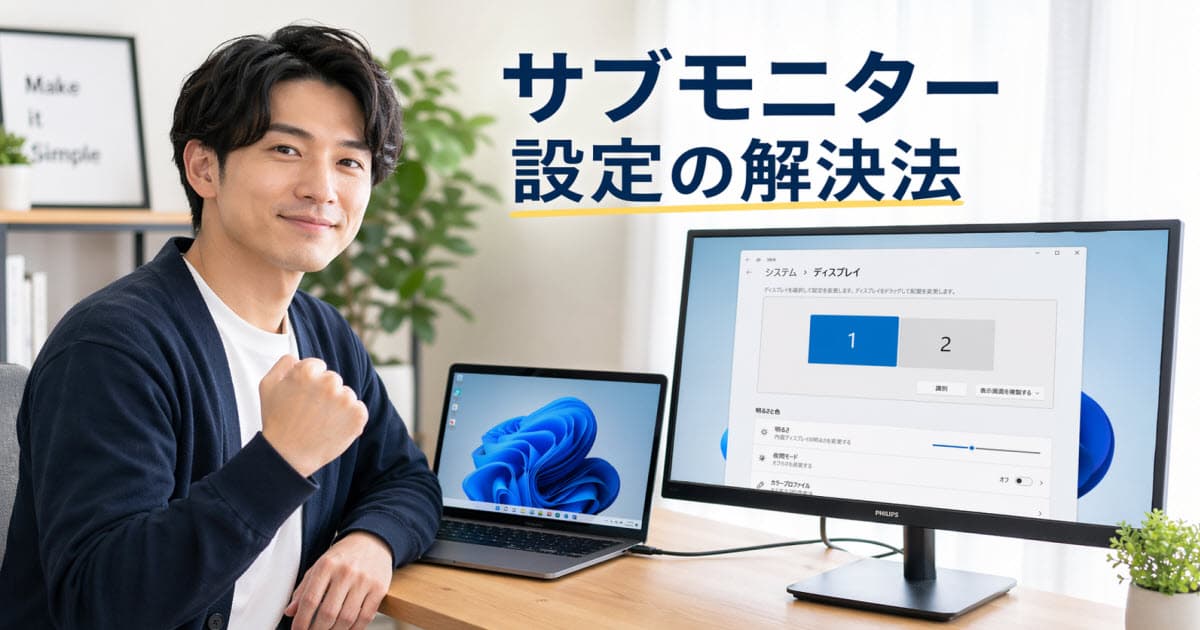
デスクトップの何もない場所で右クリック →「ディスプレイ設定」を選択します。
接続されたモニターがアイコンで表示されているはずです。
「識別」でモニターの番号を確認する
「識別」ボタンをクリックすると、各モニターに「1」「2」という番号が一瞬表示されます。
これで実際の机上の配置と、画面上のモニターアイコンのどちらが「1番」かを把握できます。
モニターアイコンをドラッグして物理配置に合わせる
設定画面上のモニターアイコンを、実際の机上の位置関係に合わせてドラッグしてください。
左右並びだけでなく、上下の配置も設定できます。
「適用」をクリックすると、マウスカーソルが画面間をスムーズに移動できるようになります。
表示モードを「拡張」に設定する
| 表示モード | 内容 | 主な用途 |
|---|---|---|
| 拡張 | 2台のモニターを独立した作業領域として使用 | 日常業務・生産性向上(基本はこれ) |
| 複製 | 全モニターに同じ画面を表示 | プレゼン・ミラーリング |
| PC画面のみ | メインモニターのみ表示 | サブを一時的にオフにしたいとき |
| セカンドスクリーンのみ | 外部モニターのみ表示 | クラムシェルモード(ノートPC)など |
日常的なデュアルモニター利用では「拡張」を選ぶのが基本です。
メインディスプレイを指定する
タスクバーや通知、スタートメニューを表示させたいモニターを選択し、「これをメインディスプレイにする」にチェックを入れます。
よく使うアプリをどちらで開くかで、どちらをメインにするかが変わってきます。
私は作業メインのモニターをメインに指定しています。
解像度とスケーリングを個別に最適化する
2台のモニターのサイズや解像度が異なる場合、スケーリングの設定がとても重要になってきます。
ここを調整しておかないと、モニター間でテキストの大きさがバラバラになって違和感を感じることがありますよ。
解像度の設定
ディスプレイ設定内で各モニターを選択し、「ディスプレイの解像度」から推奨解像度(モニターのネイティブ解像度)を設定してください。
推奨と表示されているものを選ぶのが基本です。
スケーリング(拡大/縮小)の設定
27インチ・4Kモニターと24インチ・フルHDモニターを並べて使う場合などは、スケーリングをそれぞれ個別に調整することで視覚的な一貫性を保てます。
たとえば4Kモニターを150%、フルHDを100%などに設定することで、両方のモニターで文字の見た目の大きさをそろえることができます。
【補足】タスクバーを全モニターに表示する設定
Windowsの設定 →「個人用設定」→「タスクバー」→「タスクバーの動作」から、「すべてのディスプレイにタスクバーを表示する」をオンにできます。
サブモニターでも素早くアプリを切り替えられるようになり、使い勝手が上がりますよ。
解像度・スケーリング・配置の3つをきちんと設定しておくだけで、デュアルモニターの快適さがぐっと上がります。
面倒でも一度ちゃんと設定しておくことをおすすめしますよ。
macOSでのデュアルモニター設置手順と注意点
macOSでもデュアルモニターの設定そのものは直感的でわかりやすいんですが、Appleシリコン(M1/M2/M3/M4チップ)の登場以来、ハードウェア側の接続制限が重要なポイントになっています。
特にMacBookユーザーの方は事前確認必須です。
AppleシリコンMacの外部出力台数制限を知る
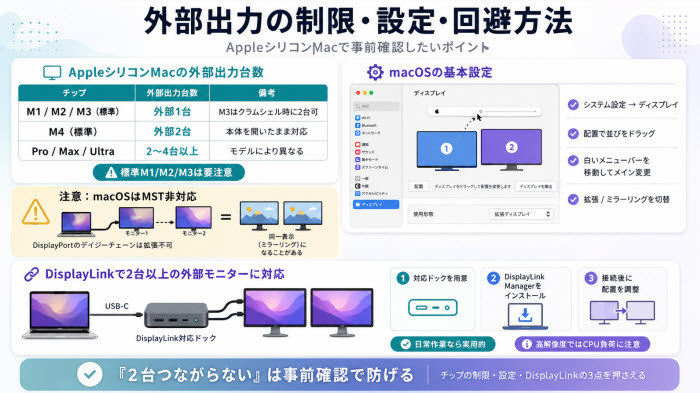
MacBookシリーズは、搭載チップのグレードによって標準でサポートされる外部ディスプレイの台数が厳密に決まっています。
これを知らずに「2台接続しようとしたら1台しか映らない!」というトラブルが頻発しているので、事前確認が本当に大事です。
| チップ | モデル例 | 外部出力可能台数 | 補足 |
|---|---|---|---|
| M1 / M2 / M3(標準) | MacBook Air・Pro 13インチ など | 1台 | M3のみクラムシェル時に2台出力可能 |
| M4(標準) | 新型MacBook Pro など | 2台 | 本体ディスプレイを開いたまま2台の外部出力に対応 |
| M1〜M4 Pro / Max / Ultra | MacBook Pro 14/16インチ 上位モデル など | 2〜4台以上 | モデルにより異なる。広大な表示環境を確保できる |
M1・M2・M3の標準チップを搭載したMacBookをお使いの方は、標準では外部モニターを1台しか接続できません(M3のみクラムシェルモード時に例外あり)。
「2台接続してデュアルモニターにしたい」という場合は、次のセクションで紹介するDisplayLinkが解決策になります。
macOSのディスプレイ設定手順
モニターを接続したら、Appleメニュー →「システム設定」→「ディスプレイ」を開きます。
「配置」ボタンをクリックすると、接続されたモニターのアイコンが表示されるので、実際の机上の位置に合わせてドラッグして配置を調整してください。
メインディスプレイを変更したい場合は、メニューバー(白いバー)のアイコンを任意のモニターのアイコン上にドラッグするだけでOKです。
各モニターをクリックすると「拡張」「ミラーリング」の切り替えも行えます。
macOSはDisplayPort MSTに非対応
WindowsではDisplayPortのデイジーチェーン(数珠つなぎ)接続で複数モニターを拡張表示できますが、macOSはこの「Multi-Stream Transport(MST)」をサポートしていません。
macOSでデイジーチェーン接続をすると、全画面が同一表示(ミラーリング)になってしまいます。
この点はご注意ください。
DisplayLinkで制限を回避する方法
M1/M2/M3(標準チップ)搭載のMacで2台以上の外部モニターを使いたい場合、DisplayLink技術に対応したアダプタやドッキングステーションを使うのが現実的な解決策です。
DisplayLinkとは?
DisplayLinkは、USB経由でビデオ信号を圧縮して伝送する技術です。
専用のドライバをMacにインストールし、DisplayLink対応のドックやアダプタを接続することで、Appleシリコンのハードウェア制限を超えた外部ディスプレイ接続が可能になります。
導入の手順
① DisplayLink対応ドッキングステーションを用意する
CalDigitやAnker、Belkinなど各社からDisplayLink対応ドックが発売されています。
USB-C(またはThunderbolt)で接続するタイプが多く、電源供給もまとめてできる製品が便利です。
② DisplayLink Managerアプリをインストールする
DisplayLinkの公式サイトからmacOS向けドライバ(DisplayLink Manager)を無料でダウンロードしてインストールします。
これがないとDisplayLink接続のモニターは映りません。
③ ドッキングステーションを接続してモニターを設定する
インストール後、ドックを接続するとDisplayLink経由のモニターが認識されます。
あとはシステム設定の「ディスプレイ」から通常と同様に配置を調整するだけです。
DisplayLink利用時の注意点
DisplayLinkはソフトウェアで映像処理を行うため、CPUへの若干の負荷がかかります。
4K高解像度での使用やリフレッシュレートが高い場合は、この点を頭に入れておきましょう。
日常的なオフィス作業や文書作成なら問題なく使えることがほとんどです。
ちょっと手間はかかりますが、DisplayLinkを使えばM1/M2/M3 MacBookでも快適なデュアルモニター環境が実現できます。
正直、私も初めて設定したときはドライバのインストールが必要なことに気づかず少し手間取りましたが、一度セットアップしてしまえばあとはとても快適ですよ。
私が実際に組んだ手順
私の場合は、最初から完璧なデュアルモニター環境を作ろうとしたというより、ノートPCの画面だけでは作業中にブラウザ、資料、メモを何度も切り替えるのが気になったのがきっかけでした。
最初は「モニターを1台つなげば終わりだろう」と思っていたのですが、実際に進めてみると、先に確認すべき順番がかなり大事でした。
まずPC側の端子を見て、USB Type-Cが映像出力に対応しているかを確認しました。
そのあとでモニター側の入力端子を見て、手持ちのHDMIケーブルで足りるのか、変換アダプタが必要なのかを整理しました。
ここを飛ばしていたら、たぶんケーブルを買い直していたと思います。
次に、モニターを接続してWindowsの「ディスプレイ設定」を開き、識別ボタンで番号を確認しました。
ここで少し迷ったのが、画面上の「1」「2」の並びと、実際の机の上の左右が逆になっていたことです。
最初はマウスが反対方向へ抜けてしまって違和感がありましたが、モニターアイコンをドラッグして物理配置に合わせたら、かなり自然に使えるようになりました。
最後に調整したのは高さと距離です。
最初は付属スタンドのまま置いていたので、サブモニターを見るたびに少し首を振る感じがありました。
そこでメインモニターを正面、サブモニターを少し内側に向ける配置に変えたところ、資料を見ながら入力する作業がかなり楽になりました。
やってみて感じたコツは、ケーブルをつなぐ前に「PC側の出力」「モニター側の入力」「置く位置」の3つを先に決めておくことです。
今なら、モニターを買う前に端子とVESA対応まで確認してから選びます。
見た目のスペックだけで選ぶより、あとから配置を変えやすいほうが長く使いやすいですよ。
デュアルモニターの配置と人間工学に基づく設置
ソフトウェアの設定が終わったら、次は物理的な配置の最適化です。
「どうせ同じだろう」と思って適当に置いてしまうと、長時間作業後に首や肩が痛くなる原因になることも。
ちょっとした調整で快適さが大きく変わりますよ。
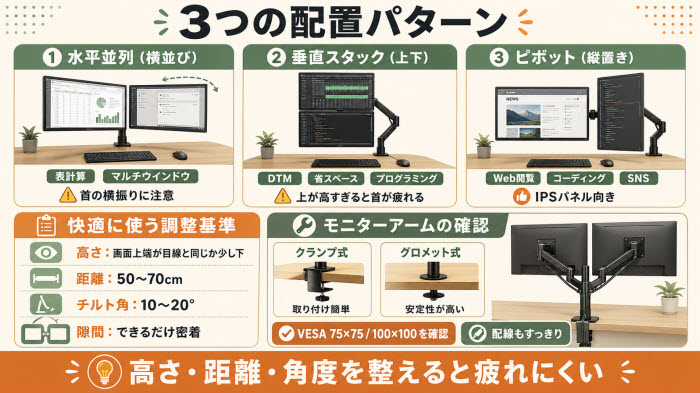
水平・上下・縦置きの用途別レイアウト選び
デュアルモニターの配置パターンは主に3つあり、それぞれ得意な作業スタイルが異なります。
自分の用途に合ったものを選びましょう。
① 水平並列配置(横並び)
最も一般的な配置で、2台のモニターを横に並べます。
視線の移動が自然で、ウィンドウを横に並べる作業に向いています。
左右どちらのモニターもよく使う場合は、自分の正面を中心として左右に広げるのが基本です。
ただし、左右の首振りが増えやすいので、メインモニターを自分の正面に、サブモニターを少し斜めに向けて置く「メイン+サブ構成」にするのが首への負担を軽減するコツです。
② 垂直スタック配置(上下並び)
デスクの横幅を節約したい方、DTMやプログラミングで画面を上下に分けて使いたい方に向いています。
上のモニターが高くなりすぎると見上げる姿勢になって首に負担がかかるため、下のモニターをできるだけデスク天板に近い高さに設置し、上のモニターをメインとして目線の高さに合わせるのがポイントです。
③ ピボット設置(縦置き)
一方のモニターを90度回転させて縦置きにする方法です。
Webサイトの閲覧、コーディング(コードの縦方向の情報量が増える)、SNSのタイムライン確認など、縦に長いコンテンツを扱う作業に非常に有効です。
縦置きにする場合は、色むらが出にくいIPSパネルのモニターが向いていますよ。
| 配置パターン | おすすめの用途 | 注意点 |
|---|---|---|
| 水平並列(横並び) | 表計算・マルチウィンドウ作業 | 首の横振りが増えやすい |
| 垂直スタック(上下) | DTM・プログラミング・省スペース | 上のモニターが高すぎると首が疲れる |
| ピボット(縦置き) | Web閲覧・コーディング・SNS監視 | IPSパネル推奨。VAパネルは色むらが出やすい |
モニターアームで高さと角度を正確に調整する
モニターの付属スタンドは高さ調整の幅が限られていることが多く、「画面の上端が目線より高くなってしまう」という方も多いんじゃないかなと思います。
そこで活躍するのがモニターアームです。
エルゴノミクスに基づいた設置の基準
| 調整項目 | 推奨基準 | 理由 |
|---|---|---|
| 高さ | 画面の上端が目線と同じか、わずかに下 | 首を上に向ける姿勢を避け、目の乾き・疲労を軽減 |
| 距離 | 50〜70cm(腕1本分の長さが目安) | 焦点調整の負担を軽減。全体を見渡しやすくなる |
| チルト角 | 上側を奥に10〜20度傾ける | 視線と画面が垂直に近くなり視認性が上がる |
| モニター間の隙間 | できるだけ密着させる | 視線移動時の焦点ズレを最小限にする |
モニターアームの選び方と取り付け方
モニターアームの固定方式には主に2種類あります。
クランプ式:天板の端を挟んで固定するタイプ。
取り付けが簡単で、ほとんどのデスクに対応しています。
ただし天板が厚すぎると取り付けられない場合も。
グロメット式:天板に穴を開けてボルトで固定するタイプ。
安定性が非常に高く、大型モニターや多画面構成に向いています。
取り付け後は、アームのガススプリング(またはメカニカルスプリング)の張力を、モニターの重さに合わせて調整してください。
張力が弱いとモニターが自重で下がり、強すぎると跳ね上がってしまいます。
モニター背面のVESAマウント(75×75mmまたは100×100mmのネジ穴)への対応確認も忘れずに。
デュアルモニターアームで配線もすっきり
2台のモニターを1本のポールで支えるデュアルモニターアームを使えば、デスクスペースがスッキリするだけでなく、配線の取り回しもまとめやすくなります。
デスク上の作業面積が広がるのも地味に嬉しいポイントですよ。
デュアルモニターが映らない場合のトラブル対処
「ケーブルを接続したのにモニターが映らない」「OS上では認識されているのに画面が真っ暗」——デュアルモニターの設置で最も多いトラブルはこのパターンです。
焦らず、物理的な原因からソフトウェア的な原因の順に確認していきましょう。
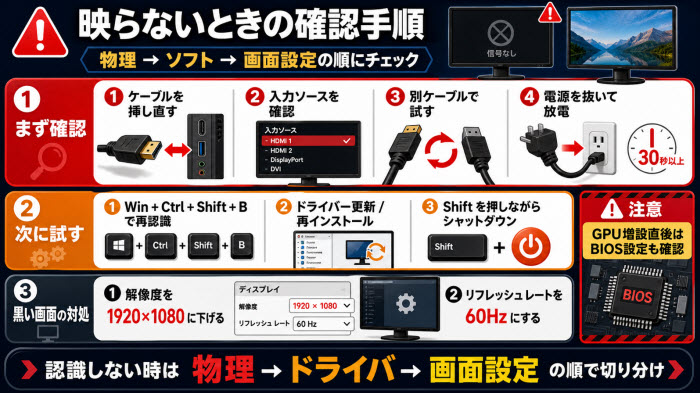
映らない・認識しないトラブルはデュアルモニター設置でよくある悩みです。
サブモニター特有の設定問題に絞って詳しく解説した記事もありますので、あわせて確認してみてください。
▶パソコンのサブモニター設定ができない時の解決法を徹底解説!
入力ソースとケーブル再接続による基本確認
まずは物理的な問題から確認します。
意外と単純な原因であることが多いので、慌てずに順番に試してみてください。
チェック① ケーブルの抜き差し
HDMIやDisplayPortは、見た目上しっかり刺さっているように見えても、数ミリ浮いているだけで信号が途絶えることがあります。
一度完全に抜いて、カチッと音がするまでしっかり差し込み直してみてください。
チェック② モニターの入力ソースを確認する
モニター側のメニューボタン(OSD)を操作して、入力ソースが正しく選択されているか確認してください。
たとえばHDMIポートに接続しているのに、モニターの入力が「DisplayPort」になっているだけで映らないことがあります。
ここ、気になりますよね。意外と盲点です。
チェック③ ケーブルを交換してみる
ケーブル自体が断線している可能性も考えられます。
他の動作確認済みのケーブルがあれば、交換して試してみましょう。
チェック④ PCとモニターを放電する
PCとモニター両方の電源ケーブルをコンセントから抜き、数分間放置してから再接続します。
帯電による制御チップのフリーズが解消されてあっさり映ることもあります。
シンプルですが効果的な方法ですよ。
ドライバ更新と完全シャットダウンで再認識
物理的な接続に問題がないのに映らない場合は、ソフトウェア側の問題を疑います。
グラフィックスドライバのリセット
Windowsで「Windowsキー+Ctrl+Shift+B」を同時に押すと、グラフィックスドライバがリセットされます。
画面が一瞬暗転して再認識が試みられます。
試してみる価値は十分あります。
デバイスマネージャーでドライバを更新・再インストール
スタートメニューを右クリック →「デバイスマネージャー」→「ディスプレイアダプター」からグラフィックスドライバを右クリックして「ドライバーの更新」を選択します。
それでも改善しない場合は「デバイスのアンインストール」→ 再起動でドライバを再インストールする方法も有効です。
完全シャットダウン(高速スタートアップを無効化した再起動)
Windowsには「高速スタートアップ」機能があり、通常のシャットダウンでは完全にオフになっていないことがあります。
Shiftキーを押しながらシャットダウンをクリックすることで、完全に電源を切った状態から再起動できます。
前回起動時の誤った情報をリセットできるため、認識問題の解決に効くことがあります。
デスクトップPCでのBIOS設定確認
内蔵グラフィックスと独立グラフィックボードを混在させている環境では、BIOSの設定でマルチモニター出力が制限されている場合があります。
特に新しいグラフィックボードを追加した直後などに映らない場合は、BIOS設定を確認してみてください。
初期化することで解決することもあります。
認識はされているが画面が真っ暗の場合
OSのディスプレイ設定上でモニターは検出されているが画面が映らないケースは、解像度またはリフレッシュレートの設定がモニターの許容範囲を超えている可能性があります。
ディスプレイ設定から該当モニターを選び、解像度を「フルHD(1920×1080)」、リフレッシュレートを「60Hz」などの低い設定に変更してみてください。
映ることを確認してから、徐々に設定を上げていく「段階的設定」が有効です。
まとめ:デュアルモニターの設置手順を振り返る
ここまで読んでいただいてありがとうございます。最後に、この記事のポイントを振り返っておきましょう。
デュアルモニター環境は一度構築してしまえば、毎日の作業効率が大きく変わる投資です。
生産性向上を実現するデュアルモニターの主な効果
デュアルモニターがもたらす生産性向上は、複数の研究機関が数値で示しています。
一般的な目安として広く引用されている調査では、デュアルモニターの導入で平均42%前後の生産性向上が自己申告ベースで報告されており、エラー発生率の低下(約33%減)や作業効率の向上(約18%改善)といったデータも示されています(あくまで一般的な参考値です)。
なぜそれほど効果があるのかというと、ウィンドウの切り替え(Alt+Tab操作)が不要になることで、情報が常に視界に入った状態で作業できるからです。
脳が「記憶を補完する作業」に使っていたリソースを「分析・作業」に集中させられるようになります。
特に効果を感じやすい業務として次のものが挙げられます。
- 資料を見ながらドキュメントを作成する作業(ライティング・スプレッドシート)
- 複数のシステム・ツールを並行操作するプログラミングや開発作業
- 動画編集・デザイン作業(参考資料とアプリを同時表示)
- 会計・データ入力など、複数の情報源を照合する事務作業ここに文章を入力します
コスパの高い投資として
デュアルモニターに必要な追加費用は、主にモニター1台分(数万円〜)とケーブル代です。
毎日数時間の作業時間短縮につながることを考えると、投資対効果は非常に高いと言えます。
時短家電や効率化ツールを多数試してきた私の経験でも、デュアルモニターは費用対効果の面でトップクラスだと感じています。
デュアルモニターの設置手順を押さえて快適環境を実現
この記事で解説したデュアルモニターの設置手順と設定のポイントを、最後にまとめておきます。
設置成功の三原則
① 規格の整合性を事前確認する
PC・ケーブル・モニターの三者が、目的の解像度・リフレッシュレート・機能(MST、PD給電など)において整合していることを確認してから購入・接続しましょう。
ここを怠ると、買い直しや返品の手間が生じます。
② OS設定を自分の使い方に合わせて最適化する
表示モードの「拡張」設定、メインディスプレイの指定、スケーリング・解像度の個別調整——これらをきちんと設定しておくだけで、デュアルモニターの使い心地が大幅に向上します。
③ 身体への負荷を最小化する物理配置を整える
モニターアームを活用して画面の高さ・角度・距離を正しく調整することで、長時間の作業でも首・肩・目への負担を抑えられます。
快適な環境は継続的な生産性に直結します。
デュアルモニターは、一度使い始めると「なぜもっと早く導入しなかったんだろう」と思うくらい快適なんです。
この記事がデュアルモニター設置の一助になれば嬉しいです。
設定中に「映らない!」というトラブルが起きても、トラブルシューティングのセクションを参考にして落ち着いて対処してみてくださいね。
快適なデスク環境づくり、応援しています!