こんにちは。電脳プロメンテ|PC・時短家電を運営している(Shota)です。
テレワークのデスクの整え方って、調べると情報が多すぎて「結局どこから手をつければいいの?」ってなりますよね。
私も在宅ワークを始めた当初、ダイニングテーブルで作業していたら首と腰が終わって、2週間でデスク環境を全面的に見直した経験があります。
在宅勤務のデスクレイアウトや配線整理の方法、照明選び、ウェブ会議の映り方まで、テレワーク環境の整え方には実はたくさんの要素が絡み合っています。
狭い部屋や一人暮らしでスペースが限られていても、ちょっとした工夫でオフィスと同等かそれ以上の快適な作業空間が作れるんです。
この記事では、人間工学に基づく椅子や机の高さ調整から、壁向き・窓際・コーナー型などのデスク配置パターン、100均グッズを使った配線整理術、集中力を高める照明とアロマの選び方、さらにウェブ会議で好印象を与えるカメラ・ライト配置まで、テレワークのデスク周りをおしゃれかつ機能的に整える方法をぜんぶ解説します。
一つひとつ実践していけば、在宅ワークの生産性が目に見えて変わってくるはずなので、ぜひ最後まで読んでみてください。
- 人間工学に基づいた椅子・デスクの高さと正しい姿勢の整え方
- デスクの配置パターン別メリット・デメリットと狭い部屋での空間活用術
- 100均グッズで完結する配線整理と照明・アロマによる集中環境の作り方
- ウェブ会議で好印象を与えるカメラ・ライト・背景の最適設定
テレワーク向けデスクの整え方の基本
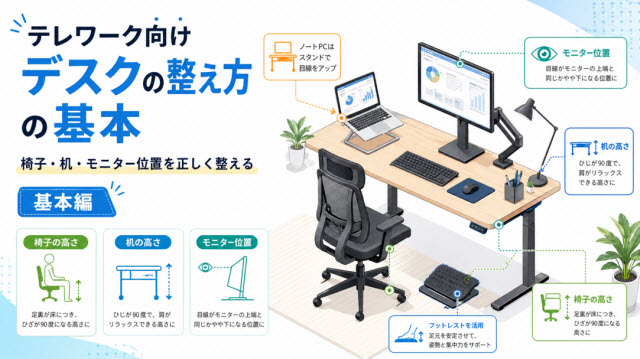
デスク環境を整えるうえで、最初に取り組むべきなのが「物理的なセットアップ」です。
おしゃれなガジェットを揃える前に、椅子の高さ・机の高さ・モニターの位置という3点を正しく設定するだけで、長時間作業による肩こりや腰痛がかなり軽減されます。
ここをおろそかにすると、どんな高価なチェアを買っても効果が半減してしまうので、まずはしっかり押さえておきましょう。
椅子と机の高さの正しい合わせ方
「なんとなく座り心地がいい高さ」に設定している人、実は多いんじゃないかと思います。
でもそれ、長時間作業を続けると確実に身体にダメージが積み重なっていくんですよね。
椅子と机の高さは、身体の寸法に基づいた計算式で求めるのが基本です。
日本オフィス家具協会(JOIFA)が推奨する目安として、以下の数値が参考になります。
| 身長(cm) | 推奨座面高(cm) | 推奨差尺(cm) | 推奨机高(cm) |
|---|---|---|---|
| 150 | 37.5 | 25.0 | 62.5 |
| 155 | 38.8 | 25.8 | 64.6 |
| 160 | 40.0 | 26.7 | 66.7 |
| 165 | 41.3 | 27.5 | 68.8 |
| 170 | 42.5 | 28.3 | 70.8 |
| 175 | 43.8 | 29.2 | 73.0 |
| 180 | 45.0 | 30.0 | 75.0 |
計算式は以下のとおりです。
座面高の計算式:身長 × 1/4
差尺(座面から天板までの距離):身長 × 1/6
机の高さ:座面高 + 差尺
「差尺」という言葉、聞き慣れないかもしれません。
これは座った状態での座面から天板上面までの距離のことで、この数値が適切だと肩をすくめることなく肘が自然に約90度を保てる状態になります。
肘の角度が90度よりも鋭角になっていると、肩が上がって僧帽筋に余計な負担がかかるんですよね。
日本市場に流通している多くのデスクは高さ70cmに設定されています。
これは古い規格に基づくもので、身長が160cm以下の方には高すぎることが多いです。
その場合は椅子を高く設定せざるを得なくなり、足が床から浮いてしまいます。
フットレスト(足置き台)を併用して下半身の安定を確保しましょう。
理想的なのは電動昇降デスク(スタンディングデスク)です。
自分の身長に合わせた高さに正確に設定できるうえ、座り・立ちを交互に切り替えることで長時間作業による集中力の低下も防げます。
コスト面でハードルが高い場合は、座面高を細かく調整できる高機能ワークチェアを先に投資するのがコスパ的にはおすすめです。
座り姿勢を長時間保つ重心のコツ
「背筋を伸ばして座る」ってよく言われますよね。
でもこれ、意識し続けるのって結構しんどくないですか?
脊柱起立筋を緊張させ続けるので、30分もすれば疲れてくるのが正直なところです。
最新の知見によると、坐骨よりも少し前方、太ももの付け根あたりに重心を置くことで、より無理なく正しい姿勢が維持できるとされています。
胸を前上方に引き上げるようなイメージで座ると、脊椎の自然なS字カーブが保ちやすくなります。
- 重心を坐骨よりも太もも付け根側に置く
- 胸を前上方に「引き上げる」意識を持つ
- 足裏全体を床(またはフットレスト)にしっかりつける
- 膝裏が座面に強く当たらない高さに設定する
チェア選びでは、ランバーサポート(腰椎サポート)があるものと、座面が5〜10度前傾できる前傾チルト機能があるものを選ぶと、骨盤が立ちやすくなって腰への負担が格段に減ります。
ゲーミングチェアは見た目がゴツくて部屋に合わないという方には、HARAチェアやサリルチェアのようなオフィス向け高機能チェアも選択肢に入れてみてください。
どんなに良い椅子でも、同じ姿勢を90分以上続けるのは身体に良くありません。
1時間に1回は立ち上がって軽くストレッチするか、スタンディングポジションに切り替えることが推奨されています。これだけで腰痛リスクがかなり下がりますよ。
ノートPCスタンドとモニターの配置術
ノートPCをそのままデスクに置いて使っている方、首の疲れを感じていませんか?
ノートPCの画面位置は低すぎるため、必然的に前かがみの姿勢を強いられます。
これが長期化すると頸椎ヘルニアのリスクにもつながるので、ここは早めに対策しておくのが正解です。
モニターの上端は目線の高さか、それより2〜3cm低い位置にくるのが理想です。
視線が10〜20度下方を向く角度が医学的に最適とされており、眼球の露出面積が減るためドライアイの予防にもなります。
ノートPCをメインで使う場合
ノートPCスタンドを使って画面を持ち上げ、別途外付けキーボードとマウスを使うセットが基本構成です。
ノートPCスタンドは2,000〜5,000円程度で購入できるので、コストパフォーマンスの高い投資です。
外付けモニターを使う場合
モニターアームを導入すると、高さ・角度・前後位置を自由に調整できます。
デスク面も広く使えるようになって一石二鳥。モニターとの距離は40〜70cm程度を目安に、視力や画面サイズに応じて調整してください。
- モニター上端が目線の高さかそれより少し下にある
- 視線が自然に10〜20度下を向いている
- モニターまでの距離が40〜70cmの範囲内
- 画面への光の映り込み(グレア)がない
ノートPCスタンドは2,000〜5,000円程度で購入できる、コストパフォーマンスの高い投資です。
姿勢改善だけでなく本体の冷却効果もあり、メリットは想像以上に多いです。
詳しくはこちらの記事で解説しています。
テレワークのデスク整え方とレイアウト選び
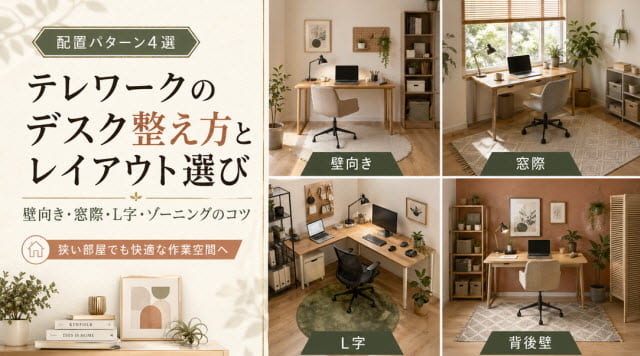
物理的な高さ調整が終わったら、次はデスクをどこにどう置くかという「レイアウト」の問題です。部屋の広さや窓の位置、業務内容によって最適な配置は変わってきます。
それぞれの特徴を理解したうえで、自分の状況に合った選択をしましょう。
狭い部屋でも工夫次第でしっかりした作業空間が作れますよ。
壁向き・窓際・コーナー配置の特徴と選び方
デスクの置き方には大きく4つのパターンがあります。
それぞれメリットとデメリットがあるので、自分の作業スタイルに合わせて選んでください。
| 配置パターン | メリット | デメリット | 向いている人 |
|---|---|---|---|
| 壁面配置(I字型) | 視界が壁だけなので集中しやすい | 閉塞感を感じやすい | 集中力重視の人 |
| 窓際配置 | 自然光で明るく開放感がある | グレアが生じやすい、季節変動がある | 開放感を重視する人 |
| コーナー配置(L字型) | 作業スペースを広く取れる | 部屋の角が必要 | マルチタスクが多い人 |
| 背後壁配置(アイランド型) | ウェブ会議の背景が壁になる | 生活空間が視界に入りやすい | ウェブ会議が多い人 |
集中力を最大化したいなら壁面配置が鉄板です。
視界に余計な情報が入らないため、フロー状態(ゾーン)に入りやすくなります。
ただし、長時間壁と向き合っていると圧迫感を感じる人もいるので、壁に好きなポスターやホワイトボードを設置するなど、視覚的な工夫をプラスするといいですね。
窓際配置を選ぶ場合は、モニターへの直射日光の映り込み(グレア)対策が必須です。
遮光カーテンやブラインドで調光できる環境を整えてから配置しましょう。
窓を背にして座る形(窓が後方)にすると、グレアを回避しつつ自然光の恩恵が受けられておすすめです。
一人暮らし・狭い部屋でのゾーニング術
1Kやワンルームでテレワークのデスクをどこにどう置くか、ここが一番悩みどころですよね。
物理的な仕切り壁が作れない以上、「心理的な境界線」を意図的に作ることが重要になります。
人は視覚的なシグナルによって「仕事モード」と「休息モード」を切り替えています。
仕事エリアと生活エリアが視覚的に混在していると、脳がどちらのモードにいればいいのか混乱して、集中力が持続しにくくなるんですよ。
- ラグ・チェアマット:デスク周辺にだけ敷くことで床の質感の違いが「仕事ゾーン」を認識させる
- オープンラック・ソファ:デスクの横に配置して視線を遮る仕切りとして使う
- 突っ張り式ロールスクリーン:天井から垂らして仕切り、非作業時は巻き上げて圧迫感を解消
- 有孔ボード(ペグボード):縦方向に空間を区切りながら収納力も確保
極限まで集中環境を作り込みたいなら、デスクを囲む「デスクテント(ぼっちてんと)」という選択肢もあります。
周囲の視覚情報を完全に遮断できるため、カフェや図書館のような集中空間が自宅に再現できます。
見た目は少しユニークですが、効果は本物です。
「仕事が終わったらデスクチェアにブランケットをかける」など、視覚的に仕事終わりを演出する小さな儀式を作るのもおすすめです。
オンとオフの切り替えがスムーズになりますよ。
L字デスクで広がる作業スペースの活用
部屋の広さに少し余裕がある場合、L字デスクの導入は作業効率を大きく引き上げる投資になります。
L字デスクの最大の強みは、PC作業エリアと書類・事務作業エリアを明確に分けられる点です。
モニターを正面に置いたまま横方向に体を90度回転させるだけで別の作業台が使えるので、デスク上をクリアな状態に保ちやすくなります。
デュアルモニター環境を組む場合にも、L字デスクの広い天板面はとても相性がいいです。
ウェブ会議用モニターとメイン作業用モニターを別々に設置しても、まだスペースに余裕が生まれることが多いです。
- 左右どちら向きにするか確認(部屋の形に合わせる)
- 天板の奥行きは60cm以上あると使いやすい
- 配線穴(グロメット)付きだとケーブル整理がしやすい
- 足元のクリアランスを確認して圧迫感がないか確かめる
100均グッズで実現するデスクの配線整理
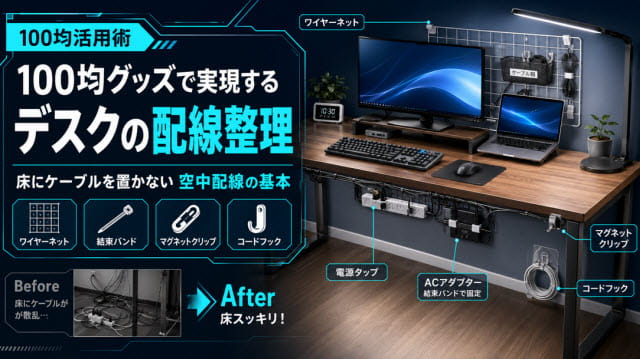
正直なところ、デスク環境を整えるうえでいちばん後回しにされがちで、かつ整えると劇的に見た目が変わるのが配線整理です。
ケーブルが床に散乱している状態は、視覚的なノイズになるだけでなく、掃除の邪魔になったり、最悪の場合は埃の蓄積による火災リスク(トラッキング現象)にもつながります。
ダイソーやセリアのアイテムを使えば1,000〜2,000円でかなり整った状態にできるので、ぜひ試してみてください。
床にケーブルを置かない空中配線の基本
配線整理の鉄則はシンプルで、「床にケーブルを一本も置かない」これだけです。
ケーブルをデスクの天板裏や脚に固定して宙に浮かせることで、床がすっきりし、掃除ロボットも問題なく動かせる状態になります。
この「空中配線」を実現するための土台として活躍するのが、100円ショップで手に入るワイヤーネット(メッシュパネル)です。
空中配線の基本ステップ
1. 電源タップを固定する:ワイヤーネットや専用の固定器具を使って、天板裏またはデスク脚の目立たない位置に電源タップを固定する
2. ACアダプターを吊り下げる:重量のあるACアダプターを結束バンドでワイヤーネットに固定。ケーブルに無理な力がかからないよう余裕を持たせる
3. ケーブルを一本にまとめる:同じ方向に流れるケーブルをスリーブやスパイラルチューブで束ねて「1本に見せる」
4. 先端を固定する:使わないときにケーブルの先端が落ちないよう、マグネットクリップで定位置に固定する
5. 粘着部分を保護する:デスクへ直接テープを貼る前にマスキングテープを下貼りして天板へのダメージを防ぐ
配線を「隠す」とホコリが見えにくくなるので、定期的に配線ボックスやメッシュパネルの内部をチェックして掃除する習慣を持っておくことが大切です。
ダイソー・セリアの配線整理アイテム活用
わざわざ専門店に行かなくても、近所のダイソーやセリアで配線整理に使えるアイテムが一通り揃います。
私が実際に使って「これは使える」と感じたアイテムをまとめました。
| カテゴリ | アイテム名 | 活用方法 |
|---|---|---|
| 土台づくり | ワイヤーネット(メッシュパネル) | 天板裏に結束バンドで固定し、電源タップやACアダプターを縛りつける土台にする |
| 電源タップ固定 | 電源タップ固定器(雄雌セット) | タップに雄パーツ、デスクに雌パーツを貼り付けてスライド固定。着脱が楽 |
| ケーブルまとめ | スパイラルチューブ/ケーブル収納スリーブ | 複数ケーブルを1本の管状にまとめて視覚的なノイズを激減させる |
| 先端固定 | マグネットクリップ+磁石用パネル | デスク端にパネルを貼り、ケーブル先端をクリップで固定して落下防止 |
| 余剰分収納 | 粘着式コードフック(透明) | 長すぎるケーブルをフックに巻きつけて収納。空気清浄機などの家電にも応用可 |
| 小物管理 | EVAスライダーポーチ | 充電コードや変換アダプターを種類別に小分けしてラベル管理 |
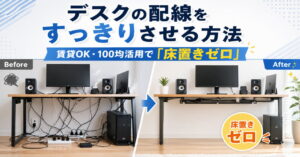
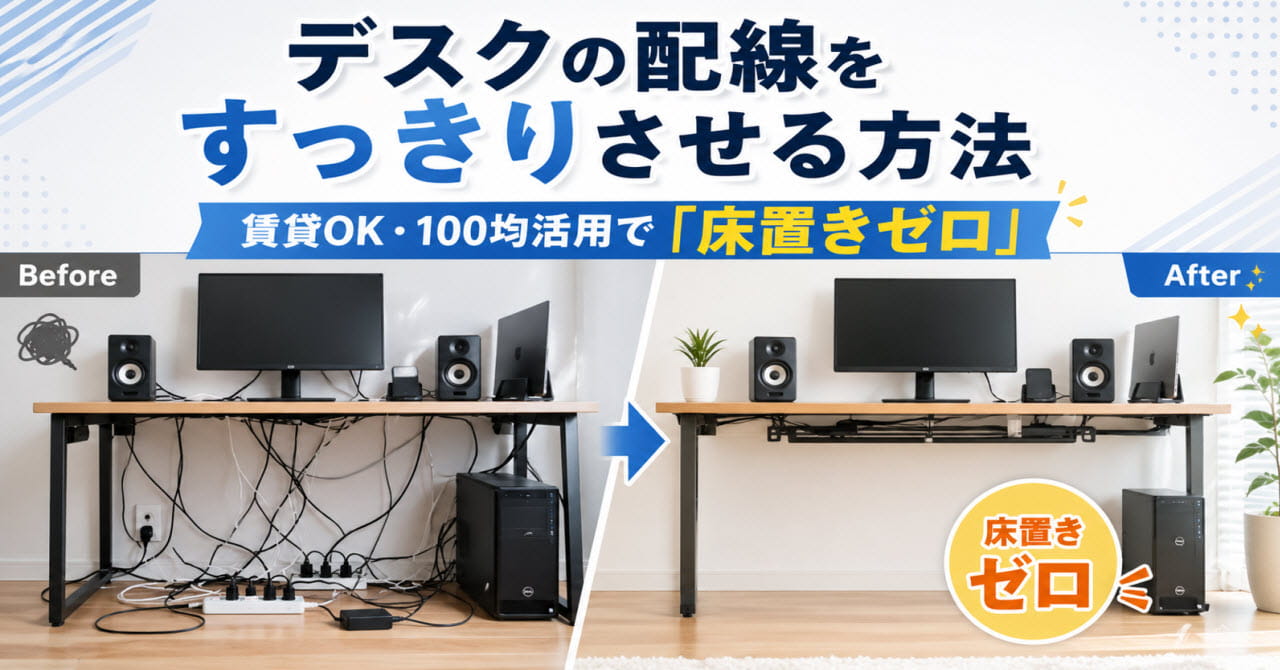
ここで紹介したアイテムを使った具体的な配線整理の手順は、別記事でさらに詳しくまとめています。
賃貸でも原状回復できる方法や、床置きゼロを実現するステップを写真付きで解説しているので、あわせて読んでみてください。
▶デスクの配線をすっきりさせる方法|賃貸OK・100均活用で「床置きゼロ」
配線整理グッズを買う前に、まずケーブル類を全部引っ張り出して不要なものを断捨離するのが先決です。
「もしかしたら使うかも」なケーブルが5本くらい出てきても、実際に使っているのは1〜2本だったりします。
まず減らしてから整理すると、格段にスッキリしますよ。
私のデスク改善例を紹介
私の場合は、最初から完璧なデスク環境を作ろうとして、逆にどこから手をつければいいか迷いました。
気になっていたのは、首の疲れとケーブルの散らかり、あとはウェブ会議のたびに顔が暗く映ることです。
最初は「椅子を買い替えれば全部解決するかな」と思っていたんですが、実際に見直してみると、原因は一つではありませんでした。
最初にやったのは、椅子の高さを上げて足元にフットレストを置くことです。
その次にノートPCスタンドで画面を上げ、外付けキーボードとマウスを追加しました。
ここまでで首の前傾はかなり減りましたが、デスク下の配線はまだごちゃついたままだったので、最後にワイヤーネットと結束バンドで電源タップごと天板裏へ逃がしました。
途中で迷ったのは、配線をきれいに隠しすぎると、どのケーブルが何につながっているのか分からなくなる点です。
そこで、充電器・モニター・ライトのケーブルだけは小さなラベルを貼って、抜くときに迷わないようにしました。
見た目だけを優先すると、あとでメンテナンスしにくくなるんですよね。
実際にやってみると、いちばん効果を感じたのは高いアイテムを買ったことではなく、「高さ」「配線」「光の向き」を順番に整えたことでした。
今なら、まず椅子とモニター位置を合わせて、次に床へ落ちているケーブルをなくし、最後にライトと背景を調整します。
この順番だと失敗しにくく、少ない出費でも変化を感じやすいです。
テレワークのデスク整え方と照明の選び方
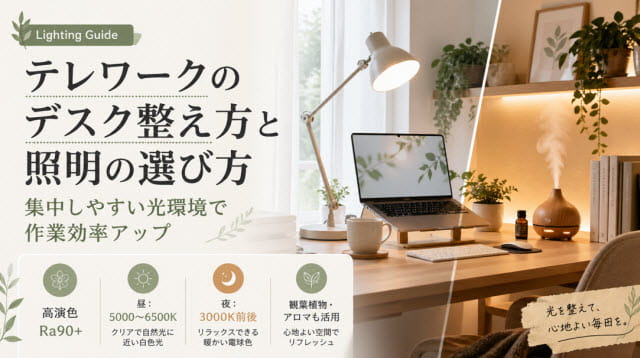
物理的な環境が整ったら、次は五感に働きかける「照明と香り」の話です。
照明は単に「明るくする」ものではなく、脳の覚醒状態やリラックス状態を意図的にコントロールできるツールです。
適切な照明環境を作るだけで、集中力や作業効率が体感レベルで変わることがあるので、ぜひここまでこだわってほしいポイントです。
演色性と色温度で選ぶデスクライトの基準
デスクライトを選ぶとき、明るさ(ルーメン)だけ見ている方が多いんですが、実は演色性(Ra)と色温度(K)もすごく重要な指標です。
演色性(Ra)とは
演色性は、自然光のもとで見た色の再現度を示す数値で、100が最大値です。デスクライトはRa80以上、できればRa90以上の高演色モデルを選ぶのが理想です。
演色性が高いと、物の色が鮮やかに見えるだけでなく、長時間作業での目の疲れが軽減されます。
ウェブ会議での顔色も自然なトーンに見えるおまけ効果もあります。
色温度(K)の使い分け
時間帯・用途別の色温度ガイド
- 5000K〜6500K(昼白色・昼光色):午前〜午後の集中作業向け。
青白い光が交感神経を刺激して論理的思考をサポート - 3000K前後(電球色):夜間や休憩時向け。
温かみのある光が副交感神経を優位にしてリラックス効果と良質な睡眠を促す
色温度を切り替えられる調色機能付きのデスクライトを選ぶと、一台で時間帯に合わせた最適な光環境が作れて便利です。
照度の目安
厚生労働省のガイドラインでは、一般的な事務作業で300ルクス以上、より精密な作業では500〜750ルクス程度が推奨されています。
あくまで目安ですが、手元が薄暗いと感じているなら照度が不足しているサインです。
照明が明るすぎると、モニター画面と周囲の明るさのコントラストが大きくなって目が疲れやすくなることもあります。
作業内容や部屋の広さに応じて、明るさを調整しながら自分に合った設定を見つけてください。
観葉植物とアロマによる集中力アップ術
デスクに観葉植物を置くのって、見た目の話だけじゃないんです。
視界に緑が入るだけで自律神経が整い、脈拍の低下やストレス指標の改善が報告されています。
3分ほど眺めるだけでデジタル疲れが和らぐという研究結果もあるので、小さな鉢植え一つ置くだけでも効果があります。
管理が楽でデスクに向いている植物は、サンスベリア・ポトス・モンステラなどです。
日光が少なくても育つ耐陰性のある品種を選ぶのがポイントです。
さらにアロマ(香り)も、集中力の向上に効果的なアプローチです。
嗅覚は前頭葉の血流量に影響するとされており、特定の香りが認知機能を活性化させる可能性があると言われています。
目的別のアロマ選び(あくまで参考として)
- 集中力・記憶力向上:ローズマリー(カンファー成分が脳を活性化するとされる)
- 眠気覚まし・正確性向上:ペパーミント、ユーカリ
- 休憩中のリカバリー:ラベンダー、ベルガモット
ディフューザーを常時使うのではなく、集中したいときはローズマリー系、休憩中はラベンダー系と使い分けるのがおすすめです。
香りに慣れて効果が薄れないよう、一種類を長期間使い続けるより数種類をローテーションさせる使い方が賢いです。
テレワークのデスク整え方とウェブ会議対策
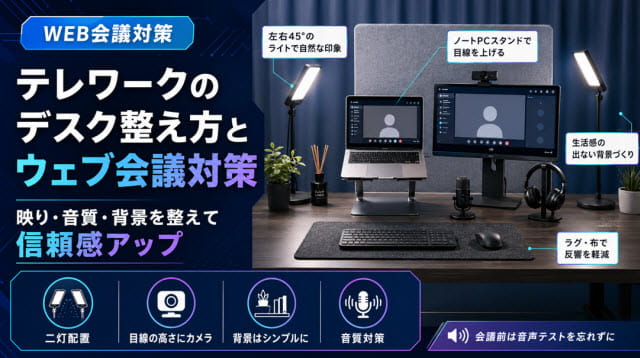
デスク環境の整え方は、実は「自分のため」だけでなく「相手からどう見られるか」にも大きく影響します。
ウェブ会議での映り方ひとつで、相手が受け取る印象はかなり変わります。
逆光で顔が暗く映っていたり、生活感丸出しの背景が写り込んでいたりすると、それだけで信頼感が損なわれることも。
ここからはプロ品質のウェブ会議環境を整える具体的な方法を解説します。
逆光を防ぐカメラとライトの最適な配置
ウェブ会議で顔が暗く映る最大の原因は「逆光」です。
背後に窓があると、外からの光に引っ張られてカメラが露出を自動調整し、顔が影になってしまいます。
解決策はシンプルで、光源(窓や照明)を自分の正面から当てるように配置を変えることです。
窓際に座るなら、窓に向かって座る形(窓が前方)にするだけで逆光は解消されます。
- 二灯配置(45度ライティング):左右斜め前45度から2つのライトを当てると顔の陰影がフラットになり自然な印象になる
- カメラを目線の高さに合わせる:ノートPCをスタンドで持ち上げてレンズを目線と水平に。見下ろしカメラは高圧的な印象を与える
- レフ板代わりに白い紙:机の上に白い紙を置くだけで光が顔の下から反射して肌のトーンがアップする
- 服の色はネイビーや濃色:背景とコントラストがつき、存在感が増す
背景と音質の対策
背景は、生活感が映り込まない工夫が必要です。
パーテーションやカーテンで目隠しするか、ビデオ会議ツールのバーチャル背景機能を使うのが手軽です。
ただしバーチャル背景は照明環境が悪いと輪郭がボケやすいため、できれば実際の背景を整えるほうがクリーンな印象になります。
見落とされがちなのが音質です。コンクリートや硬い壁の部屋では音が反響してエコーがかかりやすくなります。
布製のパーテーションやラグをデスク周辺に配置することで吸音効果が生まれ、相手に届く声の品質が上がります。
ヘッドセットマイクを使うのも有効な対策です。
ウェブ会議前に必ず音声テストを行う習慣をつけましょう。
マイク音量が小さかったり、ノイズが乗っていたりすることに会議中に気づいても、すぐには直せないことが多いです。
まとめ:テレワークのデスク整え方
ここまで、人間工学から配線整理、照明、ウェブ会議対策まで幅広く解説してきました。
最後に、長期的に快適なテレワーク空間を維持するための「デザイン面」と「継続的改善」の考え方でしめくくります。
デスクを「整える」というのは一度やって終わりではなく、自分の働き方の変化に合わせてアップデートし続けるプロセスだと思っています。
インテリアの統一感でおしゃれ空間をつくる
機能的にバッチリ整っていても、インテリアとしての統一感がないと、視覚的なノイズが生まれて居心地が悪くなってしまいます。
長期間のテレワークを「日常」として快適に続けるためには、デザイン面の充足も欠かせない要素です。
統一感を生み出す3つの要素
- 色(カラーパレット)を3色以内に絞る:「白・オーク・グレー」「黒・ウォールナット・ダークブラウン」のように床や壁の色に合わせた配色を選ぶ
- 素材(マテリアル)を統一する:アイアン脚のデスクには黒のスチール製ワゴンを合わせるなど、素材の質感を揃えると洗練された印象になる
- 世界観(テイスト)を決める:「北欧風」「インダストリアル」「ナチュラル」など一つのスタイルに絞ってアイテムを選定する
生活感を隠すには「引き算の収納」が基本です。
電源タップ・充電器・書類などはケーブルボックスや引き出しに収めて視界から消す。
その一方で、自分のモチベーションを上げるお気に入りのガジェット、植物、小さなアート作品は「定位置」を決めて意図的に飾る。
この「隠す収納」と「見せる収納」のバランスを意識することが、機能的かつ美しいデスク環境を維持するコツです。
テレワークのデスク整え方の継続的改善
テレワークのデスクの整え方は、一度完成させたら終わりではありません。
業務内容が変わればデスクに必要なものも変わりますし、新しい便利グッズが登場することもあります。
定期的に「このデスク、本当に今の自分の働き方に合っているか?」と問い直す習慣を持つことが大切です。
月に一回くらい、デスクのアイテムをすべて一旦取り出して整理整頓してみると、不要になったものや新たに必要なものが見えてきます。
- 椅子・机の高さは今の自分の体格に合っているか
- モニターの位置・距離は適切か(目の疲れが増していないか)
- 使っていないケーブルや周辺機器が増えていないか
- 照明環境は季節変化(日照時間の変化)に対応しているか
- デスクのカラーパレット・素材の統一感が維持できているか
本記事で紹介した内容を一気に全部やろうとしなくて大丈夫です。
「まず椅子の高さだけ見直す」「今週は配線整理だけ」というように、一つひとつ積み重ねていくのが挫折しないコツです。
デスク周りが整ってくると、不思議と仕事へのモチベーションも上がってくるので、ぜひ試してみてください。
電脳プロメンテでは、テレワーク環境づくりに役立つPC・時短家電の情報を継続的に発信しています。
他の記事もぜひチェックしてみてくださいね。