こんにちは。電脳プロメンテ|PC・時短家電を運営している(Shota)です。
Web会議の背景、ちゃんと整えていますか?
リモートワークが当たり前になってきた今、バーチャル背景や部屋の背景のおしゃれな作り方を知りたいという声をよく聞くようになりました。
「Zoomで映る背景が生活感だらけで恥ずかしい」
「TeamsやGoogle Meetで背景をおしゃれにしたいけど何から手をつければいいかわからない」
そういう悩み、あるあるですよね。
実は、Web会議の背景はシンプルな壁の整え方や照明の工夫、Canvaを使ったオリジナル背景の自作法など、ちょっとしたコツを押さえるだけで劇的に変わります。
100均のアイテムでDIYできる撮影ブースの作り方や、背景ぼかし機能の使い方まで、今日からすぐ実践できる内容をまるっとまとめました。
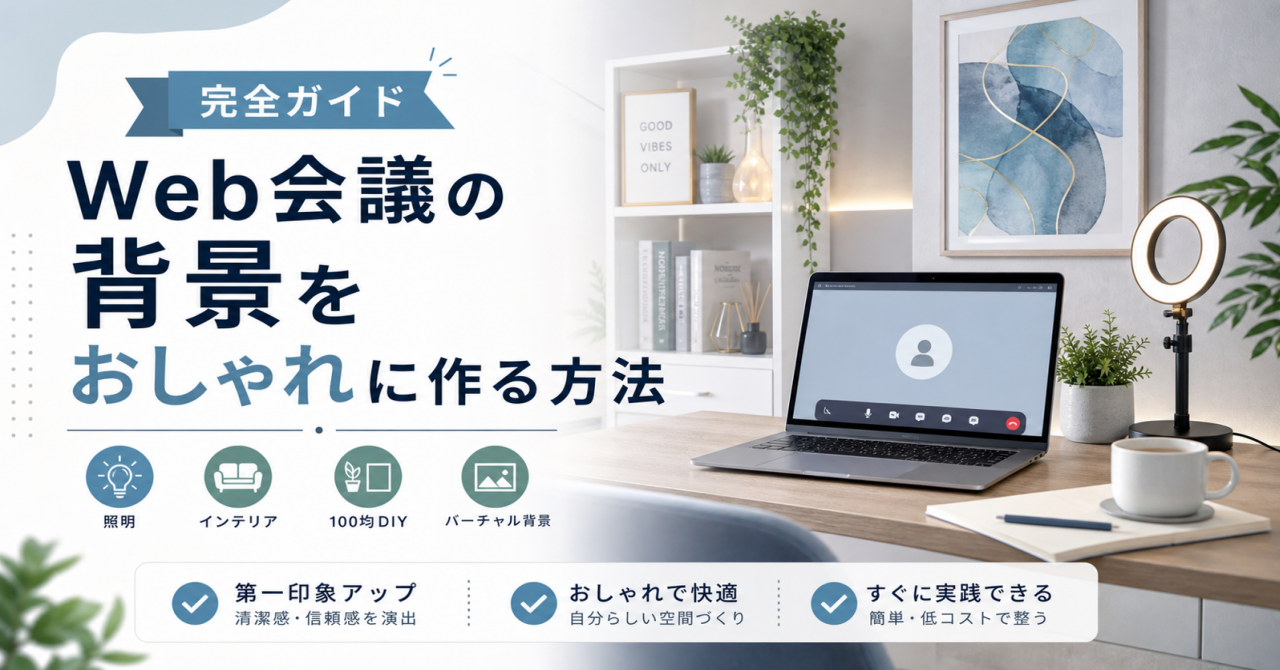
この記事では、インテリアや照明の選び方から色彩心理に基づく配色戦略、各ツールの設定手順まで、Web会議の背景をおしゃれに仕上げるための作り方を徹底解説します。
最後まで読んでもらえれば、次の会議から「背景、いいですね」って言ってもらえるレベルに持っていけますよ。
- 部屋の実背景をおしゃれに整えるインテリアと照明の基本ポイント
- 100均DIYで作れる低コスト撮影ブースの具体的な作り方
- Zoom・Teams・Google MeetのバーチャルおよびCanvaで作るオリジナル背景の設定方法
- 色彩心理を活かした配色戦略と服装のコントラスト選び
Web会議の背景をおしゃれに作る基本
まずは土台となる「物理的な背景」の整え方から見ていきましょう。
バーチャル背景を使う場合でも、実際の部屋の雰囲気が画質や映り込みに影響することがあります。
物理的な背景はバーチャルにはない奥行きと質感があるので、うまく整えるだけで一気にプロっぽい印象になりますよ。
シンプルな壁選びと余白の整え方
Web会議の背景をおしゃれに見せる第一歩は、「何を置くか」よりも「何を排除するか」です。
生活感のあるものや雑多なアイテムが映り込んでいると、相手の注意が散って肝心の話に集中できなくなります。
ここ、意外と見落としがちなポイントです。
まず背景として選ぶべきは、できるだけシンプルな壁面です。
白やベージュ、グレーの壁は光を均一に反射してくれるため、顔色が明るく映える効果もあります。
とはいえ、完全に何もない殺風景な壁だと味気ない印象になってしまうので、アクセントを一点か二点だけ取り入れるのがコツです。
- まず不要なものを全部どかして「余白」を作る
- カメラの画角をチェックしながら左右のバランスを確認する
- アクセントアイテムは最大2〜3点に絞る
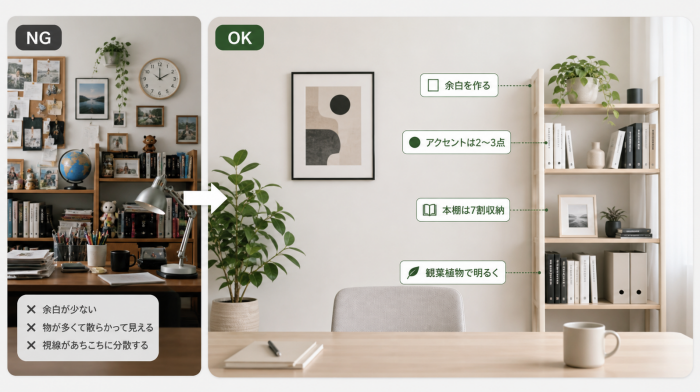
棚や収納を背景に組み込む場合は、ものを置きすぎず、適度な「余白」を意識することが大切です。
アイテムを詰め込みすぎると視覚的なノイズになってしまいます。
カメラをオンにした状態で実際の映り方を確認しながら配置を調整するのが一番手っ取り早い方法です。
額縁やアートパネルの活用
壁面に一枚だけポスターや小さなアートパネルを飾るだけで、一気にセンスが出ます。
白い壁+シンプルなモノクロアートという組み合わせは、どんなシーンにも合うおすすめの鉄板コンビです。
フレームの素材を木製にするか金属製にするかで、ナチュラル系かモダン系かの印象を切り替えられます。
ただし、文字が大きく読めてしまうものは機密情報の観点からNGです。
読み取られる心配のない抽象画やパターン柄を選ぶようにしましょう。
「余白を作る」うえで意外と見落とされがちなのが、デスクまわりの配線です。
ケーブルが床に這っていたり、タップが丸見えだったりすると、どれだけ壁を整えても画面越しに雑然とした印象を与えてしまいます。
賃貸でも100均グッズで対応できる配線整理の方法は、こちらの記事にまとめています。
▶デスクの配線をすっきりさせる方法|賃貸OK・100均活用で「床置きゼロ」
本棚や観葉植物を使った背景のコツ
本棚も観葉植物も、使い方次第でWeb会議の背景を劇的におしゃれにしてくれるアイテムです。
どちらも「置けばいい」ではなく、映り方を計算した配置が大事なので、ぜひポイントを押さえておいてください。
本棚を知的な背景として活かすコツ
本棚を背景に使うなら、本の背表紙を棚の前面にきれいに揃えて整列させるだけで印象がガラッと変わります。
色味を統一してみたり(例:白・黒・グレー系だけを前に出す)、背表紙を後ろ向きにして並べる「スパインアウト」スタイルにするのも今っぽいです。
本棚は、あなたの教養や趣味をさりげなく伝える道具にもなります。
会議の合間のアイスブレイクで「その本、気になってました」なんて話になることもあるので、意外と侮れない演出ポイントですよ。
本の間に小さな観葉植物やオブジェを数点はさむと、のっぺりした印象を防げます。
ただし詰め込みすぎはNG。「7割の充填率」を意識すると、余白が生まれて洗練された印象になります。
観葉植物の選び方と配置のコツ
背景にグリーンが一本あるだけで、空間がパッと明るくなります。
しかも観葉植物には視覚疲労を軽減する生理的な効果があるとも言われていて、長時間の会議でも相手が疲れにくい映像になるというメリットもあります。
Web会議の背景として特に扱いやすい植物を以下にまとめました。
| 植物名 | 特徴 | おすすめの配置 | 印象 |
|---|---|---|---|
| パキラ | 丈夫で環境変化に強い、サイズ展開も豊富 | デスク周辺や部屋の角 | 親しみやすさ・清潔感 |
| モンステラ | 特徴的な葉の形で存在感あり | 広い背景・応接室風 | 重厚感・専門性 |
| ポトス | 耐陰性があり、棚上や吊り下げも可 | 棚の上・ハンギング | 視覚的なリズム感 |
| アルテシマ | 光沢のある大きな葉で清潔感を演出 | 部屋の主要箇所 | 誠実さ・クリーンな印象 |
| ガジュマル | 独特の幹の形で個性を演出 | デスク上の近景 | 親しみやすさ・個性 |
植物のサイズは「少し大ぶりかな?」と感じるくらいのほうが、カメラ越しにはちょうどよく映ります。
小さすぎると画面上では存在感がほとんどなくなってしまうので注意してください。
また、自然光が入る時間帯には窓際に移動させると、葉の色が鮮やかに映えて一段とおしゃれな背景になりますよ。
おしゃれなWeb会議背景を照明で作る方法
背景をどれだけきれいに整えても、照明が合っていなければ台無しになってしまいます。
照明はWeb会議の映像クオリティを左右する最重要要素の一つ。
ここをおさえるだけで、安いWebカメラでも見違えるほど映りが変わりますよ。
色温度と昼白色ライトの使い方
照明を選ぶとき、多くの人が見落としているのが「色温度(CCT)」という概念です。
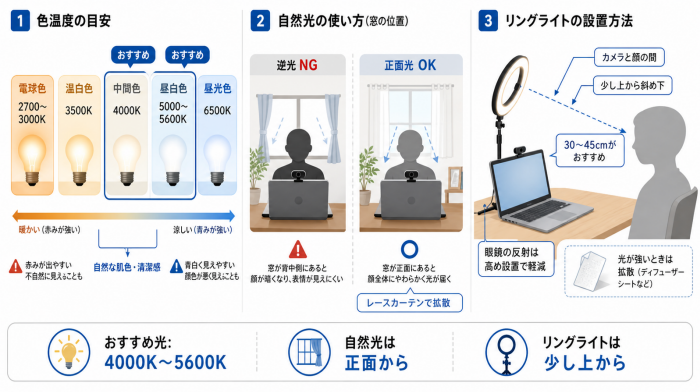
色温度はケルビン(K)という単位で表され、数値が高いほど青白く、低いほど温かみのあるオレンジ色の光になります。
| 色温度の種類 | ケルビン数 | 特徴 | Web会議での評価 |
|---|---|---|---|
| 電球色 | 約2700〜3000K | 暖かみのあるオレンジ系 | △ 顔が赤みがかって映ることも |
| 温白色 | 約3500K | やや温かみのある白 | ○ リラックス感を演出 |
| 中間色(白色) | 約4000K | 自然な白っぽい光 | ◎ 肌色が最も綺麗に映る |
| 昼白色 | 約5000〜5600K | 太陽光に近い白い光 | ◎ 清潔感・信頼感を演出 |
| 昼光色 | 約6500K | 青白いクールな光 | △ 顔が青白く映る場合あり |
ビジネスのWeb会議では、昼白色(5000〜5600K)か中間色(4000K前後)のライトがおすすめです。
肌色がナチュラルに映え、清潔感と信頼感を同時に演出できます。
電球色は家庭的な温かみがある一方、ビジネスシーンでは顔が暗く映ることがあるので注意が必要です。
電球色ライト一本だけで会議に臨むのはリスクあり
電球色ライトを主光源にすると、顔に強い影が出たり、全体的に暗い印象になりがちです。
特に夜間の会議では映りが著しく悪くなることがあるので、昼白色系の補助照明と組み合わせることをおすすめします。
リングライトと自然光の正しい配置
光源は「種類」だけでなく「配置」も超重要です。
どこから光を当てるかで、顔の見え方がまったく変わりますよ。
自然光の活かし方
自然光は最高の光源です。
窓を正面にして座ると、顔全体に均一で柔らかな光が当たって自然な映りになります。
ただし、窓を背負う「逆光」の配置だけは絶対にNGです。
カメラが自動的に露出を下げてしまうため、顔が真っ暗になって相手に威圧感や不安感を与えます。
直射日光が強すぎる場合は、薄手のレースカーテンで光を拡散させるのが効果的です。
柔らかく均一な光になって、一眼レフで撮ったようなきれいな映りになります。
リングライトの設置位置
自然光が確保できない時間帯や部屋では、リングライトが大活躍します。
リングライトは顔全体を均一に照らし、不自然な影を消してくれる優れもの。
設置のコツは以下の通りです。
- カメラ(またはPC画面)と自分の顔の間に配置する
- 顔の高さより少し上から斜め下に光が当たるよう調整する
- 光が強すぎる場合はディフューザー(拡散シート)を使う
- 直径30〜45cm程度のサイズが個人のWeb会議に最適
眼鏡ユーザーのグレア(反射)対策
眼鏡をかけている人が照明を使うと、レンズへの光の写り込み(グレア)が問題になることがあります。
これは視線が遮られ、コミュニケーション上の大きなストレスになります。
対策として有効なのは、ライトをカメラより高い位置(斜め上)に設置して、光の入射角と反射角をずらす方法です。
また、頭をわずかに下に傾けるだけでグレアが画角から消えることもあります。
光沢のある白い壁や机が反射板になっている場合は、暗めのデスクマットを敷くだけで改善することもあるので試してみてください。
100均DIYでWeb会議背景をおしゃれに作る
「部屋の背景を整えたいけど、賃貸だし大掛かりなことはできない」という方に朗報です。
100円均一ショップ(ダイソーなど)で手に入る材料だけで、移動可能なおしゃれな背景パネルが1,000円前後で作れます。
しかも使わないときは解体して収納できるので、スペースの心配もいりません。
カラーボードとリメイクシートの貼り方
100均DIY背景の主役は、「カラーボード(ポリスチレン製の発泡スチロールシート)」と「リメイクシート」の組み合わせです。
リメイクシートはモルタル調、コンクリート打ちっぱなし風、木目調など多数の柄があり、好みの質感を選べます。
貼り方のステップ
カラーボードにリメイクシートを貼る作業のコツをまとめました。
2. リメイクシートを少し大きめにカットしておく
3. シートの端から少しずつはがしながら、中央から外側へヘラや定規で空気を押し出しながら貼る
4. 端の余った部分は裏側に折り込んで固定する
5. 裏面にマグネットシートや両面テープを貼っておくと、後の組み立てに便利
リメイクシートを貼る際は一気にやろうとせず、少しずつ剥離紙をめくりながら貼るのが失敗しないコツです。
万が一シワが入ってしまったら、ドライヤーで軽く温めながら引っ張ると改善することがあります。
賃貸でも安心の壁面保護テクニック
既存の壁紙を守りたい場合は、まずマスキングテープを下地として壁に貼り、その上から強力な両面テープやスチールプレートを使ってパネルを固定する方法がおすすめです。
退去時にマスキングテープごときれいにはがせるため、賃貸でも安心して使えます。
撮影ブースの組み立てと解体のコツ
複数枚のカラーボードパネルを組み合わせると、本格的な「撮影ブース」を自作できます。
このブースを会議中だけ展開して、終わったら解体・収納する運用スタイルが最もスペース効率が高くておすすめです。
自立式撮影ブースの作り方
- カラーボード(A2サイズ)×3〜4枚:110円×4枚=440円
- リメイクシート×2〜3ロール:110円×3=330円
- 超強力マグネット×数個:110〜220円
- ブックスタンド(L字型)×2〜4個:110円×4=440円
- 合計:約1,000〜1,500円
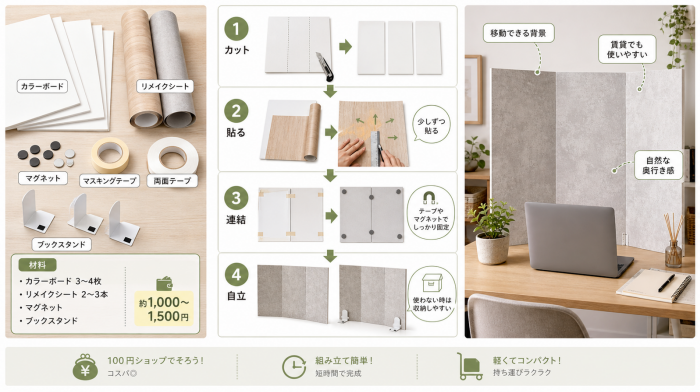 組み立て方はシンプルです。
複数枚のパネルを横に並べ、裏側をガムテープや超強力マグネットで連結します。
ブックスタンドをパネルの両端下部に挟み込むだけで自立させることができます。
解体は連結を外すだけなので、慣れれば1〜2分で完了しますよ。
この方法の最大のメリットは、急な会議でも瞬時に「プロっぽい背景」を展開できる点です。
使わないときは壁際に立てかけておくか、部屋のすみに平置きしておけば場所もとりません。
パネルの前に小さなスタンドライトや観葉植物を置くと、さらにリッチな印象になります。
DIYパネルは「何もない白い壁」よりも質感があって、物理的な奥行き感が出るため、バーチャル背景よりも自然な映りになることも多いです。
実際に整えて分かった体験談
私の場合は、最初から立派な背景を作ろうとしたわけではなく、まずWeb会議で自分の後ろに何が映っているかをスマホで撮って確認するところから始めました。
気になったのは、壁際に置いた配線まわりと、棚の上に残っていた小物です。
画面では思った以上に目立っていて、最初は「背景ぼかしで隠せばいいかな」と考えていました。
実際にやってみると、先に不要なものをどかして、次にライトの位置を変え、最後に小さめの観葉植物を置く順番が一番まとまりやすかったです。
逆に、先にリメイクシートやパネルを買い足そうとすると、色やサイズで迷いやすくなりました。
途中で一度、背景と服の色が近くなって輪郭がぼやけたこともあり、そこからは会議前に必ずカメラ画面で確認するようにしています。
やってみて感じたコツは、いきなり完成形を目指さないことです。
まず生活感が出るものを外し、照明で顔色を整え、それでも物足りなければパネルやCanva背景を足す。
この順番ならムダな買い物も減らせます。
今なら、最初に白かグレー系のシンプルな背景を作り、会議の内容に合わせて小物やバーチャル背景を切り替える形にします。
Web会議のバーチャル背景をおしゃれに作る
物理的な環境を整えるのが難しい場合や、企業として統一感を出したい場合は、バーチャル背景(仮想背景)がとても有効です。
ZoomやTeams、Google Meetはいずれも標準でバーチャル背景機能を搭載していて、グリーンバックなしでも高精度に使えるようになっています。
ただし、使い方を間違えると逆効果になることもあるので、選び方のポイントをしっかり押さえておきましょう。
Zoomの背景設定と変更の手順
Zoomはバーチャル背景機能が最も充実しているツールの一つです。
設定方法はとても簡単なので、手順を覚えておくとスムーズに使えます。
Zoomバーチャル背景の設定手順
- Zoomアプリを起動し、右上の歯車アイコン(設定)をクリック
- 左メニューから「背景とエフェクト」を選択
- 「仮想背景」タブで用意されているサンプル画像を選ぶか、「+」ボタンから自分の画像をアップロード
- 会議中に変更する場合は、ビデオアイコン横の「^(上矢印)」から「バーチャル背景を選択」をクリック
スマホ版Zoomでの設定方法
スマホアプリの場合は、会議画面下部の「詳細」メニューをタップ→「バーチャル背景」から設定できます。
PCと同じ画像が使えますが、スマホのスペックによっては動作が重くなることがあるので注意しましょう。
バーチャル背景を選ぶ際の重要なポイントとして、服や髪の色と背景が同系色にならないよう注意してください。
白い服に白い背景を組み合わせると輪郭が溶け込んでしまい、体の一部が消えて見えることがあります。
背景と服装の間に明確なコントラストを持たせることが、視覚的な安定感につながります。
TeamsとGoogle Meetの背景設定
ZoomだけでなくTeamsやGoogle Meetでもバーチャル背景は使えます。
それぞれの設定手順を押さえておくと、会議直前に慌てずに済みますよ。
Microsoft Teamsの背景設定手順
- 会議参加前のロビー画面にある「背景フィルター」アイコンをクリック
- 右側のパネルからぼかし効果・既定の画像・カスタム画像を選択
- 会議中に変更する場合は、上部ツールバーの「…(その他のアクション)」→「背景の効果」から変更可能
Google Meetの背景設定手順
- 会議画面下部の「縦三点アイコン(その他のオプション)」をクリック
- 「ビジュアルエフェクトを適用」を選択
- 右側のパネルから「背景ぼかし」「背景画像」「カスタム画像のアップロード」を選択して適用
バーチャル背景が使えない場合
バーチャル背景はPCのスペックに依存します。
動作が重い・切り抜きが荒い場合は、グリーンバック(緑色の布や板)を背景に置くと切り抜き精度が大幅に向上します。
グリーンバックは100均のフェルト生地でも代用できますよ。
各ツールの背景設定を覚えたら、次はカメラ自体の映りを底上げするとさらに効果的です。
解像度・露出・フォーカルの調整まで、ウェブカメラ設定の基本をまとめた記事も参考にしてみてください。
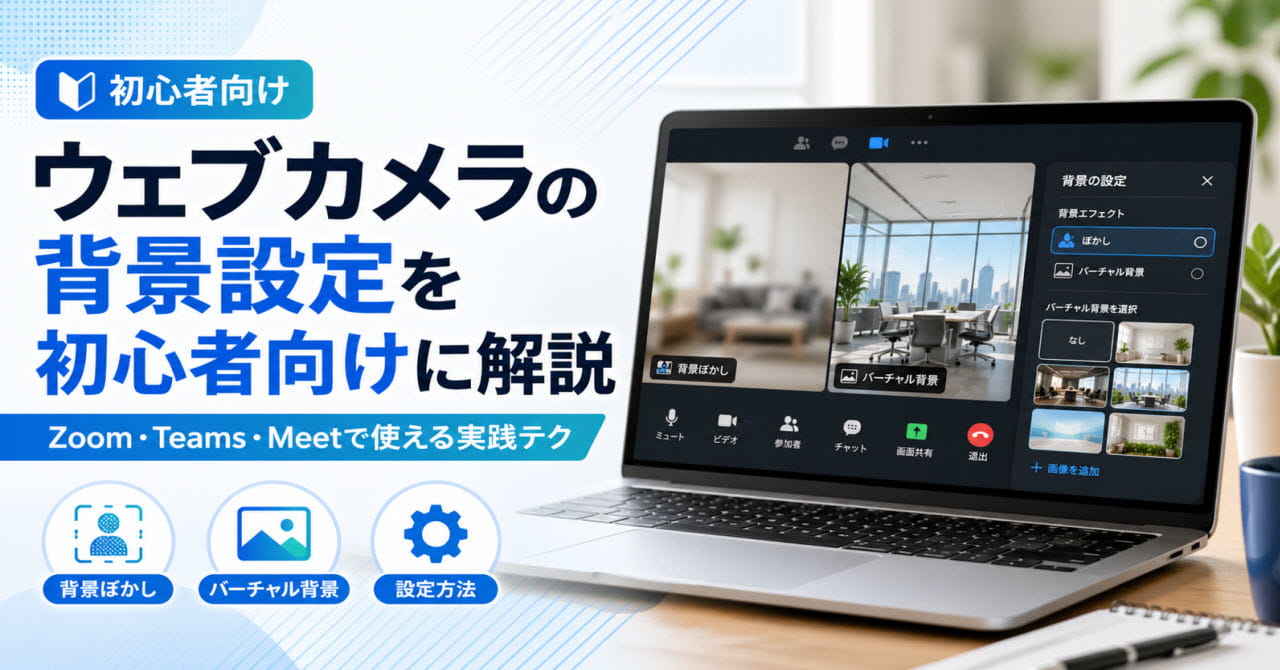
▶ウェブカメラの背景設定を初心者向けに解説|Zoom・Teams・Meetで使える実践テク
Canvaで作るオリジナル背景の自作法
デザインプラットフォームの「Canva」を使えば、専門的な知識がなくてもプロクオリティのWeb会議用背景が作れます。
企業ロゴを入れたり、ブランドカラーで統一したりと、オリジナリティのある背景が手軽に作れるのが大きな魅力です。
Canvaでの作成手順
- Canva(canva.com)にアクセスしてアカウントを作成(無料)
- 「カスタムサイズ」から1920×1080ピクセル(フルHD)でキャンバスを作成
- テンプレートを選ぶか、背景色・素材を組み合わせてゼロから作成
- 会社ロゴや氏名・役職などのテキストを追加
- PNG形式でダウンロードして各会議ツールにアップロード
- ロゴや会社名は画面の左上か右上の隅に配置する(人物と重ならない位置)
- 中央は広く空けておく(自分の顔・体が映る領域を確保)
- テキストは20pt以上で、読みやすいフォントを選ぶ
- 色数は3色程度に絞り、60-30-10ルールを意識する
- QRコードを入れる場合は右下か左下が最も安全な配置位置
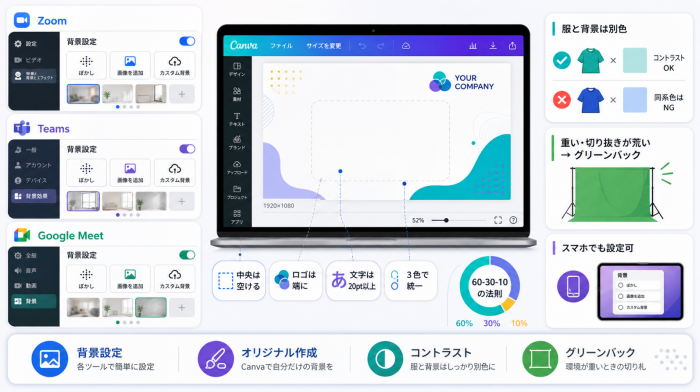 「60-30-10ルール」とは、ベースカラー60%・メインカラー30%・アクセントカラー10%の比率で配色するデザインの鉄則です。
色数を絞って比率を整えるだけで、素人っぽさが消えてグッとプロらしい仕上がりになりますよ。
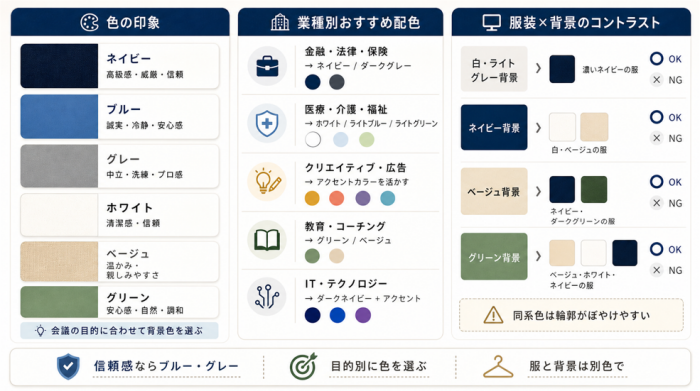
ビジネスに効く色彩心理と配色の基本
背景に使う「色」は、相手の印象形成に思った以上に大きな影響を与えます。
色彩心理学の観点から見ると、色には特定の感情や印象を引き起こす力があります。
会議の目的や相手との関係性に合わせて配色を選ぶことで、言葉を超えた強い非言語メッセージを発信できます。
信頼感を高めるブルーやグレーの効果
Web会議の背景として最も汎用性が高く、どのビジネスシーンにも使えるのがブルーとグレー系の配色です。
青(ブルー)の心理効果
ブルーは「信頼」「誠実」「冷静」を象徴する色です。金融系や士業、BtoB企業の担当者には特に有効で、相手に安心感を与えたいときに活躍します。
- ネイビー(濃紺):高級感・威厳・信頼の最上位を演出。重要な商談や役員との会議に最適
- ミッドブルー:誠実さと親しみやすさのバランスが良く、幅広いビジネスシーンに使いやすい
- ライトブルー:清潔感と明るさを演出。フレッシュな印象を与えたい場面向き
グレーの心理効果
グレーは「中立」「洗練」「プロフェッショナル」を表す色です。
特定の主張を抑えつつ都会的な印象を与え、どんな服装とも相性が良いため背景色として非常に使いやすい選択肢です。
どの色を選ぶか迷ったらグレーにしておけば外さない、というくらいの安定感があります。
白・ベージュ・グリーンの活用シーン
| 色 | 象徴するイメージ | 適したシーン |
|---|---|---|
| 白 | 清潔感・純粋・信頼 | 初対面の商談・オンライン面接 |
| ベージュ・ブラウン | 穏やかさ・温かみ・親密さ | 相談業務・長期プロジェクトの定例会 |
| グリーン | 安心感・自然・調和 | 心理的ハードルを下げたい対話 |
| ネイビー | 高級感・威厳・信頼 | 重要な商談・プレゼン・役員会議 |
業種別おすすめ配色と服装のコントラスト
背景色は、自分が属する業種や伝えたいブランドイメージに合わせてカスタマイズすると、より説得力が増します。
また、服装との組み合わせも無視できない重要なポイントです。
業種別の配色ヒント
- 金融・法律・保険:ネイビー・ダークグレー系(信頼・堅実さを演出)
- 医療・介護・福祉:白・ライトブルー・ライトグリーン(清潔感・安心感)
- クリエイティブ・広告:アクセントカラーを活かした個性的な配色(創造性のアピール)
- 教育・コーチング:グリーン・ベージュ系(親しみやすさ・包容力)
- IT・テクノロジー:ダークネイビー+アクセントカラー(先進性・信頼)
服装と背景のコントラストを意識する
服の色と背景色が同系色になると、カメラが人物の輪郭をうまく認識できなくなります。
特にバーチャル背景を使用している場合、同系色だと体の一部が背景に溶け込んで消えてしまう「コラ合成」状態になることがあるので注意が必要です。
【服装×背景の基本的なコントラストの取り方】
- 白・ライトグレー系の背景 → 濃いネイビーやチャコールグレーの服
- ネイビー・ダーク系の背景 → 白・ライトグレー・ベージュの服
- ベージュ・ブラウン系の背景 → ネイビー・ダークグリーンの服
- グリーン系の背景 → ベージュ・ホワイト・ネイビーの服(グリーン系の服はNG)
まとめ:Web会議背景のおしゃれな作り方
ここまで物理的な背景の整え方から照明、DIY、バーチャル背景、色彩心理まで幅広くカバーしてきました。
最後に、急場しのぎの対処法と全体の要点を整理しておきます。
急な会議に使える背景ぼかし活用術
「今すぐ会議が始まるのに背景が整っていない!」というとき、最強の救世主が「背景ぼかし」機能です。
Zoom・Teams・Google Meetいずれにも搭載されており、人物だけをくっきり残してその他の背景をぼかしてくれます。
背景ぼかしの良いところは、物理的な壁が背景であってもバーチャル背景を使わずに生活感を隠せる点です。
ぼかし具合がカメラの被写界深度に近い自然な仕上がりになるため、一眼レフで撮影したような高級感のある映像に仕上がるという副次的な効果もあります。
【各ツールの背景ぼかし設定方法(早見)】
- Zoom:設定 → 背景とエフェクト → 「ぼかし」を選択
- Teams:参加前ロビーの「背景フィルター」または会議中の「…」→「背景の効果」→「ぼかし」
- Google Meet:「縦三点アイコン」→「ビジュアルエフェクトを適用」→「背景をぼかす」
ただし、ぼかし機能を常用する場合も、物理的な背景を最低限整えておくことをおすすめします。
人物の髪の毛の隙間などからちらっと背景が見えることがあるので、完全に隠しきれるわけではない点は覚えておいてください。
Web会議背景のおしゃれな作り方の総まとめ
この記事でお伝えしたWeb会議の背景をおしゃれに作るためのポイントを最後にまとめておきます。
✅ 壁面の生活感を排除し、シンプルな状態を作る
✅ 本棚・観葉植物・アートなどを1〜3点だけアクセントとして配置する
✅ 照明は昼白色(5000〜5600K)か中間色(4000K)を正面から当てる
✅ リングライトはカメラと自分の顔の間・やや上から照らす位置に設置する
✅ 100均DIYで撮影ブースを作り、急な会議でもすぐ展開できる体制を整える
✅ バーチャル背景はZoom・Teams・Google Meetそれぞれの設定方法を事前に確認する
✅ Canvaで1920×1080pxのオリジナル背景を作り、ロゴや氏名を端に配置する
✅ 背景色は会議の目的と業種に合わせてブルー・グレー・ベージュなどから選ぶ
✅ 服装は背景とコントラストが出る色を意識する
✅ 急場は背景ぼかし機能で対応する
Web会議の背景は、一度整えてしまえばその後はほぼ手間がかかりません。
最初の投資(時間・お金・手間)が少し必要なだけで、その後の全ての会議でその恩恵を受けられます。
「背景くらいで…」と思っているなら、ぜひ一度試してみてください。
次の会議から相手の反応が変わるかもしれませんよ。
電脳プロメンテでは、PC周辺機器や時短家電に関する情報をこれからも発信していきます。
参考になったらシェアしてもらえると嬉しいです。