こんにちは。電脳プロメンテ|PC・時短家電を運営している(Shota)です。
「デスクトップPCのメモリ選び方ってよくわからない…」
「DDR4とDDR5どっちを買えばいいの?」
「何GBあれば足りるの?」
そんな疑問、ありますよね。
メモリの増設や交換を検討しているとき、規格や容量、互換性といった専門用語が並んでいて、どこから手をつけていいか迷ってしまう方はとても多いです。
私もパーツ選びで何度もつまずいてきたので、その気持ちはよくわかります。
特に、DIMMとSO-DIMMの違いに気づかず間違えたり、マザーボードの対応規格を確認し忘れたり……
そういった失敗をしてほしくないからこそ、この記事を書きました。
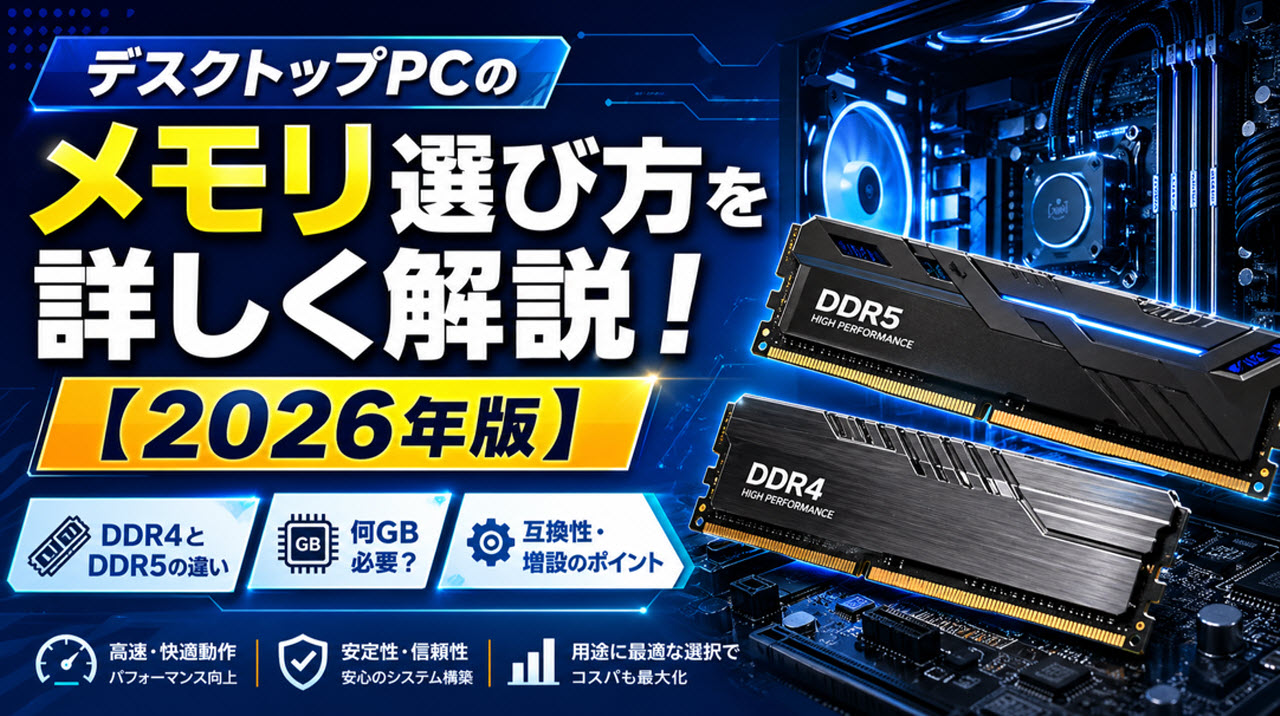
この記事では、ゲーミングPCや動画編集、日常作業まで、用途別に最適なメモリ容量の目安を解説しつつ、デュアルチャンネルやXMP・EXPOの設定方法、そしてノートパソコンとデスクトップの違いも丁寧に整理しています。
2026年現在のメモリ価格高騰の状況も踏まえた最新情報をお届けするので、ぜひ最後まで読んでみてください。
- DDR4とDDR5の違いと自分に合った規格の選び方がわかる
- 用途別(ゲーム・動画編集・事務作業)に最適なメモリ容量の目安がわかる
- マザーボードとの互換性確認方法とデュアルチャンネル構成のコツがわかる
- XMP・EXPOの設定や2026年のメモリ購入における注意点がわかる
デスクトップPCのメモリ選び方の基本
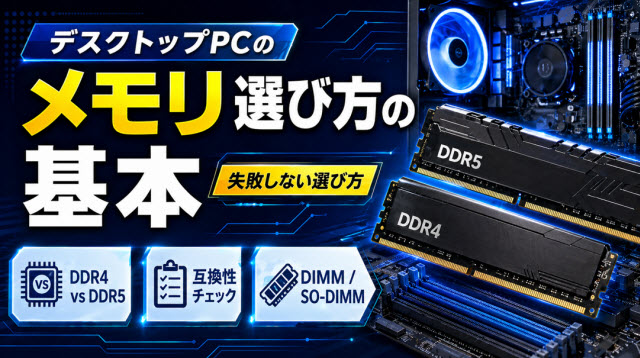
メモリ選びで失敗する多くのケースは、「なんとなく容量だけ見て買った」というパターンです。
規格・形状・互換性——この3つを最初に押さえておくだけで、購入後の「動かなかった…」という事態をほぼ防げます。
ここではメモリ選びの土台となる知識を解説します。
DDR4とDDR5どちらを選ぶべきか
メモリを選ぶときに最初にぶつかる壁が、DDR4とDDR5のどちらにすべきかという問題です。
結論から言うと、これから新しくデスクトップPCを組む場合は、基本的にDDR5が推奨されます。
DDR4は2014年に登場した規格で、現在も広く流通しています。
動作電圧は1.2V、転送速度はDDR4-2133〜DDR4-3200が一般的です。
価格がこなれており、コストパフォーマンスを重視したい方には今でも選択肢になります。
ただし、Intel Core Ultraシリーズや、AMD Ryzen 7000シリーズ以降のCPUはDDR4に非対応のため、新規で最新CPUを使う場合はDDR5一択です。
DDR5は2021年に登場した第5世代規格で、転送速度はDDR5-4800から始まり、高性能モデルでは8000MT/s超に達します。
動作電圧が1.1VとDDR4よりも低く、省電力かつ高速。
1枚あたりの最大容量も128GBまで拡張されており、将来性という観点でも明らかにDDR5が有利です。
DDR4 vs DDR5 比較まとめ
| 項目 | DDR4 | DDR5 |
|---|---|---|
| 登場年 | 2014年 | 2021年 |
| 動作電圧 | 1.2V | 1.1V |
| 転送速度 | 2133〜3200MHz | 4800MHz〜 |
| 最大容量(1枚) | 32GB | 128GB |
| 価格 | 安い | やや高め(差は縮小傾向) |
| 将来性 | 縮小傾向 | 主流へ移行中 |
重要:DDR4とDDR5は物理的に互換性がありません。
スロットの切り欠き位置が異なるため、誤ったメモリをマザーボードに挿そうとしても物理的に入りません。
必ず自分のマザーボードが対応している規格を確認してから購入してください。
既存PCへのメモリ増設・交換の場合は、現在のマザーボードの対応規格に合わせるしか選択肢はありません。
自分のPCがDDR4対応なら、DDR5に乗り換えるにはマザーボードとCPUごと交換が必要になります。
まずは「今のPCが何に対応しているか」をタスクマネージャーや無料ソフトのCPU-Zで確認するのが先決です。
マザーボードとの互換性確認方法
メモリ選びで一番重要なのに、一番見落とされがちなのがマザーボードとの互換性です。
いくら高性能なメモリを買っても、マザーボードが対応していなければ意味がありません。
ここ、気になりますよね。
確認すべき5つのポイント
① メモリ規格(DDR4 or DDR5)
CPUとマザーボードのチップセットによって決まります。
Intel Core Ultra(第1世代以降)はDDR5のみ。
AMD Ryzen 7000シリーズ以降(AM5ソケット)もDDR5のみです。
Intel第12〜14世代Core iやRyzen 5000シリーズは、使用するマザーボードによってDDR4・DDR5どちらかが決まります。
② 最大搭載容量
マザーボードには対応できる最大メモリ容量が決まっています。
仕様書(スペックシート)で必ず確認してください。
一般的なAM5/LGA1700マザーボードは最大192GBまで対応しているものが多いです。
③ メモリスロット数・空きスロット数
デスクトップPC用マザーボードは通常2〜4スロット搭載。増設の場合は空きスロットがあるか確認が必須です。
タスクマネージャー(Ctrl+Shift+Esc → パフォーマンス → メモリ)で「スロットの使用: X/Y」として表示されます。
④ 対応クロック速度
マザーボードが対応する最大クロックを超えるメモリを買っても、低い速度に自動で制限されます。
購入するメモリのクロックがマザーボードの対応範囲内かチェックしましょう。
⑤ QVL(互換動作確認済みリスト)
マザーボードメーカー各社は、動作確認済みのメモリ一覧「QVL(Qualified Vendor List)」を公式サイトで公開しています。
特にXMP/EXPOでオーバークロック設定をする場合は、このリストに掲載されたメモリを選ぶとトラブルを大幅に減らせます。
CPU-Zで簡単確認
「CPU-Z」は無料で使えるPCパーツ確認ソフトです。
起動後「Memory」タブでDDR規格・動作クロック・タイミングを、「SPD」タブでスロットごとの詳細情報を確認できます。
マザーボードの型番も調べられるので、増設前の事前確認にとても便利です。
DIMMとSO-DIMMの形状の違い
メモリには形状(フォームファクター)の違いがあり、デスクトップPC用とノートPC用では物理的に異なるサイズのモジュールが使われています。
誤った形状のメモリを購入してしまうのは、初心者あるあるの失敗なので要注意です。
DIMM(Dual Inline Memory Module)はデスクトップPC用の標準サイズで、288ピンの細長い基板です。
価格はSO-DIMMよりも安い傾向にあります。自作PCやBTOデスクトップでは基本的にこちらを選べばOKです。
SO-DIMM(Small Outline DIMM)はノートPC向けのコンパクトサイズ。
DIMMの半分程度の長さで、262ピン(DDR5)です。ノートPCはもちろん、一体型PCや一部の小型デスクトップPC(Mini-ITXなど)でもSO-DIMMを採用している機種があります。
DIMMとSO-DIMMは同じDDR5やDDR4の規格でも互換性はゼロです。
PCのサイズが小さいからといって自動的にSO-DIMMになるわけでもないため、購入前に必ずマニュアルや仕様書でどちらを採用しているか確認してください。
DIMMのほうが安いからと間違えて購入するケースが多いので特に注意しましょう。
用途別に見るデスクトップPCのメモリ容量の選び方
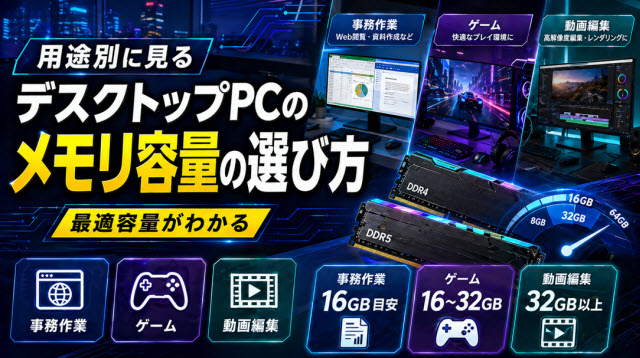
「とりあえず多ければいい」という考え方もわかりますが、必要以上の容量に費用をかけるのは正直もったいないです。
ここでは、代表的な用途ごとに最適なメモリ容量の目安を整理しました。
2026年現在の価格高騰状況も念頭に置いた現実的な基準でお伝えします。
ネット閲覧・事務作業に必要な容量
Webブラウジング・YouTube視聴・メール・Word/Excelといった日常的な作業が中心なら、8GB〜16GBが目安です。
ただし、2026年現在の状況を踏まえると、あくまで一般的な目安として16GBを基準に考えるのが無難かなと思います。
8GBで足りるケースは、ブラウザタブを数枚開く程度の軽い作業のみの場合です。
ただし、Windows 11は起動時点でメモリをそれなりに消費するうえ、常駐アプリやセキュリティソフトが積み重なると、8GBでは余裕がなくなることがあります。
また、AI機能(Copilot等)の搭載が標準化されつつある流れから、新しい最低ラインは16GBに移行しつつあるとも言われています。
16GBが最もバランスのよい選択肢です。
マルチタスク(複数アプリの同時起動)、オンライン会議しながら資料作成、軽い写真編集も問題なくこなせます。
「迷ったら16GB」が現在の定番アドバイスと言っていいでしょう。
メモリが不足している場合、PCはSSDやHDDを仮想メモリ(ページファイル)として代用しますが、ストレージはメモリより大幅に遅いため、処理が著しく重くなります。
「なんか動作が遅い…」と感じたときはまずタスクマネージャーでメモリ使用率を確認してみてください。
ゲーミングPCに最適なメモリ容量は何GB
ゲーミング用途では、16GB〜32GBが現実的な推奨ラインです。
具体的な目安は以下の通りです。
なお、これらはあくまで一般的な目安であり、プレイするタイトルや設定によって変わります。
ゲーム用途別の容量目安
16GB(8GB×2枚):多くのゲームタイトルを快適にプレイできる現時点での標準構成。
インディーゲーム〜中規模タイトルなら十分。
バックグラウンドで配信ソフト(OBS等)を動かすと少し余裕がなくなることも。
32GB(16GB×2枚):最新のAAAタイトルを高設定・高フレームレートでプレイしたい場合の推奨ライン。
ゲーム配信・録画を同時に行う場合も32GBあると安心です。
DDR5環境では特にゲームのフレームレート安定にも寄与します。
64GB以上:ゲームのみなら過剰ですが、ゲームしながら動画編集も同時に行うような使い方や、VR開発・モッディング作業を本格的に行う場合には検討の余地があります。
ゲーミングPCでは容量と同じくらいデュアルチャンネル構成が重要です。
同一容量のメモリを2枚使うことで帯域幅が理論上2倍になり、フレームレートの安定性が向上します。
「16GBを1枚」より「8GBを2枚」のほうがゲームパフォーマンスは高くなります。
詳しくは後述するデュアルチャンネルの解説を参考にしてください。
動画編集や3Dモデリングに必要な容量
動画編集・3Dモデリング・CAD・機械学習といったクリエイティブ・専門作業では、32GB以上が推奨です。
これらの作業はメモリを大量に消費するため、容量不足になるとレンダリング中に処理が止まったりクラッシュしたりすることがあります。
32GB:FHD〜4K動画編集(Premiere Pro、DaVinci Resolve等)の標準的な構成。
3Dモデリング(Blender、Maya等)、プログラミング環境、複数の仮想マシンの同時稼働にも対応できます。
64GB:4K・8K動画の本格的な編集作業、大規模3Dシーンのレンダリング、AIモデルのローカル実行。
印刷用の超高解像度画像加工など。
128GB以上:大規模なデータ解析、プロフェッショナルな映像制作スタジオ環境、サーバー用途など、一般的なクリエイター作業を超えた専門用途が対象です。
Adobe Premiere ProやDaVinci Resolveの推奨スペックは更新されることがあるため、購入前に各ソフトウェアの公式サイトで最新の推奨メモリ容量を確認することをおすすめします。
ソフトウェアの要求スペックは年々向上する傾向にあるため、少し余裕を持たせた選択が後悔しないコツです。
デスクトップPCへのメモリ増設の選び方と注意点
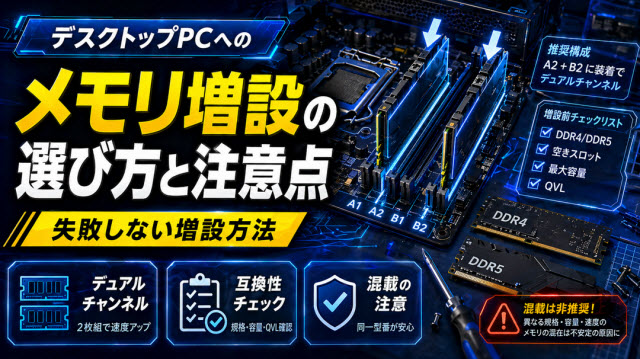
デスクトップPCの大きなメリットのひとつが、メモリの増設・交換がしやすいこと。
ここでは、増設時に必ず知っておきたいデュアルチャンネルの仕組みと、購入前の互換性チェック方法、そしてメーカー選びのポイントをまとめます。
デュアルチャンネルで速度を上げる方法
デュアルチャンネルとは、同一容量のメモリ2枚を特定のスロットに挿すことで帯域幅を2倍に引き上げる技術です。
たとえばDDR5-4800のシングル構成ではピーク帯域幅が約38.4GB/秒ですが、デュアルチャンネルにすると約76.8GB/秒に倍増します。
ゲームのフレームレート安定化、動画レンダリングの高速化、マルチタスク時の快適さ向上——これらすべてに効果があります。
メモリを買うなら、シングル1枚より2枚セットを選ぶのが基本中の基本です。
デュアルチャンネルの正しい設置方法
マザーボードには通常A1・A2・B1・B2の4スロットが並んでいます。
デュアルチャンネルを有効にするには、A2とB2(または色が同じスロット)に2枚を挿す必要があります。
A1とA2(隣同士)に挿してしまうとデュアルチャンネルにならないので注意してください。
正確な挿し場所はマザーボードのマニュアルに記載されているか、スロットに色分けや「DIMM_A2 / DIMM_B2」などの印字がされています。
不安な場合はマニュアルを確認してから作業しましょう。
2枚セット品(デュアルチャンネルキット)を選ぶのが最安全。
バラで2枚購入すると、同じ型番でもロットが異なると動作保証外になるケースがあります。
「2枚組」「Kit」「Dual Channel」と記載されたセット品を選ぶことで、メーカー側のテスト済み構成での利用が保証されます。
メモリ増設前の互換性チェックポイント
増設を考えているなら、購入前に必ずこのチェックをしてください。
ここを怠ると「買ったけど動かなかった」という最悪の結果になりかねません。
増設前の必須確認リスト
① 現在のメモリ規格を確認する
タスクマネージャー(パフォーマンス → メモリ)またはCPU-Zの「Memory」タブで、現在DDR4/DDR5のどちらが搭載されているか、クロック速度はいくらかを確認します。
② 空きスロット数を確認する
CPU-Zの「SPD」タブで各スロットの状況がわかります。タスクマネージャーでも「スロットの使用: 2/4」のように表示されます。
③ マザーボードの最大搭載容量を確認する
マザーボードのメーカー・型番を調べ(CPU-Zの「Mainboard」タブで確認可能)、公式スペックシートで最大搭載容量を確認します。
④ QVLで動作確認済みかチェックする
マザーボードメーカーの公式サイトからQVL(互換動作確認済みリスト)をダウンロードし、購入予定のメモリが掲載されているか確認します。特にXMP/EXPO設定を使う場合は重要です。
⑤ 既存メモリと混載する場合の注意
今のメモリに追加増設する場合、異なるメーカー・異なるタイミング・異なる電圧のメモリを混載するとトラブルが発生しやすくなります。
基本的には全交換のほうが安定性は高いです。
どうしても混載する場合は、既存メモリと同一メーカー・同一型番品を選ぶのが無難です。
増設時に私が迷ったこと
私も以前、16GBから32GBへ増設しようとして、最初は「空いているスロットに同じ容量を足せば大丈夫だろう」とかなり軽く考えていました。
実際にやってみると、気にするべき点は想像より多くて、特に迷ったのが既存メモリを残して足すか、それとも2枚組に入れ替えるかというところでした。
見た目は似ていても、型番の末尾やクロック、XMPの有無が少し違うだけで話が変わってくるので、途中で「これ、安さだけで決めたら危ないな」と感じたのを覚えています。
私の場合は、まずCPU-Zで現在のメモリ情報を確認して、次にマザーボードの型番からQVLを見に行きました。
その時点で、今挿さっているメモリが少し前のロットで、同じ見た目でも販売中の製品とは細かい仕様が違う可能性があるとわかりました。
そこで追加購入はいったんやめて、最終的には16GB×2枚のキットにまとめて交換する方向に切り替えました。
実際の作業では、先に古いメモリを外してから新しい2枚をA2・B2に挿し、起動後にBIOSで認識を確認、そのあとWindows上でも容量と動作クロックを見ました。
ここで一度、挿し込みが甘くて片方しか認識されず少し焦ったのですが、いったん電源を落として差し直したら正常に認識しました。
私の場合はこの段階で「混載で様子を見るより、最初からセット品にしておいてよかった」とかなり実感しました。
今振り返ると、増設前に見る順番は規格→空きスロット→最大容量→QVL→既存メモリとの合わせ方にしておくと迷いにくいです。
価格だけ見ると買い足しのほうが安く見えることもありますが、動作の安定性まで考えると、結果的に全交換のほうが気持ちよく終われるケースは多いと感じました。
私なら次に同じ状況になっても、まずは「今のメモリを活かせるか」ではなく、「あとで困らない構成か」で判断すると思います。
おすすめメモリメーカーと製品の特徴
メモリメーカーはいくつかありますが、それぞれに特徴があります。
信頼性・コスパ・ゲーミング性能など、目的に合ったメーカーを選ぶと失敗が少なくなりますよ。
| メーカー | 主なブランド | 特徴 |
|---|---|---|
| Micron | Crucial | 高品質・多数テスト済み(※2025年末に一般向け撤退発表) |
| Kingston | FURY | 永久保証・幅広いラインアップ・コスパ良好 |
| CORSAIR | VENGEANCE、DOMINATOR | ゲーミング向け・iCUEソフト対応・RGBが豊富 |
| G.Skill | Trident Z、Ripjaws | ハイエンドOC向け・高クロック品が充実 |
| Team Group | T-Force VULCAN | コスパ重視・XMP/EXPO対応品あり |
| CFD販売 | CFD Standard | 国内流通が豊富・相性保証サービスあり・初心者向け |
初心者の方やトラブルを避けたい方にはCFD販売の「相性保証サービス」つき製品が特におすすめです。
購入したメモリがPCと相性が悪くて動作しなかった場合でも、交換対応してもらえるので安心感があります。
ゲーミングや見た目重視ならCORSAIR、純粋なコスパならTeam Groupのあたりが人気ですね。
ノートパソコンとデスクトップのメモリ選び方の違い
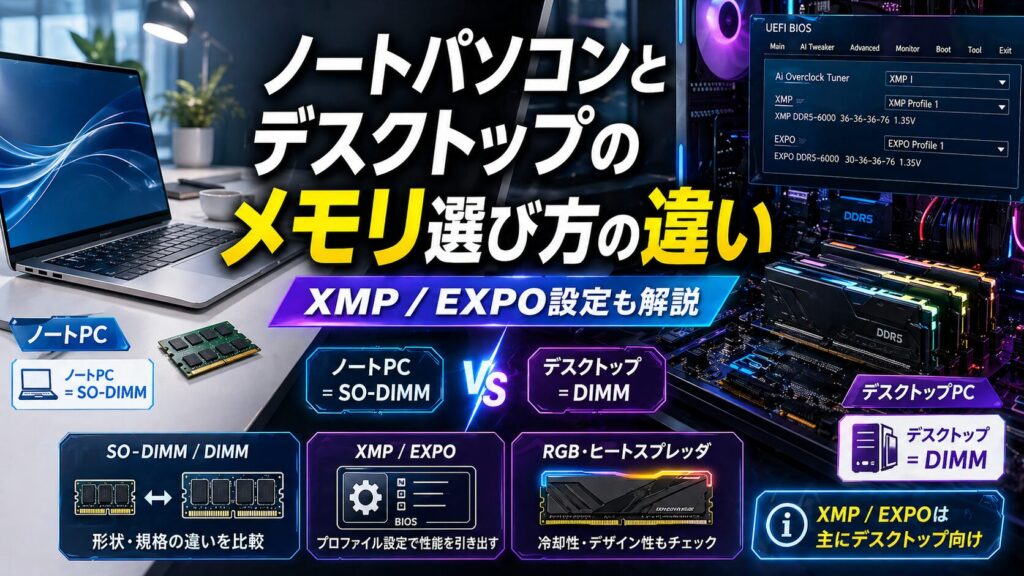
デスクトップPCのメモリと、ノートパソコンのメモリはそもそも形状が違います。
また、XMPやEXPOといった性能を引き出す設定も、デスクトップ特有の話です。
ここではその違いを整理しつつ、性能を最大限に活かすための設定方法も解説します。
ノートパソコンへのメモリ増設や、モニターの追加を検討している方は、こちらの記事も参考にしてみてください。
▶ノートパソコン モニター増設に必要な機器と手順を徹底解説!
XMPとEXPOの設定方法と効果
メモリをマザーボードに挿してそのまま使うと、JEDEC規格というデフォルトのクロック速度で動作します。
例えばDDR5-6000対応のメモリを買っても、設定しなければDDR5-4800や4400といった低いクロックで動くことがほとんどです。
これを設定済みの高速プロファイルで動かすための技術がXMP(Intel向け)とEXPO(AMD向け)です。
XMPとEXPOの違い
XMP(Extreme Memory Profile)はIntelが開発した技術。
現在はXMP 3.0まで存在し、DDR5に完全対応しています。
Intel第8世代Core i以降のCPUと対応マザーボードで利用可能です。
EXPO(Extended Profiles for Overclocking)はAMDが開発したRyzen向けの技術。
AMD Ryzen 7000/9000シリーズ(AM5ソケット)に最適化されており、AMDのInfinity Fabricに合わせたチューニングが施されているため、Ryzen環境ではXMPよりEXPOのほうが安定性と性能が高い傾向にあります。
BIOS設定の手順(共通の流れ)
② オーバークロック関連のメニューへ(ASUSはAI Tweaker、MSIはOC、GIGABYTEはM.I.T)
③ 「Memory Profile」「XMP Profile」「EXPO Profile」などの項目を探す
④ Profile 1(安定性重視)またはProfile 2(性能重視)を選択
⑤ F10(Save & Exit)で保存して再起動
XMP/EXPOはメーカー保証範囲内のオーバークロックですが、まれにブルースクリーンや起動不良が発生するケースがあります。
特に高クロック帯(DDR5-7200以上)は不安定になりやすいです。
初回設定時はProfile 1(安定性重視)から試し、安定動作を確認してからProfile 2を試すのが安全な手順です。
設定後は数時間の安定動作テストも行うとベターです。
RGBとヒートスプレッダの選び方
ゲーミングPCのパーツコーナーを見ると、光り輝くメモリがたくさん並んでいますよね。
RGBやヒートスプレッダはメモリを選ぶ際の見た目・冷却性能に関わるポイントです。
ヒートスプレッダ(放熱板)はメモリ基板に取り付けられた金属製の冷却部材で、高クロック動作時の発熱を抑えて安定性を高めます。
XMP/EXPOでオーバークロックする場合はヒートスプレッダ付きのモデルを選ぶのが無難です。
ただし、背の高いヒートスプレッダはCPUクーラーと干渉する場合があります。
ケースやCPUクーラーのサイズを事前に確認してください。
CPUクーラーとの干渉を避けたい場合はロープロファイル(背の低い)タイプを選びましょう。
RGBイルミネーションは純粋に見た目のカスタマイズ要素で、パフォーマンスへの影響はゼロです。
CORSAIR iCUEやKingston FURY CTRLなど、メーカー専用ソフトでカラー・パターンを自由にカスタマイズできます。
マザーボードのRGBソフト(ASUS AURA SYNC、MSI Mystic Light等)と同期させると、PCケース内のライティングを統一できておしゃれです。
装飾なしのシンプルなメモリはパーツとの干渉が少なく、価格も抑えられます。
見た目にこだわりがない場合は、ヒートスプレッダのみ搭載のスリムなモデルで十分です。
デスクトップPCのモニター用途別メモリの選び方
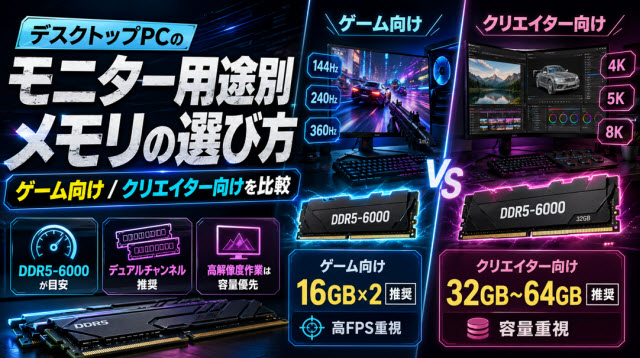
「どんなモニター環境で使うか」も、メモリ選びに関係してきます。
高フレームレートゲームを楽しむのか、クリエイター向けの高解像度モニターで作業するのかによって、必要なメモリ構成は変わってきます。
それぞれのシナリオに合わせた構成を紹介します。
高フレームレートゲームに最適なメモリ構成
144Hz・240Hz・360Hzといった高リフレッシュレートモニターを使ってゲームを楽しみたいなら、メモリの速度と構成が実際のFPSに影響します。
高フレームレートゲームにおすすめの構成は、DDR5-6000〜DDR5-6400、16GB×2枚(デュアルチャンネル)です。
DDR5環境ではメモリクロックが高いほどゲームのフレームレートが安定しやすく、特にCPU内蔵グラフィック(iGPU)を使う場合は帯域幅が直接ゲーム性能に影響します。
外付けGPU(dGPU)使用の場合も、フレームレートのボトルネックを減らす効果があります。
2026年時点でのスイートスポットはDDR5-6000MHzのXMP/EXPO対応品です。
それ以上の高クロック(DDR5-7200以上)は安定性リスクが上がる割にパフォーマンス向上が限定的なので、コスパを考えると6000MHzあたりが最善の選択と言えます(あくまで目安としてご参考に)。
Intel vs AMD でメモリの最適クロックが異なります。
AMD Ryzen(AM5)はDDR5-6000がInfinity Fabricと同期する「スイートスポット」とされています。
Intel Core Ultra環境では6000〜6400MHzあたりが安定性と性能のバランスが良いとされています。
使用するCPUに合わせて選ぶのがベストです。
クリエイター向け高解像度モニター作業のメモリ選び
4Kや5Kの高解像度モニターを使ったクリエイター作業では、解像度が上がるほどメモリ消費量が増えます。
複数の高解像度素材を同時に扱ったり、カラーグレーディングをしたりすると、メモリ不足が作業効率の直接的なボトルネックになりがちです。
クリエイター向けの推奨構成は以下の通りです(一般的な目安として参考にしてください)。
4K動画編集・写真RAW現像(趣味〜セミプロ):32GB(16GB×2枚)のデュアルチャンネル構成。
DDR5-5600〜DDR5-6000程度のメモリで十分対応できます。
4K〜8K本格動画制作・3DCGレンダリング:64GB(32GB×2枚)を推奨。
大きなプロジェクトファイルをメモリ上に展開しながら作業できるため、レンダリング中のクラッシュや処理落ちを防げます。
高解像度モニター作業ではメモリの速度よりも容量が優先されます。
コスト的にも「高クロックの32GB」より「標準クロックの64GB」のほうが、クリエイター用途では実用的な選択になることが多いです。
デュアルモニター環境の構築手順については、以下の記事で画像付きで詳しく解説しています。
▶デュアルモニターの設置手順を徹底解説【Windows・Mac対応】
まとめ:ノートパソコンやモニター増設とメモリ選び方
最後に、2026年現在のメモリ価格動向を踏まえた購入の注意点と、この記事全体のチェックリストをまとめます。
ノートパソコンやモニター用途でのメモリ増設を検討している方も、ここで確認を済ませてから購入に進んでください。
2026年価格高騰時代のメモリ購入の注意点
2025年後半から、AI向けデータセンターの需要急増によりDRAMの世界的な需要が急増し、メモリ価格が大きく上昇しています。
DDR5は2025年夏頃と比較して数倍の水準に上昇しているとも言われており、DDR4も大手メーカーの生産縮小の影響で値上がり傾向が続いています。
さらに、Micron(Crucialブランド)が2025年12月に一般消費者向けメモリ事業からの撤退を発表し、信頼性の高いブランド製品の流通が減少しています。
各種市場調査では、この高値傾向は2026年内は続く可能性が高く、供給が安定するのは2028年頃との見方もあります。
以上の価格動向はあくまで一般的な市場予測・報道をもとにした目安情報です。
メモリ価格は市場の状況により大きく変動します。
購入の判断は必ず最新の価格情報をご自身でご確認のうえ、自己責任で行ってください。
このような状況下での賢い購入戦略として、以下のポイントを参考にしてください。
- 今すぐ必要なら迷わず買う。
価格下落を待ちながらPCが使えない状況は本末転倒です。
必要な時が買い時、という割り切りが現実的かもしれません。 - 増設可能な構成で購入する。
今は最低限の容量で組んで、価格が落ち着いたタイミングで増設するという戦略も有効です。
その場合、空きスロットが確保できる構成を選んでおきましょう。 - BTOやセールを活用する。
PCメーカーのBTOカスタマイズでは、バルク品メモリを安く搭載してくれるケースがあります。
パーツ単体よりBTO構成のほうが割安になることもあります。
デスクトップPCのメモリ選び方チェックリスト
最後に、デスクトップPCのメモリ選び方の総まとめとして、購入前に確認すべき項目をリスト化しました。
ノートパソコンへのメモリ増設や、モニター環境に合わせた容量選びにも応用できますので、ブックマークして活用してください。
- メモリ規格:DDR4かDDR5か(CPUとマザーボードで決まる)
- フォームファクター:DIMM(デスクトップ)かSO-DIMM(ノート・小型)か
- 空きスロット数:増設か全交換かを判断(タスクマネージャー・CPU-Zで確認)
- 最大搭載容量:マザーボードのスペックシートで上限を確認
- 必要容量:用途に合わせて8/16/32/64GBを選択
- デュアルチャンネル:2枚セット品を選び、正しいスロットに挿す
- QVL確認:マザーボードの互換動作確認済みリストで照合
- クロック・XMP/EXPO:対応メモリとBIOS設定で性能を引き出す
- ヒートスプレッダの高さ:CPUクーラーとの干渉を事前確認
- 保証:永久保証・相性保証サービスの有無を確認
デスクトップPCのメモリ選び方は、最初こそ専門用語が多くてとっつきにくいですが、順番に確認していけば必ず自分に合った選択ができます。
この記事がその一助になれば嬉しいです。
メモリ増設・交換でPCが見違えるように快適になった体験は、ぜひ味わってみてください。