


こんにちは。電脳プロメンテ|PC・時短家電を運営している(Shota)です。
「充電したはずなのに、もうバッテリー残量が少ない…」と外出先でヒヤッとした経験、ありませんか?
ノートパソコンの充電が何時間もつのかをきちんと把握していないと、大事な場面でシャットダウン、なんて最悪な事態も起きます。
パソコンのバッテリー持ちって、使い方や設定次第でかなり変わるんですよ。
充電の目安時間、バッテリーの減りが早い原因、充電しながら使うのはOKなのか、充電は何パーセントがいいのか、つけっぱなしはバッテリーに悪いのか、バッテリー寿命はどれくらいか…気になるポイント、この記事で全部まとめました。
ノートパソコンのバッテリーが何時間もつかという平均値から、バッテリー持ちを改善する設定、正しい充電習慣まで、具体的な数字と実践的なアドバイスで解説していきます。
読み終わる頃にはバッテリーの不安がスッキリ解消できますよ。
- ノートパソコンのバッテリーが実際に何時間もつのかの平均と目安
- メーカー公称値と実使用時間の差が生まれる理由とJEITA測定法の読み方
- バッテリーを長持ちさせる正しい充電習慣と最適な充電パーセント
- バッテリー劣化のサインと交換時期・費用の目安
パソコンの充電は何時間もつのか基本知識
「カタログには10時間って書いてあるのに、全然もたない!」って感じたことありませんか?
ここでは、ノートパソコンの充電が何時間もつのかという基本的な数値と、その背景にある仕組みをわかりやすく解説します。
前提知識を押さえておくだけで、バッテリーの見方がガラッと変わりますよ。
ノートパソコンのバッテリーが何時間もつか平均値
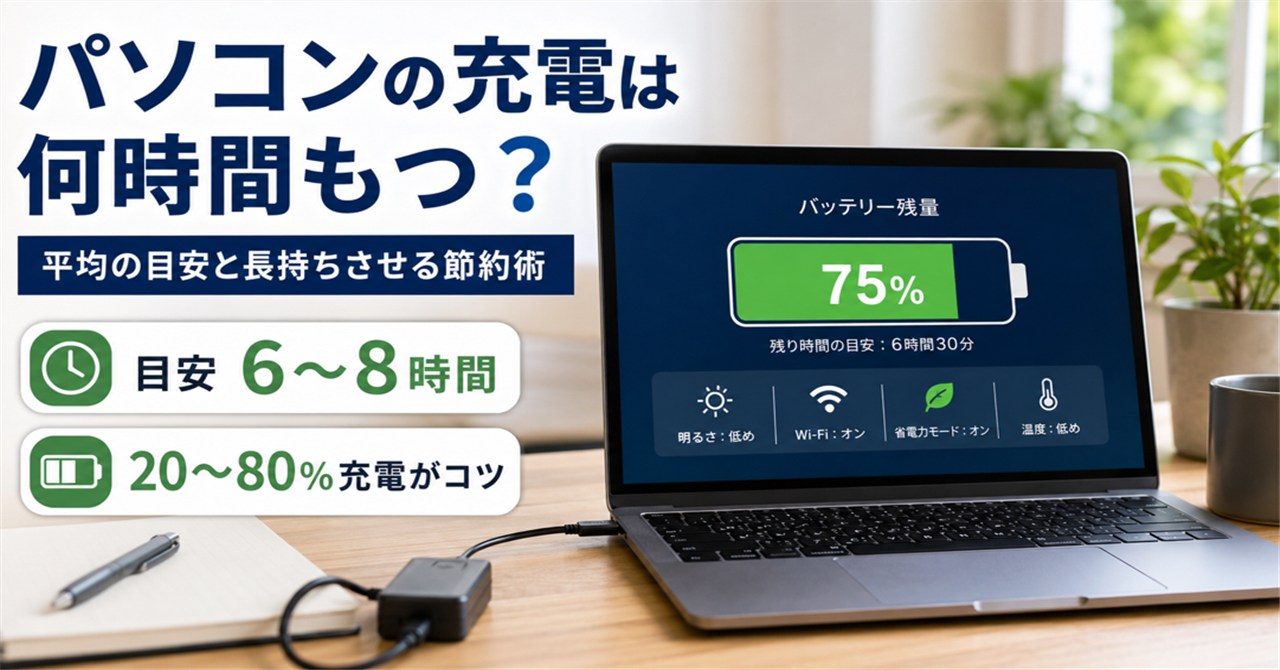
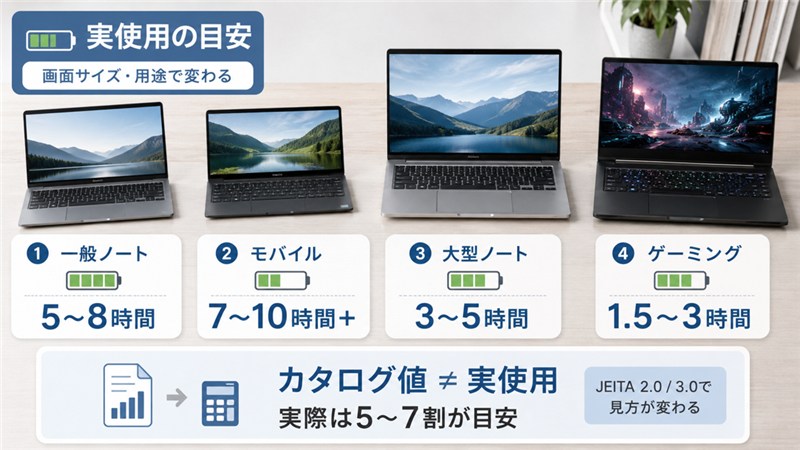
ノートパソコンのバッテリーが実際に何時間もつのかというと、一般的な目安は6〜8時間と言われています。
ただ、これはあくまでも目安であって、使い方や機種によってかなり幅があります。
たとえば、ビジネス用のモバイルノートPCなら10時間以上もつ機種も珍しくないし、逆にゲーミングノートPCなら新品でも2〜3時間で電池が切れることもあります。
バッテリー駆動時間のざっくり目安
| パソコンの種類 | 目安の駆動時間 |
|---|---|
| 一般的なノートPC(13〜14インチ) | 5〜8時間程度 |
| モバイル特化型(12インチ以下) | 7〜10時間以上 |
| 15インチ以上の大型ノートPC | 3〜5時間程度 |
| ゲーミングノートPC | 1.5〜3時間程度 |
さらに、同じパソコンでも動画を見ながら使うのか、テキスト入力だけするのかで消費電力がまったく違います。
バッテリー駆動時間のカタログ値は「最大値」であって、普通の使い方ではカタログ値の5〜7割程度が実態と考えておくのが現実的です。
サイズや用途で変わるバッテリー持続時間
パソコンのバッテリー持続時間は、画面サイズと用途で大きく変わります。
ここ、意外と見落としがちなポイントなんですよ。
画面サイズとバッテリーの関係
画面が大きいほど消費電力も増えます。15インチ以上の大型ノートPCは、同じ作業をしていても13インチモデルより早くバッテリーが減りやすい傾向があります。
逆に、11〜13インチの小型モバイルPCは省電力設計のものが多く、長時間駆動が得意です。
用途別の消費電力のイメージ
用途によってバッテリーの消費速度はかなり変わります。
以下を参考にしてみてください。
- メール・テキスト編集・Web閲覧:消費が少なくカタログ値に近い時間もつ
- YouTube・Netflix視聴:動画の解像度が高いほど消費アップ(HD<FHD<4Kの順)
- Zoom・Teamsのビデオ会議:カメラ・マイク・Wi-Fiをフル稼働するため消費大
- Word・Excel:比較的軽負荷なので長く使える
- 3Dゲーム・動画編集:CPU・GPUがフル回転するため最も消費が激しい
ゲームや動画編集をするなら、外出先では電源確保が必須と考えておいたほうが安心ですよ。
自宅で長時間パソコンを使う機会が多い方は、バッテリー持ちだけでなく消費電力そのものを見直すと負担を減らしやすいので、リモートワークの電気代節約|すぐ実践できる11の方法もあわせて確認しておくと、日々の使い方を見直すヒントになります。
一般的なノートPCの消費電力は標準時で約6.9W程度ですが、高負荷作業時には65Wを超えることもあります。
ゲーミングノートなら100W超えも珍しくありません。
これらは一般的な参考値であり、機種によって異なります。
メーカー公称値と実際の駆動時間の差
パソコンのカタログに書いてあるバッテリー駆動時間と、実際に使ったときの時間が全然違う…これは多くの人が感じていることです。
なんでこんなにズレるのかというと、JEITA(一般社団法人電子情報技術産業協会)が定めた測定方法によるものです。
JEITAの測定基準が変わった
JEITAの測定基準には複数のバージョンがあり、それぞれ測定条件が異なります。
JEITAバッテリー測定法の変遷
- JEITA 1.0(2001年):最初の統一基準
- JEITA 2.0(2014年改訂):動画再生時とアイドル時の平均値を1つの数値で表記。実使用との乖離が大きいと批判された
- JEITA 3.0(2023年策定・2024年適用):動画再生時とアイドル時を別々に表記し、輝度・解像度も上げてより現実に近い条件に改善
JEITA 2.0の公称値は「かなり楽観的な条件」で測られていたため、実際の使用時間はその40〜70%程度になるケースが多いとされています。
つまり、公称14時間のPCでも実際は5〜8時間、というような感じです。
2024年以降の新しい機種ではJEITA 3.0が順次採用されていて、「動画再生時:約〇時間、アイドル時:約〇時間」というように別々に記載されるようになっています。
カタログを見るときは、どのバージョンの基準で測定されているかも確認してみてくださいね。
2023年以前のモデルはJEITA 2.0表記が多いため、旧モデルと新モデルのバッテリー時間を単純比較すると正確ではありません。
必ず測定基準のバージョンを確認しましょう。
パソコンの充電が何時間もつかを機種別比較
「結局、どのメーカーのPCがバッテリー持ちがいいの?」という疑問、よく聞かれます。
ここでは主要メーカーの代表的なモデルを例に、公称値ベースで数値を見ていきましょう。
あくまで参考値として捉えてください。
MacBookのバッテリー駆動時間と充電時間目安
AppleのバッテリーはJEITAではなく独自の方法(Wi-Fi接続でWebサイト25個を閲覧、SafariでHD動画再生)で測定しているため、Windows PCとの直接比較は難しいです。
ただ、最近のMacBookはバッテリー性能が圧倒的に向上していて、1日電源なしでも余裕で使えるレベルに達しています。
最新MacBookの公称バッテリー駆動時間(Apple公式発表値)
| モデル | ビデオ再生 | ワイヤレスWeb |
|---|---|---|
| MacBook Air M4(13インチ、2025) | 最大18時間 | 最大15時間 |
| MacBook Air M4(15インチ、2025) | 最大18時間 | 最大15時間 |
| MacBook Pro M4(14インチ、2024) | 最大24時間 | 最大16時間 |
| MacBook Air M3(2024) | 最大18時間 | 最大15時間 |
MacBook Pro M4はApple公式が「Mac史上最長の駆動時間を実現。最大24時間も使えます」と発表しており、ヘビーユーザーでも丸1日は余裕なレベルです。
MacBookの充電時間の目安
MacBook Air M4・MacBook Pro M4の場合、70W以上のUSB-C電源を使えば約30分で50%まで急速充電が可能です(Apple公式発表値)。
0→100%のフル充電は電源オフの状態で約2時間程度が目安とされています。
MacBookに付属のアダプターよりW数の大きなUSB-C充電器を使うと急速充電が可能になります。
ただし、AppleやMFi認証を受けた信頼性の高いメーカーの充電器を選ぶことをおすすめします。
非正規品は品質のばらつきがあるため注意してください。
Windows主要モデルの充電と駆動時間
Windows PCも最近はバッテリー性能が大幅に向上しています。
各メーカーの代表的なモデルを見ていきましょう。
| モデル | バッテリー駆動時間(公称値) | 急速充電の目安 |
|---|---|---|
| Dell XPS 13(9350) | 最大26時間(Netflix 1080p、Dell発表) | 約1時間で80%、約2時間で100% |
| Microsoft Surface Laptop 第7世代(15インチ) | 動画再生最大22時間(Microsoft発表) | 65W以上で約1時間に最大80% |
| Microsoft Surface Laptop 第7世代(13.8インチ) | 動画再生最大20時間(Microsoft発表) | 65W以上で約1時間に最大80% |
| Lenovo ThinkPad X1 Carbon Gen 13(WUXGA) | 動画再生約15.5時間(JEITA 3.0) | 65W電源で約1時間に80% |
| NEC LAVIE SOL(上位モデル) | 動画再生約17.7時間(JEITA 3.0) | LAVIEスマート充電対応 |
| Panasonic Let's note SR4(標準バッテリー) | 動画再生約7時間・アイドル約15.5時間(JEITA 3.0) | 電源OFF時30分で約9.8時間分の急速充電に対応 |
| HP EliteBook 840 G11 | 最大約15時間(MobileMark 25) | HP Fast Charge:30分で最大50% |
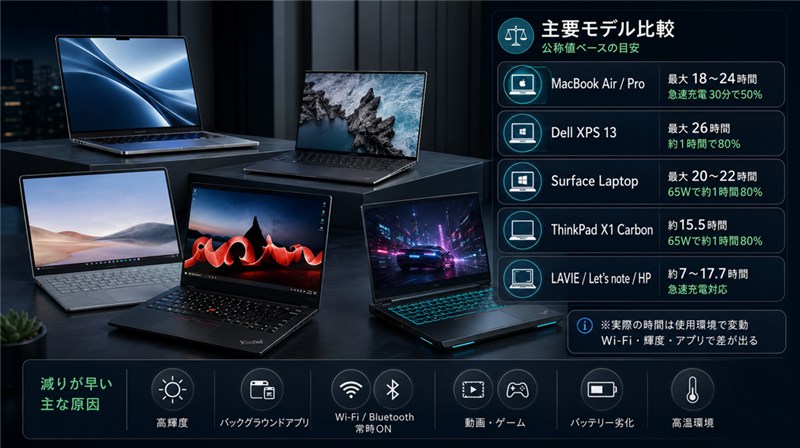
これらはあくまでもメーカー発表の公称値です。
実際の使用環境(輝度・Wi-Fi・バックグラウンドアプリなど)によって変わるため、目安として参考にしてください。
バッテリー減りが早いと感じる原因
「新しいのに、もうバッテリーの減りが早い気がする…」という場合、原因はいくつか考えられます。
ここ、気になりますよね。
バッテリーが早く減る主な原因
- 画面輝度が高すぎる:輝度を100%から40%に下げるだけで平均約23%の電力削減になるとも言われています
- バックグラウンドで動いているアプリが多い:知らないうちに複数のアプリが電力を消費している
- Wi-Fi・Bluetoothを常時オンにしている:使っていなくても電力を消費します
- 動画・ゲーム・動画編集などの高負荷作業:CPUやGPUがフル回転するので当然消費大
- バッテリーの劣化:2〜3年使っていると自然に容量が低下していく
- 高温環境での使用:30℃以上の環境ではバッテリーの劣化が加速し、持続時間も短くなる
特に新品なのに駆動時間が短い場合は、初期セットアップ直後はWindows Updateや同期処理などがバックグラウンドで走っていることが多いです。
1週間ほど通常使用してから改めて確認してみてください。
タスクマネージャー(Ctrl+Shift+Esc)の「プロセス」タブで「電源の使用状況」の列を確認すると、どのアプリが電力を消費しているか一目でわかります。
「高」「非常に高い」と表示されているアプリを終了させるだけでバッテリー持ちが改善することがありますよ。
充電の使い方でパソコンは何時間もつのか
充電の「正しい使い方」を知っているかどうかで、バッテリーが何時間もつかだけでなく、バッテリー自体の寿命にも大きな差が出ます。
意外と知らないことが多いので、ここでしっかり確認しておきましょう。
充電しながら使うとバッテリーは劣化するか
「充電しながらパソコンを使うのはバッテリーに悪い」という話、聞いたことありませんか?
結論から言うと、現代のノートPCでは過充電は起きない仕組みになっているので、基本的には問題ありません。
ACアダプターを繋いでいるときは、パソコンは電源から直接電力を取っているため、満充電後はバッテリーへの継続充電が自動的に止まる設計になっています。
ただし、注意したい2つのケース
問題になりやすいのは次の2つのケースです。
- 常時100%で維持し続けること:満充電状態を高電圧で長時間キープすると、リチウムイオンバッテリーの化学的な劣化が進みやすくなります
- 充電しながら高負荷作業をすること:ゲームや動画編集などで発熱しながら充電を繰り返すと、熱でバッテリーが傷む可能性があります
長時間ACに繋ぎっぱなしで使うなら、後ほど紹介する「いたわり充電(充電上限80%)」機能をオンにしておくのが賢い選択です。
特に夏場や閉め切った環境での使用は要注意です。
リチウムイオンバッテリーの許容温度は一般的に約45℃とされており、30℃以上でも劣化が進みやすくなります。
ベッドの上や膝の上でパソコンを使うと排熱が妨げられるので、できるだけ硬い台の上で使うようにしましょう。
排熱を妨げない環境づくりは、バッテリー劣化対策だけでなく姿勢や作業効率にも関わります。
机まわりを整えながら冷却もしやすくしたい場合は、ノートPCスタンドを使うメリット6選!姿勢から冷却までを参考にすると、充電中の発熱対策もイメージしやすいですよ。
充電は何パーセントがいいか最適な管理
「充電は何パーセントで開始して、何パーセントで止めればいいの?」という疑問、ここは多くの人が気になるポイントですよね。
リチウムイオンバッテリーの特性上、20〜80%の範囲で運用するのが最もバッテリー寿命を延ばせるとされています。
これはApple・Dell・Lenovo・NECなど多くのメーカーが推奨している考え方です。
バッテリー管理の基本ルール
- 充電開始の目安:残量が20〜30%になったら充電を始める
- 充電停止の目安:80%程度で充電を止める
- 毎日100%まで充電するのはできるだけ避ける
- 常時ACアダプターに繋いでいる場合は充電しきい値を80%に設定する
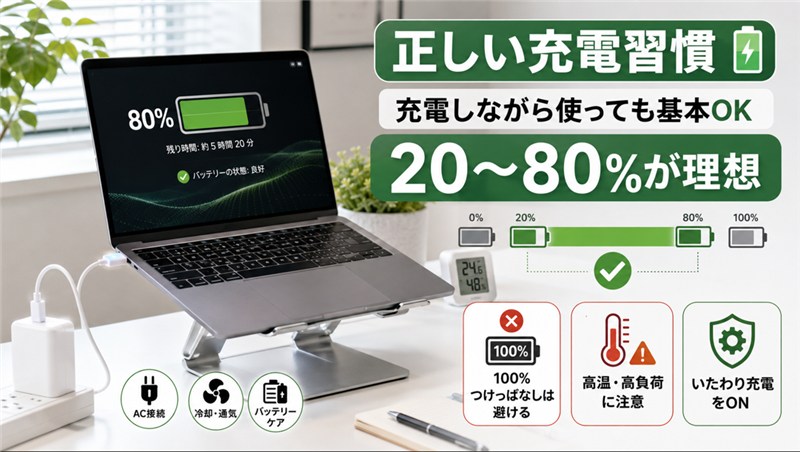
ただし、これはあくまでもバッテリー寿命を延ばすための理想論です。
たまに100%まで充電したからといって、すぐに壊れるわけではないので、外出前などは100%にして持ち出すのは全然OKですよ。
日常的に過度に気にするより、「だいたい80%を目安に充電を止める」くらいの感覚で取り組んでみてください。
また、完全放電(0%にすること)は避けてほしいです。
0%の状態で長期間放置すると「過放電」になり、保護回路が働いて充電できなくなることがあります。
電池残量が少なくなったら早めに充電するのが鉄則です。
ノートパソコン充電つけっぱなしの影響
自宅や会社ではACアダプターをつなぎっぱなしで使っている方も多いと思います。
これ、どこまでOKなんでしょう?
結論は、充電しっぱなし自体は即座にバッテリーが壊れるわけではないですが、長期的に見ると「バッテリーが常に満充電状態になること」で劣化が早まる可能性があります。
つけっぱなしでも安心するための「いたわり充電」機能
これを解決するのが、各メーカーが提供している充電上限を設定できる機能です。
主要メーカーの充電管理機能名
- NEC LAVIE:LAVIEスマート充電(80%・50%・フルから選択)
- Lenovo:バッテリー保全モード(Lenovo Vantageで設定)
- Dell:Dell Power Manager(Primarily AC Useモードなど)
- HP:HP Power Manager
- 富士通:バッテリーユーティリティ(80%上限など)
- dynabook:eco utility
- Apple Mac:バッテリー充電の最適化(macOS 13以降)/macOS Tahoe 26.4以降はApple Silicon Macで80〜100%の5%刻みで充電上限指定が可能に
- Microsoft Surface:バッテリー制限モード(50%で止まる設定も選択可)
自宅や会社でほぼ常時AC接続して使っている方は、ぜひこれらの設定をオンにしてみてください。
バッテリーの長持ちに確実に効きますよ。
パソコンの充電は何時間もつか設定と対策
「バッテリーを少しでも長持ちさせたい」なら、OSの省電力設定を活用するのが手っ取り早いです。
難しい操作は不要で、設定を少し変えるだけですぐに効果が出るものばかりです。
WindowsとMacそれぞれのポイントを紹介します。
バッテリー持ちを改善するWindows設定
Windowsには、バッテリーの持ちを改善するための設定がいくつも用意されています。
試してみてください。
①省エネ機能を活用する
Windows 11(24H2以降)には「省エネ機能」(旧「バッテリー節約機能」)があります。
設定→システム→電源とバッテリーから設定できます。
デフォルトでは残量20%以下で自動的にオンになりますが、手動でオンにすることもできます。
省エネ機能がオンになると、ディスプレイ輝度が約30%低下、バックグラウンドアプリが制限、メール等の同期が停止するため、バッテリーの持ちが改善します。
②電源モードを変更する
設定→システム→電源とバッテリー→電源モードで3段階から選べます。
- トップクラスの電力効率:バッテリー最優先。性能は落ちるが長持ち
- バランス:性能と省電力のバランス(デフォルト)
- 最適なパフォーマンス:性能最優先。バッテリーは早く減る
外出時や電源が取れない環境では「トップクラスの電力効率」に切り替えておくと、駆動時間が延びます。
③画面輝度を下げる
最も手軽で効果が高いのが画面輝度の調整です。
輝度を大幅に下げるだけで消費電力を抑えられると言われています。
外光が明るい場所でなければ、輝度50%程度でも十分見やすいですよ。
バッテリー持ちを延ばすWindowsの設定チェックリスト
- 画面輝度を下げる(40〜60%程度)
- 電源モードを「トップクラスの電力効率」に変更
- 省エネ機能をオンにする
- 使っていないWi-Fi・Bluetoothをオフ
- 不要なバックグラウンドアプリを終了
- スリープに移行するまでの時間を短く設定
- キーボードバックライトをオフまたは輝度を下げる
- 不要なUSB機器を取り外す
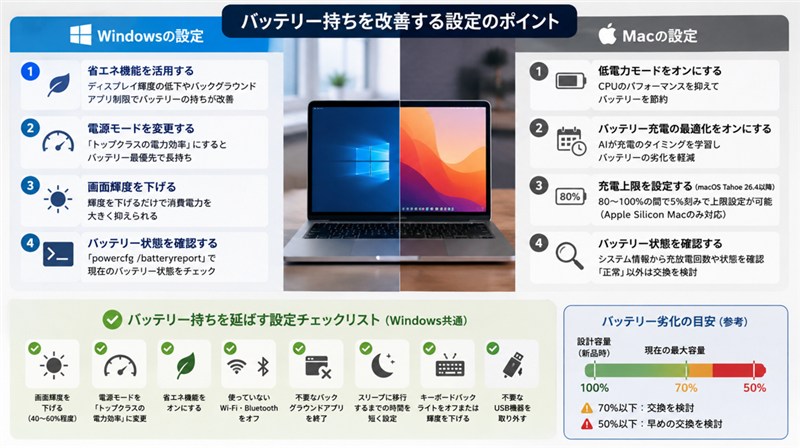
④powercfg /batteryreportでバッテリー状態を確認する
バッテリーの現在の状態をチェックするには、Windowsのコマンドプロンプトで確認できます。
手順は以下の通りです。
- Win+Rキーを押して「cmd」と入力してEnter
- powercfg /batteryreportと入力してEnter
- ユーザーフォルダに「battery-report.html」が保存されるので開く
- 「Installed batteries」の項目を確認。DESIGN CAPACITY(設計容量)とFULL CHARGE CAPACITY(現在の最大容量)を比較
現在容量が設計容量の70%以下なら交換を検討、50%以下なら早めの交換を検討するのが一般的な目安とされています。
これもあくまで参考値として見てください。
バッテリー持ちを改善するMac設定
MacはApple独自のMチップの省電力性能が優秀なこともあり、設定次第でさらにバッテリーを長持ちさせることができます。
①低電力モードをオンにする
システム設定→バッテリー→「低電力モード」をオンにすると、CPUのパフォーマンスを抑えてバッテリーを節約します。
「バッテリー駆動時のみ」「常時」「オフ」から選べます。
普段使いでも「バッテリー駆動時のみ」に設定しておくといいですよ。
②バッテリー充電の最適化をオンにする
システム設定→バッテリー→「バッテリー充電の最適化」をオンにすると、MacがユーザーのライフスタイルをAIで学習して、充電のタイミングを自動調整します。
常時ACに繋いでいる方には特に有効です。
③macOS Tahoe(26.4以降)では充電上限が設定可能に
macOS Tahoe 26.4以降では、Apple Silicon搭載MacでiPhoneと同様の「充電上限」設定が利用できるようになっています。
80〜100%の間で5%刻みで上限を指定できるため、バッテリー寿命をより細かくコントロールできます。
この機能はApple Silicon(M1以降)搭載MacのみでIntel Macには対応していません。
また、macOS Tahoe 26.4以降のバージョンが必要です。
④Macでのバッテリー状態確認方法
Optionキーを押しながら画面左上のAppleメニュー→「システム情報」→「ハードウェア」→「電源」を開くと、充放電回数や状態が確認できます。
「正常」ならOK、「修理サービス推奨」や「バッテリーの交換修理」と表示されたら交換を検討してください。
まとめ:パソコンの充電は何時間もつのか
ここまで、パソコンの充電が何時間もつのかという基本情報から、バッテリーを長持ちさせる使い方・設定まで解説してきました。
最後に大切なポイントをまとめます。
バッテリー寿命のサインと交換時期の目安
バッテリーの寿命は使い方によっても変わりますが、一般的なノートPCのリチウムイオンバッテリーは充放電サイクル300〜500回程度で初期容量の70〜80%程度になると言われています。
年数でいうと2〜3年が交換を検討するひとつの目安です(あくまで参考値です)。
以下のサインが出たら、バッテリーの劣化が疑われます。
- 新品時より駆動時間が半分以下になった
- 100%まで充電できなくなった(80〜90%で止まる)
- 充電してもすぐに残量が大きく減る
- ACアダプターを抜くと即座に電源が落ちる
- パソコンが突然シャットダウンや再起動を繰り返す
- バッテリーが膨張している(即座に使用を止めてください)
バッテリーの膨張は非常に危険な状態です。
発火や爆発につながる可能性があるため、膨張を確認したら直ちに使用を中止し、メーカーサポートや専門の修理業者にご相談ください。
バッテリー交換費用の目安
バッテリー交換の費用は機種や依頼先によって変わります。
以下はあくまでも一般的な参考値です。
実際の費用は必ず各サービス窓口でご確認ください。
| 交換先 | 費用の参考目安 |
|---|---|
| メーカー修理 | 15,000〜30,000円程度(機種により最大50,000円程度になることも) |
| 修理専門店(PCホスピタル等) | 10,000〜25,000円程度 |
| Apple純正交換(保証範囲外の場合) | MacBook Air:約14,080円、MacBook Pro:約21,780円(目安・時期により変動) |
交換するか新しいPCに買い替えるかは、パソコン本体の経過年数やスペックも考慮して判断するのがいいですよ。
バッテリー以外にも経年劣化が進んでいる場合は、思い切って買い替えたほうがトータルコストが安くなることもあります。
充電が何時間もつかを知って長く使おう
今回の内容を振り返ると、パソコンの充電が何時間もつかは、機種・サイズ・用途・バッテリーの状態によって大きく変わります。
カタログ値はあくまで参考程度に、実使用ではその5〜7割が目安と考えておきましょう。
今日からできるバッテリー長持ちのまとめ
- 充電は残量20〜30%になったら始め、80%で止める習慣をつける
- 常時ACに繋いで使うなら「いたわり充電(充電上限80%)」機能をオンにする
- 0%まで使い切らない(完全放電は避ける)
- 画面輝度を下げる・省エネ機能を活用する
- 高温環境(30℃以上)での使用・保管をできるだけ避ける
- 2〜3年ごとにバッテリー状態を確認する
バッテリーのことを少し意識するだけで、同じパソコンをずっと快適に使い続けられます。
今日紹介した設定や習慣、ぜひ取り入れてみてくださいね。