
こんにちは。電脳プロメンテ|PC・時短家電を運営している Shota です。
ワイヤレスイヤホンで動画を観ていたら映像と音声がズレていた、ゲーム中にマウスの動きがワンテンポ遅れる気がする、Bluetoothキーボードのタイピングにラグを感じる……こういった体験、あなたにも一度はあるんじゃないでしょうか。
ワイヤレス機器の遅延は「仕方ないもの」と諦めていませんか?
実は、原因を正しく把握して適切な対策をとれば、多くのケースで劇的に改善できるんです。
音ズレや音飛び、操作のラグ、リップシンクのズレ、再ペアリングを繰り返す不安定な接続……
これらはすべて、何らかの「原因」があって起きている現象です。
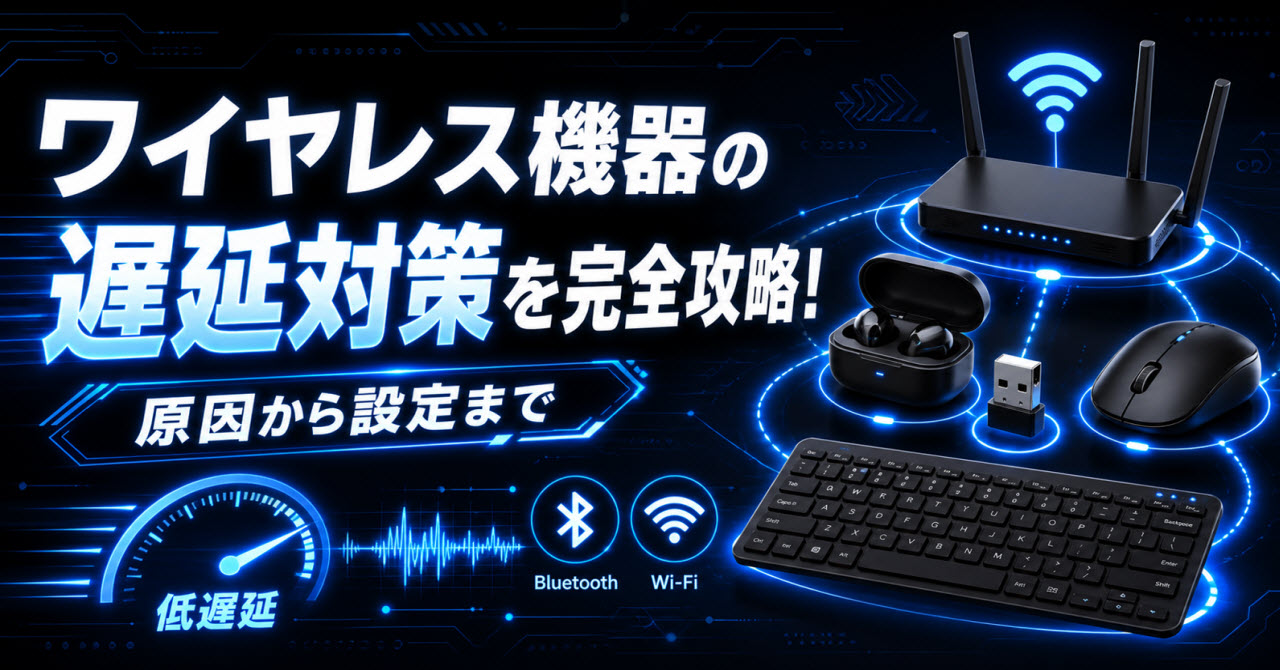
この記事では、2.4GHz帯の電波干渉やBluetoothのコーデック選び、ゲーミング向けのドングル活用、WindowsのOS設定まで、ワイヤレス機器の遅延に対する対策を幅広くカバーしています。
低遅延モードやゲーミングモードの使い方、ポーリングレートの意味、Wi-Fi 7の恩恵まで、順を追ってわかりやすく解説しますので、最後までお付き合いください。
- ワイヤレス機器の遅延が発生する物理的・構造的な原因
- コーデックやドングルを活用した具体的な低遅延化の方法
- ゲーミング環境やWi-Fi 7に対応したネットワーク側の最適化
- WindowsのOS設定・再ペアリング・ドライバ管理による即効改善策
ワイヤレス機器の遅延対策の前に知る原因
まずは「なぜ遅延が起きるのか」を理解することが、対策の第一歩です。
ワイヤレス機器の遅延はひとつの要因で起きているわけではなく、複数の問題が重なって発生していることがほとんど。
ここでは、物理的な環境から電波干渉、意外と見落としがちなPC側のノイズ問題まで、根本的な原因を整理していきます。
電波干渉と2.4GHz帯の混雑問題
ワイヤレスイヤホン、Bluetoothマウス、ワイヤレスキーボード。
これらの多くは2.4GHz帯という周波数帯を使って通信しています。
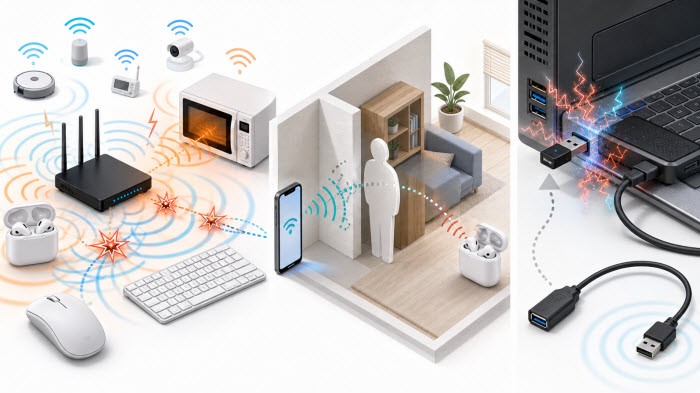
問題は、この2.4GHz帯を使っている機器が現代の家庭にあふれていること。
Wi-Fiルーター、電子レンジ、コードレス電話、隣の部屋のBluetooth機器……
これらがすべて同じ「道路」を使って通信しているイメージです。
電子レンジは特に要注意で、動作中に強烈な電磁波を放射するため、Bluetoothや2.4GHz Wi-Fiの通信を物理的に遮断してしまうことがあります。
「キッチンの近くでイヤホンを使うと音が途切れる」という経験がある方は、電子レンジの干渉が原因である可能性が高いです。
- 電子レンジ(2.4GHz帯に強いノイズを発生)
- Wi-Fiルーター(2.4GHz帯を使用している場合)
- コードレス電話・赤ちゃん用モニター
- 周囲の複数のBluetooth機器
対策としては、不要なBluetooth機器のペアリングを解除し、使っていない機器の電源をこまめに切ることが効果的です。
Wi-Fiルーターを5GHz帯に切り替えるだけでも、2.4GHz帯の混雑が一気に緩和されるケースがあります。
また、通信のやり取り(パケット)が衝突すると、機器は自動的に再送処理を行います。
この再送処理こそが、体感できる「遅延」の正体のひとつです。
混雑した電波環境では、こういった再送が頻発しているため、遅延や音飛びが起きやすくなります。
障害物と距離が音飛びを悪化させる
Bluetoothの一般的な通信距離はClass 2規格で最大10mとされていますが、屋内環境では実際の有効距離がはるかに短くなることが多いです。
壁、家具、そして人体が電波を吸収・反射するためです。
人間の体はおよそ70%が水分でできており、水は電波を強く吸収する性質があります。
つまり、スマートフォンとワイヤレスイヤホンの間に人が通り抜けるだけで、通信が瞬間的に不安定になることがあります。
コンクリートや金属の壁も電波を大きく減衰させるため、分厚い壁の向こうにある機器との接続は特に不安定になりがちです。
木材・ガラス・紙などは電波をほとんど遮断しません。
障害物の「素材」によって影響度がまったく異なるので、接続が不安定なときはデバイス間の見通しを確認してみてください。
実用的な対策として、スマートフォンとワイヤレス機器をできるだけ体の同じ側に置き、見通しの良い位置関係を保つことが基本です。
デスクワーク中は、PCとワイヤレスレシーバーの距離を1m以内にするだけでも安定性が大きく向上します。
USB3.0ノイズによるBluetooth干渉
これは見落とされがちな盲点ですが、PCのUSB 3.0ポートが発するノイズがBluetoothやワイヤレスレシーバーの通信に深刻な悪影響を与えることがあります。
USB 3.0はデータを高速転送するために、その動作クロックが2.4GHz帯に近い広帯域ノイズを発生させます。
ワイヤレスマウスのドングルやBluetooth受信機をPC本体のUSBポートに直接挿している場合、このノイズを真横で受け続けることになります。
USB延長ケーブルを使ってレシーバーを離す
ワイヤレスレシーバーをUSB延長ケーブルで本体から90cm以上離すだけで、干渉が劇的に軽減します。
特にゲーミングマウスやキーボードのドングルで効果を感じやすく、コスト数百円の対策にしては費用対効果が非常に高いです。
外付けHDDやUSBハブ(USB 3.0対応)など、データ転送量の多いデバイスをワイヤレスレシーバーの隣のポートに挿している場合は特に注意が必要です。
可能であれば、ワイヤレスレシーバーはUSB 2.0ポートに接続することも有効な手段です。
コーデックで変わるワイヤレス機器の遅延対策
Bluetoothオーディオの遅延を語るうえで、コーデックの理解は避けて通れません。
「コーデックを変えるだけで体感が変わるの?」と思う方もいるかもしれませんが、答えはYesです。
コーデックは音声データの圧縮・伝送方式のことで、選択するコーデックによって遅延時間が数十msから数百ms単位で変わります。
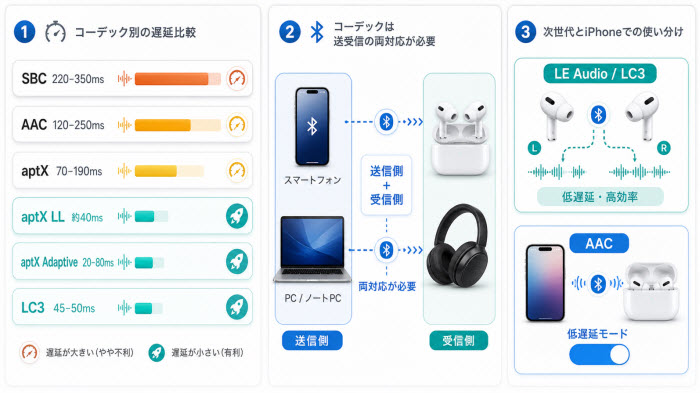
aptX LLとaptX Adaptiveの遅延比較
Qualcomm製のBluetoothコーデックには複数の種類があり、それぞれに特徴と遅延性能の違いがあります。
特に動画視聴やゲームで重要なのが遅延の少なさです。
| コーデック | 遅延の目安 | 主な用途・特徴 |
|---|---|---|
| SBC | 220〜350ms | 全機器共通のベースライン。遅延が大きくリアルタイム用途には不向き |
| AAC | 120〜250ms | Apple製品の標準。OS最適化に依存し遅延は依然として存在する |
| aptX | 70〜190ms | Android環境で広く採用。CD品質の音質と中程度の遅延を両立 |
| aptX Low Latency | 約40ms | 映像同期に特化した固定低遅延。動画・ゲームに最適 |
| aptX Adaptive | 20〜80ms | 環境に応じて遅延とビットレートを動的に自動調整 |
| LC3(LE Audio) | 約45〜50ms | 次世代規格。低ビットレートで高効率、有線同等の超低遅延を実現 |
aptX Low Latency(aptX LL)は、映像と音声のリップシンクを重視して設計されたコーデックで、約40msという固定の低遅延を実現します。
有線イヤホンの遅延が一般的に約5ms前後であることを考えると完全には追いつきませんが、70ms以下の遅延であれば人間の知覚では「ほぼ遅延なし」と感じられるため、aptX LLはゲームや動画視聴に十分実用的な選択肢です。
一方のaptX Adaptiveは、接続環境の変化に応じてビットレートと遅延を動的に調整するよりインテリジェントなコーデックです。
電波が安定しているときは高音質・低遅延、混雑しているときは接続安定性を優先する、といった柔軟な対応が可能です。
コーデックは送受信の両方が対応している必要がある
aptX LLやaptX Adaptiveの恩恵を受けるには、スマートフォン・PCなどの送信側とイヤホン・ヘッドホンの受信側の両方が同じコーデックに対応している必要があります。
片方だけ対応していても、低遅延コーデックは使われません。
必ず両デバイスのスペックを確認してから機器を選ぶようにしてください。
LE AudioのLC3が実現する低遅延
Bluetooth 5.2以降で導入されたLE Audioは、Bluetoothオーディオの仕組みを根本から刷新した次世代規格です。
その標準コーデックであるLC3(Low Complexity Communication Codec)は、従来のSBCの約半分のビットレートで同等以上の音質を実現しつつ、構造的にバッファを削減できる設計になっています。
LC3の特筆すべき点は、低ビットレートでの動作時でも音質の劣化が少ないこと。
これにより、データ量を抑えながら遅延を削減するというトレードオフを解消しています。
適切に実装されたデバイスでは、LC3を使ったBluetooth接続が有線接続と同等かそれ以上の応答速度を示すケースも確認されています。
また、LE Audioには従来のBluetoothにはなかったマルチストリームオーディオとブロードキャスト機能も搭載されています。
左右独立したワイヤレスイヤホン(TWS)においても、それぞれに独立した安定した信号を送れるため、片耳だけ遅延する・片耳だけ音が切れるといった問題が大幅に改善されます。
LE AudioはBluetooth 5.2以上を搭載したデバイス同士でのみ利用できます。
対応機器はまだ普及途上ですが、2025年以降に発売される上位モデルのイヤホン・スマートフォンでは対応製品が急増しています。
新しく機器を買い換えるなら、LE Audio対応かどうかを確認してみてください。
iPhoneのAAC制限と低遅延モードの活用
AndroidやPCと比べて、iPhoneユーザーはコーデック選びで悩みが少ない代わりに、選択肢も限られています。
iPhoneおよびiPadはaptX系コーデックに非対応で、Bluetoothオーディオではほぼ必然的にAACが使われます。
AACは音質的には優れたコーデックですが、遅延は120〜250msと幅があり、コーデックレベルでの劇的な遅延改善は難しいのが現状です。
では、iPhoneユーザーに打つ手はないのかというと、そんなことはありません。
ゲーミングモード・低遅延モードを活用する
近年のワイヤレスイヤホンには、ゲーミングモードや低遅延モードと呼ばれる機能が搭載されているモデルが増えています。
これはコーデックとは独立した機能で、イヤホン内のチップセットがパケット処理のプロセスを短縮することで、SBCやAAC接続時でも50〜80ms程度まで遅延を抑制できます。
iPhoneユーザーがBluetoothイヤホンで動画視聴やゲームの遅延を感じている場合は、ゲーミングモード搭載のイヤホンを選ぶことが最も現実的で効果的な対策になります。
専用アプリから切り替えられるモデルも多く、通常モードと低遅延モードを用途に応じて使い分けることも可能です。
ゲーミングモードを有効にすると、一般的にバッテリー消費がやや増加します。
長時間使用時は残量管理に注意してください。
また、音質よりも接続の応答速度を優先する処理になるため、音楽をじっくり聴くシーンには通常モードのほうが向いていることがあります。
ゲーミング機器のポーリングレートと2.4GHz無線
音声の遅延とは別軸で、ゲーミングマウスやキーボードにおける「操作の遅れ」も見過ごせません。
競技ゲームでは1ms単位の差が勝敗に影響することがあり、ワイヤレス機器を使う際はポーリングレートと無線接続方式の理解が欠かせません。
ここでは、有線を超えるワイヤレス接続を実現するための技術的な背景を解説します。
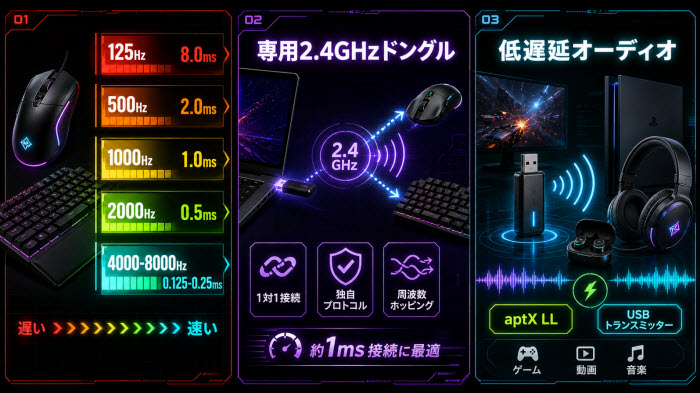
ポーリングレートと応答遅延の関係
ポーリングレートとは、ゲーミングマウスやキーボードが1秒間にPCへデータを送信する回数のことです。
単位はHz(ヘルツ)で表され、数値が大きいほど遅延が少なくなります。
| ポーリングレート | 遅延(理論値) | 主な用途 |
|---|---|---|
| 125Hz | 8.0ms | 一般的な事務用ワイヤレス機器 |
| 500Hz | 2.0ms | エントリークラスのゲーミング機器 |
| 1000Hz | 1.0ms | 標準的な競技用ゲーミング機器 |
| 2000Hz | 0.5ms | ハイエンドワイヤレスモデル |
| 4000〜8000Hz | 0.125〜0.25ms | 超高リフレッシュレート対応の最上位モデル |
日常的な作業用途では125Hzや500Hzでもまったく問題ありませんが、FPSやRTSなど反応速度が重要なゲームでは1000Hz以上のポーリングレートを持つ機器が有利です。
ワイヤレスマウスを選ぶ際は、スペック表の「ポーリングレート」欄を必ず確認するようにしましょう。
なお、ポーリングレートが高いほどCPU負荷がわずかに増加するという特性もあります。
ゲーミングPC以外の一般的なPCで4000Hz以上のポーリングレートを使う場合は、CPU使用率への影響も念頭に置いておくと良いでしょう。
専用ドングルが1ms接続を実現するしくみ
「ワイヤレスなのに有線と遜色ない応答速度」——これを実現しているのが、ゲーミング周辺機器メーカー独自の2.4GHz専用ドングルです。
RazerのHyperSpeedやLogicoolのLIGHTSPEEDなどが代表的な例です。
なぜ専用ドングルがそれほど速いのか。
その理由は主に3つあります。
1. 1対1の専用回線
汎用Bluetoothは複数デバイスを管理するための「待ち時間」が発生します。
専用ドングルはペアリングされた1台のデバイスとだけ通信するため、パケット衝突が原理的に起きません。
2. 軽量化された独自プロトコル
Bluetoothスタックは汎用性のために多くのオーバーヘッドを持っています。
専用ドングルはそのチップに最適化された独自プロトコルを使うため、OS側の処理負荷と空中伝送のオーバーヘッドを極限まで削減できます。
3. 高度な周波数ホッピング
干渉のない周波数チャンネルへミリ秒単位で瞬時に遷移する技術により、周囲にWi-Fi機器が多い環境でも安定した1ms接続を維持します。
音声用途にも専用ドングルは有効
Bluetooth非対応のゲーム機(Nintendo SwitchなどSBCのみ対応機種)や、PCで低遅延オーディオを求める場合は、USB型の専用オーディオトランスミッターを使うことで、aptX LLなどの低遅延規格を強制的に適用できます。
イヤホン・ヘッドセット側も対応している必要がありますが、コーデックの制限を環境側で補える有力な手段です。
Wi-Fi 7でするワイヤレス機器の遅延対策
個々の周辺機器の遅延対策だけでなく、インターネット接続の根幹であるWi-Fi側にも改善の余地があります。
Wi-Fiの遅延やジッターを減らすには、ルーターや帯域の設定を見直すことが第一歩です。
Wi-Fi 7の話に入る前に、基本的な安定化の方法が気になる方はこちらも参考にしてみてください。
特にクラウドゲーミングや高解像度のVR/ARコンテンツでは、Wi-Fiの遅延やジッター(遅延の揺らぎ)が直接体験品質に影響します。
最新規格のWi-Fi 7は、この問題に対して技術的な答えを持っています。
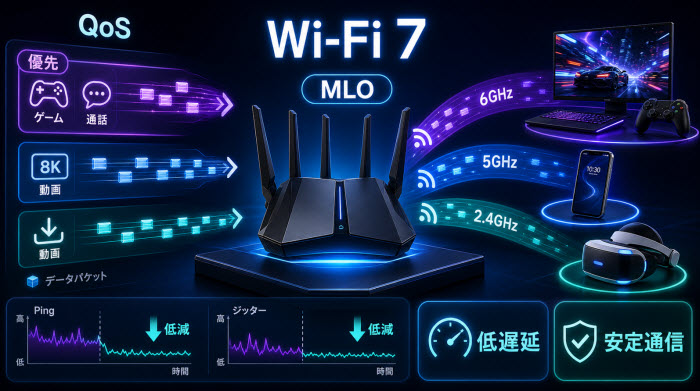
MLOで複数帯域を同時使用する仕組み
Wi-Fi 7(802.11be)の最大の革新がMLO(Multi-Link Operation:マルチリンク動作)です。
従来のWi-Fiでは、デバイスは2.4GHz・5GHz・6GHzのいずれかひとつの帯域を選んで通信していました。
MLOではこれを同時並行で使えます。
具体的にどう変わるかというと——
- 1つのリンクが電波干渉を受けても、別のリンクが瞬時に通信を代替するため、通信の「詰まり」や「途切れ」が事実上なくなります
- 複数の経路でパケットを送ることでデータ到達時間が均一化され、オンラインゲームのping値が安定します
- VRコンテンツでは遅延の揺らぎ(ジッター)が酔いの原因になりますが、MLOによってリアルタイム応答が改善されます
Wi-Fi 7はWi-Fi 6/6Eと比較して、レイテンシーを約60%低減できるとされています。
数値はあくまで参考ですが、体感差が出るレベルの改善であることは確かです。
MLOを活用するには、Wi-Fi 7対応のルーターと端末の両方が必要です。
2025年以降はWi-Fi 7対応のスマートフォンやPC、ルーターが急速に普及しています。
機器の買い替えを検討している方は、対応有無を確認してみてください。
QoS設定でゲームパケットを優先化する
Wi-Fi 7やゲーミングルーターに搭載されているQoS(Quality of Service)機能を使うと、ネットワーク上のトラフィックに優先順位をつけられます。
家族が8Kストリーミングや大容量ダウンロードをしていても、ゲームや通話用のパケットを優先して処理することで、低遅延を維持できます。
QoS設定の基本的な考え方
ルーターの管理画面(多くは192.168.1.1や192.168.0.1でアクセス可能)にログインし、QoS設定項目を探します。
「アプリケーション優先」や「デバイス優先」という設定が多く、ゲームを行うデバイスを最優先に設定するだけで効果が出ます。
Adaptive QoS対応ルーターなら、アプリケーションの種類を自動判別して最適な優先度を設定してくれるので、細かい設定が苦手な方でも扱いやすいです。
ASUS、Netgear、TP-Linkなどのゲーミングルーターブランドが積極的にこの機能を搭載しています。
- Wi-Fi 7(802.11be)対応かどうか
- MLOをサポートしているか
- Adaptive QoSまたはゲーミング専用QoS機能の有無
- 6GHz帯対応(Wi-Fi 6E以上)かどうか
WindowsのOS設定で音声遅延を改善する方法
ハードウェアやネットワーク側をどれだけ整えても、OS設定に問題があれば性能は十分発揮されません。
特にWindows 11でBluetoothイヤホンを使う場合、意外な落とし穴が存在します。
ここでは、Windowsユーザーが今すぐ試せる設定改善と、継続的なメンテナンスのポイントを紹介します。
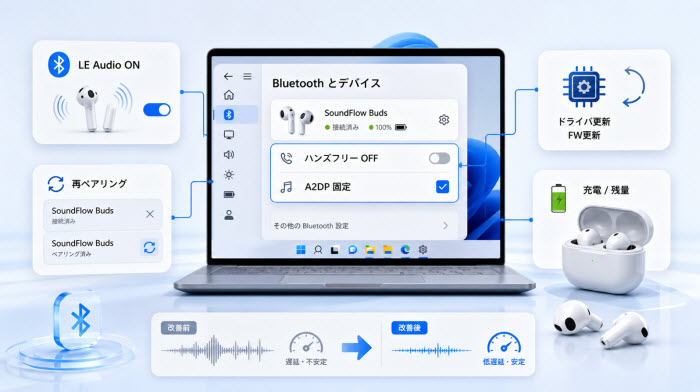
ハンズフリー機能をオフにしてA2DPに固定
Windows 11でBluetoothイヤホンを使っていると、「音が急に劣化した」「遅延が増えた」という症状が起きることがあります。
多くの場合、これはハンズフリー・テレフォニー機能(HFP/HSP)に自動切替されたことが原因です。
Discordなどマイクを使うアプリがバックグラウンドで起動しているだけで、Windowsはイヤホンを「高音質再生モード(A2DP)」から「通話用モード(HFP/HSP)」へ自動的に切り替えてしまいます。
この通話モードは帯域幅が半分になるため、音質が大きく下がり、遅延も増大します。
ハンズフリー機能を無効化する手順
- Windowsの検索バーで「デバイスとプリンター」を開く
- 対象のBluetooth機器を右クリック →「プロパティ」を選択
- 「サービス」タブを開き、「ハンズフリー テレフォニー」のチェックを外す
- 適用して再接続する
ハンズフリー機能をオフにするとイヤホン側のマイクが使えなくなります。
Web会議や配信でクリアな音声を確保したい場合は、外部マイクの設定方法もあわせて確認してみてください。
この設定により、イヤホン側のマイクは無効化されますが、通信はA2DPプロファイルに固定され、帯域をフルに活用した低遅延の高音質再生が常に維持されます。
ゲームや動画視聴専用でBluetooth機器を使う方には特に有効な設定です。
PCとイヤホンの両方がBluetooth 5.3以降およびLE Audioに対応している場合は、設定画面から「LE Audioを使用する」をオンにすることもおすすめです。
LE Audioでは、A2DPとHFPの自動切替という概念がなくなり、単一プロファイルで高音質再生とマイク入力の同時使用が可能になります。
再ペアリングとドライバ更新の効果
ワイヤレス機器は動作中、電波環境に応じてチャンネルマップを動的に更新しています。
しかし長期間接続を継続していると、内部バッファのエラーやチャンネル選択の不一致が蓄積し、遅延や接続不安定の原因になることがあります。
「再接続」ではなく「再ペアリング」を試す
単にBluetoothをオフ→オンするだけでなく、一度デバイスの登録を削除してから初期ペアリングをやり直すことが重要です。
これにより、ホストとクライアント間の通信パラメータ(タイムスロットの同期や周波数ホッピングのパターン)が再交渉され、接続の安定性が回復します。
- Windowsの場合:設定 → Bluetoothとデバイス → デバイス名の横の「…」→ デバイスの削除
- iPhoneの場合:設定 → Bluetooth → デバイス名の横の「i」→「このデバイスの登録を削除」
ドライバとファームウェアの定期更新
BluetoothチップやWi-FiチップのドライバにはOSアップデートとの相性問題の修正や、特定の干渉環境での通信安定性向上パッチが含まれていることがあります。
デバイスマネージャーからBluetoothアダプタのドライババージョンを確認し、メーカーサイトで最新版が出ていないかチェックする習慣をつけましょう。
またイヤホン・ヘッドセット本体のファームウェアも定期的に更新することをおすすめします。
専用アプリ(Sony Headphones Connect、Jabra Sound+など)から更新できるモデルが多く、遅延改善や接続安定性の向上を含むパッチが定期的にリリースされています。
バッテリー残量と省電力モードによる遅延
これは意外と気づきにくい原因ですが、ワイヤレス機器のバッテリー残量が一定以下になると、省電力モードに移行する機器が多くあります。
省電力モードでは送信出力が下がったり、サンプリングレートが低下したりするため、遅延や音飛びが急に増えることがあります。
「使い始めは快適なのに、しばらく使うと音が遅れたり途切れたりする」という場合、バッテリー残量が低下していることが原因のケースが多いです。
残量20〜30%を切ったあたりから症状が出始めることが一般的です。
- 長時間のゲームや動画視聴前にフル充電しておく
- 残量をスマートフォンのウィジェットやPC上でリアルタイム確認できるアプリを活用する
- 充電ケース付きのワイヤレスイヤホンは、使用しない時間にケースに戻してこまめに充電する
実際に試した遅延対策
私の場合は、Windows PCで動画を見ながらBluetoothイヤホンを使っていたときに、口の動きと声が少しズレるのが気になりました。
最初は「イヤホンの性能が足りないのかな」と思ったのですが、買い替える前にできることを順番に試してみることにしました。
まず確認したのは、PCまわりの接続状況です。
ワイヤレスマウスのレシーバーをPC本体の背面USBに挿していて、すぐ隣に外付けSSDもつながっていました。
そこで、レシーバーをUSB延長ケーブルで机の上まで出し、Bluetoothイヤホンはいったん登録を削除して再ペアリングしました。
次に、Windows側でハンズフリー機能が有効になっていないかを確認しました。
ここは少し迷いやすく、Bluetooth設定だけを見ても原因が分かりにくかったです。
デバイスのサービス項目からハンズフリーテレフォニーのチェックを外して、音声出力をA2DP側に固定したところ、こもった音になったり、急に遅れる感じはかなり減りました。
そのあとで、イヤホンの専用アプリから低遅延モードをオンにしました。
順番としては、いきなり低遅延モードに頼るより、レシーバーの位置、再ペアリング、Windowsの音声プロファイルを先に整えたほうが変化を見分けやすかったです。
やってみて感じたのは、遅延対策は一発で決め打ちするより、ひとつずつ原因をつぶしたほうが失敗しにくいということです。
今なら、まずUSBまわりと電波の混雑を見て、それでも気になる場合にOS設定や低遅延モードを確認します。
買い替えを考えるのは、そのあとで十分だと感じています。
ワイヤレス機器の遅延対策を総まとめ
ここまでワイヤレス機器の遅延対策を、原因・コーデック・ゲーミング機器・ネットワーク・OS設定と多角的に解説してきました。
最後に、用途別の選択指針と、今日からすぐに試せる環境改善の具体的なアクションをまとめます。
用途別にワイヤレス機器の遅延対策を選ぶ
ワイヤレス機器の遅延対策は、「どんな用途で使っているか」によって優先すべきアプローチが変わります。
自分のシーンに合った対策を選ぶことが、最も効率的な改善への近道です。
| 用途 | 優先すべき対策 | 推奨スペック・設定 |
|---|---|---|
| 動画・映画視聴(音ズレ解消) | コーデック変更またはゲーミングモード有効化 | aptX LL対応機器またはゲーミングモード搭載イヤホン |
| 競技FPS・格闘ゲーム | 専用2.4GHzドングルへの切り替え+ポーリングレート最大化 | 1000Hz以上対応ワイヤレスマウス+専用ドングル |
| 音ゲー・リズムゲーム | aptX LL・aptX Adaptive対応機器の選定 | 送受信両対応コーデック機器+ゲーミングモード |
| クラウドゲーミング・VR | Wi-Fi 7 MLO対応ルーターへの移行+QoS設定 | Wi-Fi 7ルーター+対応端末+QoS優先設定 |
| Windows PCでの音声遅延 | ハンズフリー機能の無効化+再ペアリング+ドライバ更新 | A2DPプロファイル固定・LE Audio有効化 |
| iPhone+ワイヤレスイヤホン | ゲーミングモード搭載イヤホンの選定 | 低遅延モード対応モデル(aptXは使用不可) |
「全部対策したい」という気持ちはわかりますが、まずは自分が一番ストレスを感じている用途に絞って対策を試すのがおすすめです。
あれもこれもと一度に変えると、何が効いたのかわからなくなります。
今すぐできる環境改善チェックリスト
最後に、コストをかけずに今日から試せる対策をチェックリストにまとめました。
まだ試していないものがあれば、ぜひ順番に確認してみてください。
☑ 不要なBluetooth機器のペアリングを解除・電源オフ
☑ Wi-Fiルーターを2.4GHz帯から5GHz帯に切り替える
☑ 電子レンジ・コードレス電話との物理的距離を空ける
☑ デバイスとワイヤレス機器の間の障害物を取り除く
☑ ワイヤレスレシーバーをUSB延長ケーブルでPC本体から離す
☑ Windowsでハンズフリーテレフォニーを無効化してA2DPに固定する
☑ 一度デバイスの登録を削除して再ペアリングを実行する
☑ Bluetoothドライバ・イヤホンファームウェアを最新版に更新する
☑ 使用前にワイヤレス機器を十分に充電する
☑ ゲーミングモード・低遅延モードをアプリからオンにする
ワイヤレス機器の遅延は「耐えるもの」ではなく、正しい知識と対策で「克服できる課題」になりました。
コーデック・ポーリングレート・電波環境・OS設定——これらを組み合わせることで、有線に迫るか、用途によっては有線を超える快適さが実現できます。
この記事が、あなたのワイヤレス環境をより快適にするきっかけになれば嬉しいです。