
こんにちは。電脳プロメンテ|PC・時短家電を運営している Shota です。
テレワーク中のWi-Fiが不安定で、オンライン会議の途中で音声が途切れたり、画面が固まったりした経験はありませんか?
「回線速度は100Mbps以上あるのに、なぜかZoomやTeamsが落ちる」という悩みは、在宅勤務をしている方なら一度は感じたことがあると思います。
実はWi-Fiの安定性は、通信速度だけで決まるわけじゃないんです。
Pingの値、電波干渉、ルーターの置き場所、周波数帯の選び方、IPv6 IPoEへの切り替えなど、見落としがちなポイントがいくつもあります。
テレワークでWi-Fiを安定させる方法を知らないまま使い続けると、大事な会議でのトラブルは避けられません。
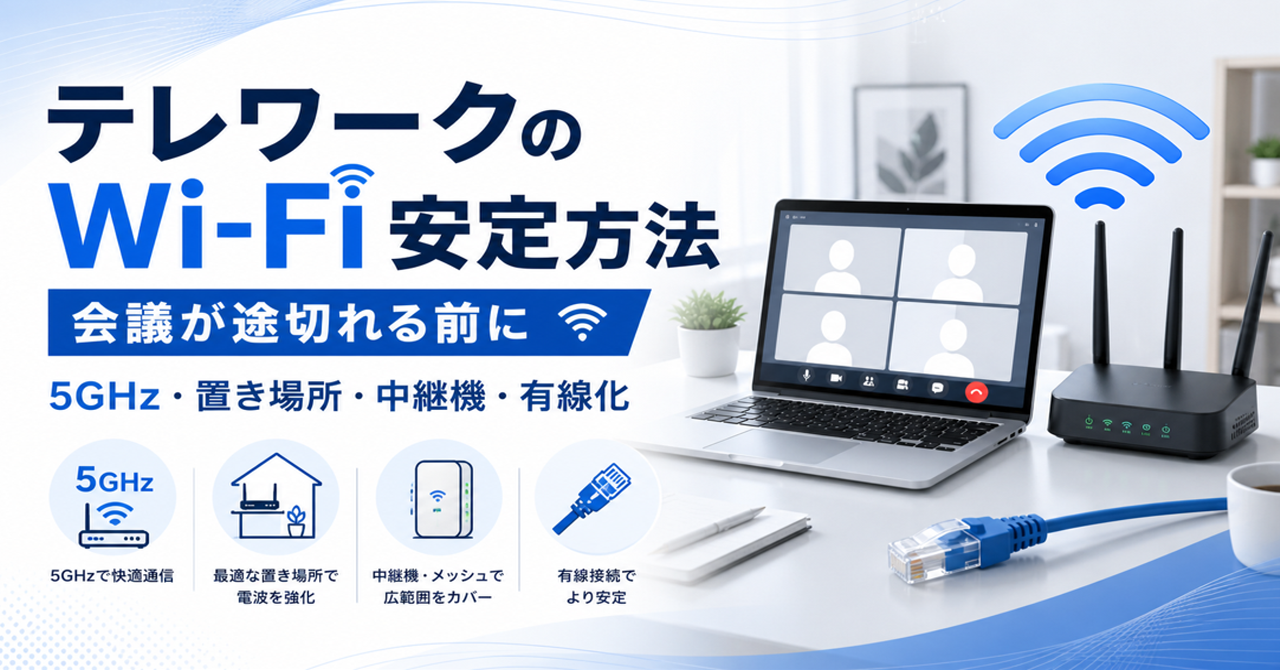
この記事では、テレワーク環境のWi-Fiを安定させる方法を、基本設定から中継機・メッシュの活用、有線化、セキュリティ対策、障害の切り分けまで、実務目線でまとめています。
「何から手をつければいいかわからない」という方でも、順番に読んでいけば自分の環境に合った解決策が見つかりますよ。
- 5GHzと2.4GHzの違いと、テレワークで使うべき周波数帯の選び方
- ルーターの置き場所・設定・ファームウェア更新でできる安定化の基本
- 中継機・メッシュWi-Fi・有線LANケーブルの使い分けポイント
- 夜だけ遅い・5GHzだけ切れる場合の障害切り分けの手順
テレワークでWi-Fiを安定させる方法の基本
いきなり機器を買い替えたり設定を変えたりする前に、まず「何が原因でWi-Fiが不安定なのか」を整理することが大切です。
ここでは、テレワークのWi-Fi安定化において土台となる知識——周波数帯の特性、会議に必要な回線品質の目安、電波干渉の原因——をまとめます。
ここを押さえておくと、次の設定や機器選びの判断が格段にしやすくなります。
5GHzと2.4GHzの使い分け方
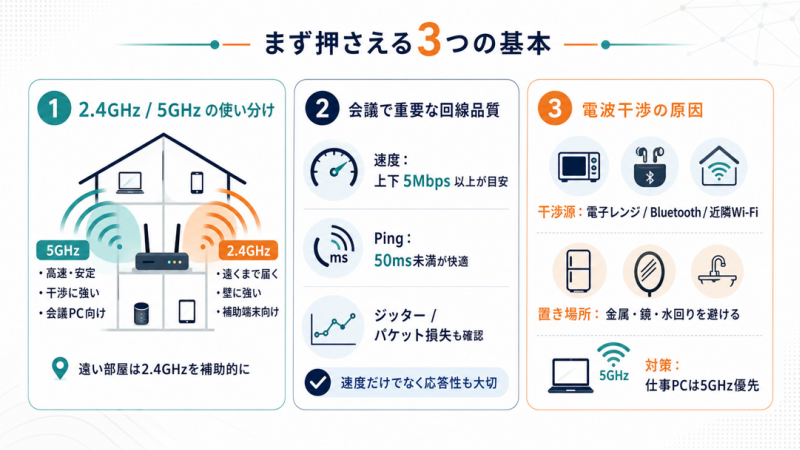
Wi-Fiには大きく分けて 2.4GHz帯 と 5GHz帯 の2種類の周波数帯があります。
どちらを使うかで、通信の安定性はかなり変わってきます。
2.4GHzの特徴
2.4GHzは電波が遠くまで届きやすく、壁や障害物を比較的透過しやすいのが強みです。
ただし、電子レンジ・Bluetooth機器・近隣のWi-Fiルーターなど、さまざまな機器と同じ周波数帯を使っているため、干渉が起きやすく通信が不安定になりやすいという弱点があります。
チャンネルの重複も起こりやすく、マンションなどの集合住宅では特に影響を受けやすいです。
5GHzの特徴
5GHz帯は干渉源が少なく、安定した高速通信が可能です。
テレワークのWeb会議では、5GHzを主力として使うのが基本です。
ただし電波の直進性が高いため、壁が多い環境や遠い部屋では届きにくくなります。
- 仕事用PC・会議用端末 → 5GHz優先
- ルーターから遠い部屋・壁が多い環境 → 2.4GHzを補助的に使う
- スマホやタブレットなど補助端末 → 2.4GHzでも十分なケースが多い
 最近のルーターはSSIDを1つに統一して自動で振り分けてくれる「バンドステアリング」機能を持つものが増えています。
普段はこれで問題ありませんが、「会議PCだけ5GHzに固定したい」という場合は、一時的に2.4GHz/5GHzのSSIDを分けて設定するとより確実に切り分けられます。
Web会議に必要な通信速度とPing値
「速度は出ているのに会議が不安定」という声はよく聞きます。
実はWi-Fiの安定性は下り速度だけでは測れないんです。
テレワークのビデオ会議で重要なのは、以下の3つの指標です。
| 指標 | 内容 | 目安(あくまで参考値) |
|---|---|---|
| 上り/下り速度 | データ送受信のスループット | 会議用途なら上下とも5Mbps前後以上が余裕を持てる目安 |
| Ping値(RTT) | データの往復にかかる応答時間 | 50ms未満なら快適、100ms超で遅延を感じやすい |
| ジッター・パケット損失 | 応答時間のばらつき・データの欠損率 | ジッターが大きいと音声が乱れやすい |
各サービスが公開している帯域幅の参考値を確認しておくと、自分の環境の余裕度がわかりやすくなります。
Microsoft Teamsでは1対1のビデオ通話に推奨1.5Mbps上下、会議形式では推奨2.5〜4.0Mbps程度が目安とされています(あくまで公式の参考値であり、実際の状況により異なります)。
Google MeetやZoomも同程度の帯域を目安にしており、複数人参加・画面共有を加えると上下ともに余裕が必要です。
Ping値については、50ms未満ならかなり扱いやすく、100msを超えると会話のテンポに違和感が出やすいです。
速度計測サイト(Speedtestなど)でPing値も一緒に確認する習慣をつけると、回線の状態をより正確に把握できますよ。
ジッターとパケット損失も見逃さないで
Ping値が低くても、時間帯によって数値が大きくばらつく(ジッターが高い)場合は、音声が飛んだり映像がカクついたりしやすいです。
速度計測を複数の時間帯で試してみると、混雑時間帯の実態がわかります。
なお、ワイヤレス環境で遅延が気になる場合は、Wi-Fi以外の要因が絡んでいることもあります。
接続機器全体の遅延対策については、ワイヤレス機器の遅延対策を完全攻略!原因から設定までも合わせて参考にしてみてください。
電波干渉がWi-Fiの原因になるケース
「特定の時間帯だけ調子が悪い」「キッチン付近で作業すると切れやすい」という場合、電波干渉が原因の可能性が高いです。
主な干渉源を知っておくと、対処がしやすくなります。
代表的な干渉源
- 電子レンジ:2.4GHz帯と同じ周波数を使うため、動作中に通信が乱れやすい
- Bluetooth機器:ワイヤレスイヤホン・マウス・キーボードなども2.4GHz帯を使用する
- 近隣のWi-Fiルーター:マンションではチャンネルが重複して干渉することがある
- コードレス電話:一部の機種が2.4GHz帯を使用している
これらの干渉源への対策としては、仕事PCを5GHzに切り替えるのが最も効果的です。
5GHz帯は家電との干渉がほとんどなく、近隣のルーターとのチャンネル重複も起きにくいです。
金属・鏡・水回りもWi-Fiの大敵
ルーターを金属製の棚の中や、大きな鏡・水槽の近くに置いていると、電波が反射・吸収されて著しく弱くなります。
思い当たる場合はまず置き場所を変えてみることをおすすめします。
テレワークのWi-Fi安定方法はルーター設定から
機器の買い替えを検討する前に、まず今あるルーターの設定を見直してみましょう。
設定ひとつで体感が大きく変わるケースも少なくありません。
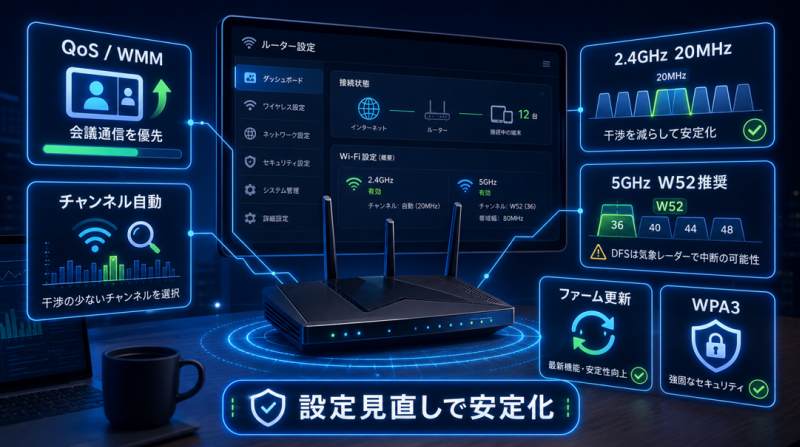
ここでは、テレワークのWi-Fi安定化に直結するルーター設定——QoS・WMM、チャンネル設定、ファームウェア更新——の3つを解説します。
QoSとWMMで会議音声を優先する
家族全員がWi-Fiを使っている環境では、「自分が会議中に家族が動画を見ていたら音声が途切れた」というトラブルが起きやすいです。
これを防ぐのが QoS(Quality of Service) と WMM(Wi-Fi Multimedia) の設定です。
QoSとは
QoSは、ルーターが通信の種類を判別して、特定の通信を優先的に帯域を割り当てる機能です。
Web会議や音声通話を優先設定にしておくと、大容量のダウンロードやゲームと帯域を奪い合う状況でも、会議の品質が保たれやすくなります。
多くの家庭用ルーターでも管理画面から設定できます。
WMMとは
WMMはWi-Fi内部での優先制御の仕組みで、音声・映像・通常データ・バックグラウンド通信を4段階に分類して送信順序を制御します。
WMMは原則として有効にしておくのが基本で、無効にするとむしろ会議の品質が落ちることがあります。
ルーターの設定画面で「WMM」や「Wi-Fi QoS」の項目を確認してみてください。
- Zoom・Teams・Google Meetなどのビデオ会議アプリ
- VoIP(インターネット電話)
- 画面共有・リアルタイム共同編集ツール
逆に優先度を下げてよい通信:クラウドバックアップ、大容量ファイルのダウンロード、動画ストリーミング(バックグラウンド再生)
ただし、QoSはあくまで帯域の「振り分け方」を改善するものです。
根本的な帯域不足そのものは解決できないので、速度が全体的に遅い場合は回線方式の見直しも検討する必要があります。
チャネル設定と電波干渉の回避
Wi-Fiのチャンネル(チャネル)は電波の「レーン」のようなものです。
近隣のルーターと同じチャンネルを使っていると干渉が起きて速度低下や不安定化につながります。
チャンネルは「自動(Auto)」が基本
多くの場合、チャンネルを「自動」に設定しておけばルーターが空いているチャンネルを自動選択してくれます。
これが最も手間のかからない設定です。
2.4GHzのチャンネル幅は20MHzに
2.4GHz帯では、チャンネル幅を20MHzにしておくのが推奨されています。
40MHzに広げると理論値は上がりますが、隣接チャンネルとの干渉リスクが高まるため、混雑した環境では逆に不安定になりやすいです。
5GHzのDFSチャンネルに注意
5GHz帯の一部チャンネル(W53・W56)はレーダー波との干渉を避けるDFS(動的周波数選択)が働くため、レーダーを検知すると自動でチャンネルが変わり、一時的に接続が切れることがあります。
会議中に5GHzだけ突然切れる場合はDFSが原因かもしれません。
この場合は非DFS側(W52:チャンネル36/40/44/48)に固定して様子を見るのが有効です。
ブラウザでルーターの管理画面(多くは192.168.1.1または192.168.0.1)にアクセスし、「無線LAN設定」や「Wi-Fi設定」の中にチャンネル設定が見つかります。
機種によって項目名が異なるため、取扱説明書やメーカーサイトも参照してください。
ファームウェア更新でWi-Fiを安定させる
ルーターのファームウェア(内部ソフトウェア)を長期間更新していないと、不具合が修正されないまま使い続けることになります。
ファームウェアの更新は、セキュリティと安定性の両方に効く、コストゼロの基本対策です。
自動更新の有効化が最優先
最近のルーターには自動更新機能が搭載されているものが多いです。
管理画面の「ファームウェア」や「アップデート」の項目を確認し、自動更新が選べる場合は有効にしておきましょう。
手動更新の場合
自動更新がない機種は、メーカーの公式サイトで最新版を確認して手動で適用します。
頻度の目安として、年に1〜2回は確認する習慣をつけておくと安心です。
更新中はWi-Fiが一時的に切断されます
ファームウェア更新中はルーターが再起動するため、数分間インターネットが使えなくなります。
Web会議の直前や業務の繁忙時間帯を避けて実施してください。
あわせて確認したいのがセキュリティ設定の基本形です。
暗号化方式はWPA3、またはWPA3に対応していない古い端末がある場合はWPA2/WPA3混在モード(移行モード)を選択するのが推奨されています。
パスワードは推測されにくい長めのものに変更し、MACアドレスフィルタリングだけに頼った運用は避けましょう(なりすましで突破されやすいため)。
中継機とメッシュWi-Fiの違いと選び方
「部屋の奥まで電波が届かない」「2階の書斎でしか仕事できないのに、そこだけ繋がりにくい」——こういった悩みに応えるのが中継機とメッシュWi-Fiです。
ただし、両者は仕組みが異なり、得意なシーンも違います。
自分の環境に合ったものを選ぶことで、無駄な出費を避けられます。
1部屋なら中継機を中間地点に設置する
電波が弱い場所が1部屋だけという場合、Wi-Fi中継機(リピーター)が手軽な解決策になります。
ただし、設置場所を間違えると効果が半減します。
中継機は「中間地点」に置く
よくある失敗が「電波が弱い部屋に中継機を置いてしまう」ことです。
中継機は親機(ルーター)からある程度の電波を受信して増幅する仕組みなので、親機と電波が届きにくい場所の、ちょうど中間あたりに設置するのが鉄則です。
弱い場所のすぐ近くに置くと、中継機自体がまともに電波を受信できません。
中継機のメリット・デメリット
| メリット | デメリット |
|---|---|
| 導入が比較的簡単・低コスト | 通信が中継機を経由するため速度が落ちやすい |
| 既存のルーターをそのまま活用できる | バンドが切り替わる際に一瞬切断されることがある |
| 1部屋の補強なら十分な効果が見込める | 親機の電波が弱すぎる場所では逆効果になることも |
中継機を導入してもWi-Fiの速度低下が気になる場合は、中継機と親機の間の電波状態を確認してみてください。
中継機側の受信強度が低すぎると、延長された先の速度も著しく落ちます。
メッシュと有線バックホールで家全体をカバー
複数の部屋・複数の階にわたって安定したWi-Fi環境が必要な場合は、メッシュWi-Fiの導入を検討する価値があります。
メッシュWi-Fiの仕組みと強み
メッシュWi-Fiは複数のノード(親機・子機)が連携して、家全体を1つの大きなWi-Fiネットワークとしてカバーします。
中継機との大きな違いは以下の点です。
- 自動経路選択:ノード間で最適な経路を自動的に判断して通信する
- 高速ローミング:部屋を移動しても途切れずに接続が切り替わる(在宅では恩恵が少ないケースもあるが、複数台端末で動き回る場合に有効)
- 一元管理:スマホアプリ1つでネットワーク全体を管理できる機種が多い
有線バックホールが使えるなら最優先で
メッシュのノード間の通信を有線LAN(バックホール)で接続できる場合は、ぜひそちらを選んでください。
無線バックホールだと、ノード間の通信で帯域を消費するため速度が落ちやすいですが、有線バックホールならその問題がなく、RC造や鉄骨造の構造物の影響も受けません。
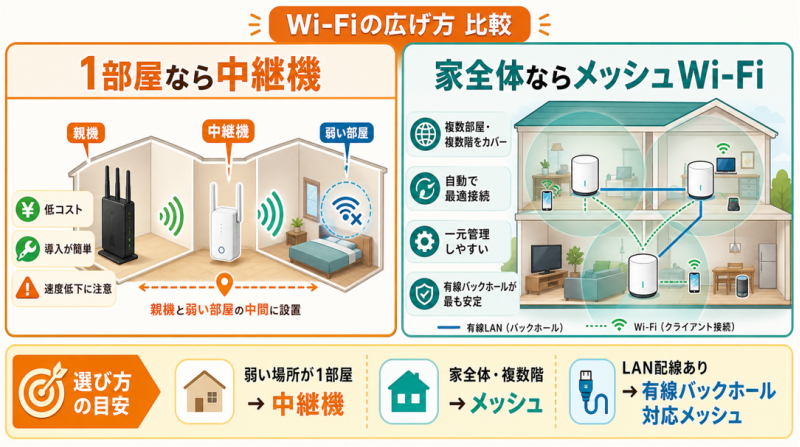
- 弱い場所が1部屋だけ → 中継機(親機との中間に設置)
- 複数部屋・複数階・家全体が弱い → メッシュWi-Fi
- LAN配線が通せる環境 → 有線バックホール対応のメッシュが最も安定
有線化とセキュリティで仕事PCを守る
テレワークで最も確実にWi-Fiの不安定さを解消する方法、それは有線接続です。
「全部の端末を有線にする必要はない」けれど、会議に使う仕事PCだけでも有線にすると、体感が大きく変わることが多いです。
あわせて、外出先での接続時のセキュリティ対策も整理しておきましょう。
LANケーブルで仕事PCを有線化する方法
無線接続の不安定さを根本から解消するのが有線LAN接続です。
電波の干渉も、Pingのばらつきも、有線にしてしまえばほとんど気にしなくて済みます。
ノートPCにLANポートがない場合は?
最近のノートPCにはLANポートが付いていない機種が増えています。
その場合はUSB-LANアダプターを使えば解決できます。
USB Type-AまたはType-C対応のものが数千円程度で入手できます。
LANケーブルの規格はCat6A以上を選ぶ
どうせ買うならCat6A以上のケーブルを選んでおくことをおすすめします。
Cat6Aは10Gbps・500MHz対応で、将来的に高速回線に移行した場合でも買い直し不要です。
Cat5eでも現状は十分ですが、将来の余裕を考えるとCat6Aが費用対効果が高いです。
- USB-LANアダプター(PCのUSB規格に合ったもの)
- LANケーブル Cat6A以上(必要な長さ)
- 接続先:ルーターまたはハブのLANポート
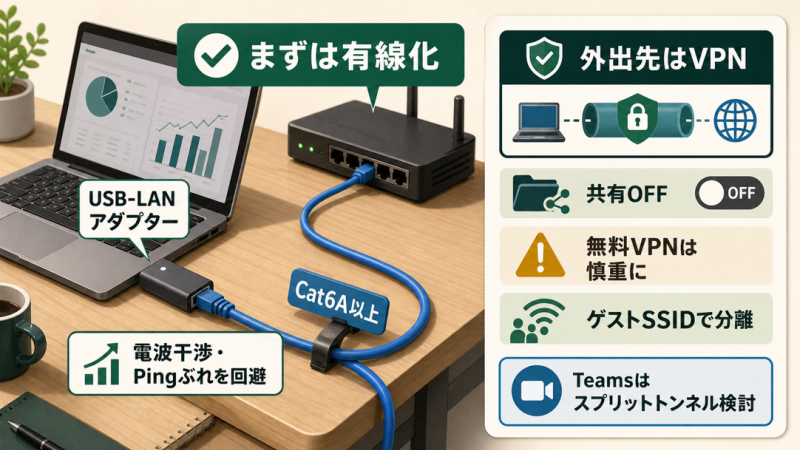
配線の取り回しが難しい場合は、ケーブルをまとめるクリップやモールを使うとデスク周りをすっきりできます。
在宅ワーク向けの配線整理については、デスクの配線をすっきりさせる方法|賃貸OK・100均活用で「床置きゼロ」も参考にどうぞ。
VPNと公衆Wi-Fiのセキュリティ対策
テレワークのセキュリティ対策は、「自宅での接続」と「外出先での接続」で考え方が少し違います。
自宅Wi-FiでのVPN利用
会社のシステムにアクセスするために企業が提供するVPNクライアントを使う場合、フルトンネルVPN(すべての通信をVPN経由にする設定)だとリアルタイムのビデオ会議の品質が落ちやすいです。
Microsoftも、Teams利用時にはVPNのスプリットトンネリング(Teams通信をVPNから除外する設定)を推奨しています。
企業のポリシーの範囲内で、IT部門に相談してみる価値があります。
公衆Wi-Fi(カフェ・コワーキングスペースなど)での注意点
カフェや公共施設のフリーWi-Fiは、不特定多数が同じネットワークに接続するため、盗聴や不正アクセスのリスクがあります。
外出先でテレワーク作業をする場合は、以下の対策を徹底してください。
- 信頼できるVPNを使う:通信内容を暗号化して盗聴リスクを下げる
- ファイル共有機能をオフにする:OSの設定でネットワーク探索・共有をオフに
- 機密情報の送受信は避ける:どうしても必要な場合はVPN接続を確認してから
無料VPNサービスの使用は慎重に
無料VPNサービスの中には、ログを収集・販売しているものや、セキュリティが脆弱なものがあります。
テレワークで使うVPNは、企業提供のもの、または信頼性の高い有料サービスを選んでください。
費用対効果の判断は個人の状況によって異なります。
自宅のWi-Fiについても、ゲストSSIDを使ってお客さんや家族の端末と仕事用端末を分離しておくと、万一のマルウェア感染が社内ネットワークに波及するリスクを下げられます。
多くの家庭用ルーターでもゲストSSID機能が使えますので、確認してみてください。
テレワーク向けWi-Fi安定方法と障害の切り分け
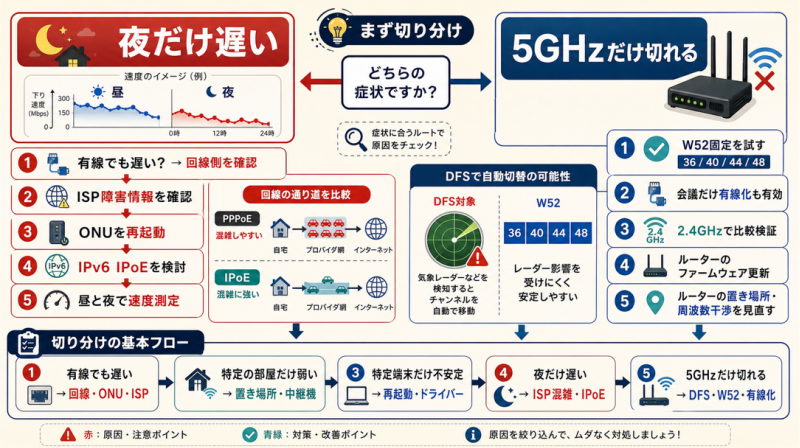
「設定も変えてみたし機器も確認したけど、それでも不安定」という場合に重要なのが障害の切り分けです。
Wi-Fi・端末・回線(ISP)・VPN・アプリ、どの層に問題があるかを順序よく確認することで、無駄な出費や時間のロスを防げます。
ここでは特に見落とされがちな「夜だけ遅い」「5GHzだけ切れる」の2パターンを掘り下げます。
夜だけ遅い場合のISPと回線の確認方法
「夜の20〜23時だけ会議が重くなる」「週末になると特に遅い」という場合、Wi-FiそのものではなくISP(インターネットサービスプロバイダ)の回線混雑が原因である可能性が高いです。
まず確認すること
- 有線接続でも遅いかどうか確認する:有線でも同様に遅ければ、Wi-Fiではなく回線側の問題
- ISPの障害情報を確認する:各ISPのサポートページやTwitter/Xで障害情報を検索
- ONU(光回線終端装置)を再起動する:30秒以上電源を切ってから再起動で改善するケースもある
IPv6 IPoEへの切り替えを検討する
現在、多くの光回線サービスはIPv4 PPPoE方式とIPv6 IPoE方式の2つに対応しています。
夜間の混雑が慢性的に発生している場合、IPv6 IPoE(またはIPv4 over IPv6)方式への切り替えが有効なケースがあります。
PPPoE方式は混雑しやすい網終端装置を経由しますが、IPoE方式はその迂回ルートを使うため、夜間の混雑の影響を受けにくいとされています。
IPoE対応かどうかはISPのサポートページで確認できます。
なお、切り替えには端末設定の変更が必要な場合があり、詳細は各ISPのサポートに問い合わせるのが確実です。
速度計測は時間帯を変えて複数回行う
速度計測サイトでの測定は、昼間(10〜14時頃)と夜間(20〜22時頃)で比較すると、混雑の影響がわかりやすくなります。
夜間だけ極端に落ちるようであれば、ISP側の問題を疑いましょう。
5GHz切断はDFSが原因の可能性がある
「5GHzに繋いでいると、突然接続が切れてまた繋がり直す」という現象が繰り返し起きる場合、DFS(Dynamic Frequency Selection:動的周波数選択)が原因の可能性があります。
DFSとは何か
5GHz帯の一部のチャンネル(W53:100〜140ch、W56:100〜140chと一部)は、気象レーダーや航空管制レーダーと同じ周波数帯を共用しています。
ルーターがこれらのレーダー電波を検知すると、法律に基づいて自動的に別のチャンネルへ移動します。
この切り替えが発生するとWi-Fiが一時的に切断されるため、会議中に突然落ちる原因になることがあります。
DFSを疑うときの対処法
- W52(チャンネル36/40/44/48)に固定する:W52はDFSの対象外なので突然の切断が起きない
- 有線接続に切り替える:会議だけは有線にすれば根本的に解決
- 2.4GHzに一時退避して検証する:2.4GHzで安定するなら5GHzのDFSが原因と切り分けられる
- 有線でも遅い → 回線・ONU・ISPを確認
- 特定の部屋だけ弱い → 置き場所改善・中継機を検討
- 特定の端末だけ不安定 → 端末の再起動・ドライバー確認
- 夜だけ遅い → ISP混雑・IPoEへの切り替えを検討
- 5GHzだけ突然切れる → DFSを疑い、W52固定または有線化
私が試した安定化手順
私の場合は、最初からルーターを買い替えたわけではありません。
自宅の作業部屋でオンライン会議をしていると、普段の速度計測では十分な数字が出ているのに、夕方以降だけ音声が少し遅れたり、画面共有の切り替えで一瞬固まったりする状態でした。
最初は「回線自体が弱いのかな」と思ったのですが、有線で測るとそこまで悪くなかったので、Wi-Fi側から順番に見直しました。
まず仕事用PCを5GHzに固定し、ルーターの位置を棚の奥から机に近い少し高い場所へ移動しました。
そのあと、会議のある時間帯と昼間でPing値を見比べ、さらにチャンネル設定を確認しました。
途中で迷ったのは、メッシュWi-Fiをすぐ買うかどうかです。
ただ、1部屋だけ不安定な状態だったので、先にLANケーブルとUSB-LANアダプターで会議用PCだけ有線化しました。
実際にやってみると、いちばん体感が変わったのは有線化でした。
Wi-Fi設定の調整も意味はありましたが、会議中の不安を減らすという点では、仕事PCだけでも電波の影響を切り離すほうが早かったです。
今なら、最初に有線で回線側の状態を確認し、そのうえで5GHz固定、置き場所、チャンネル、必要なら中継機やメッシュの順に進めます。
いきなり高い機器を買うより、どこで詰まっているかを小さく切り分けるほうが失敗しにくいと感じました。
テレワークのWi-Fi安定方法まとめ
ここまで、テレワークのWi-Fi安定方法を基本から障害切り分けまで幅広く解説してきました。
最後にこの記事の内容を振り返りながら、実際に取り組む際の順番を整理しておきます。
テレワークのWi-Fi安定方法チェックリスト
テレワークでWi-Fiを安定させる方法は「機器を買い替える」ことだけじゃありません。
まず設定を見直し、次に配置を変え、それでも解決しない場合に機器や回線の改善を検討——この順番で進めると、無駄な出費を最小限に抑えながら効果的に改善できます。
テレワークWi-Fi安定化チェックリスト
☑ 仕事用PCを有線LAN(Cat6A)またはUSB-LANアダプターで有線化する
☑ 無線を使う場合は5GHzに接続しているか確認する
☑ ルーターを棚の中・床置きから出し、床から1〜2mの高さ・部屋の中心寄りに移動する
☑ ルーターを電子レンジ・Bluetooth機器・金属製家具から離す
☑ ファームウェアを最新バージョンに更新する(自動更新を有効化)
☑ 暗号化方式をWPA3またはWPA2/WPA3移行モードに設定する
☑ WMMを有効に、チャンネルを自動、2.4GHzのチャンネル幅を20MHzに設定する
☑ 家族と同時使用が多いならQoSで会議・音声を優先設定にする
☑ 電波が1部屋だけ弱いなら中継機を親機との中間地点に設置する
☑ 複数部屋・複数階が弱いならメッシュWi-Fi(できれば有線バックホール)を導入する
☑ 夜だけ遅い場合はISPの障害情報確認・IPv6 IPoEへの切り替えを検討する
☑ 5GHzだけ突然切れるなら、W52への固定またはDFSの影響を確認する
☑ 公衆Wi-Fi使用時はVPNと共有設定のオフを徹底する
「全部一気にやらないといけない」というわけではなく、まず最優先で効果的なのは会議用PCの有線化です。
これだけで体感が大きく改善するケースも多いので、まずここから試してみてください。
Wi-Fiの安定化と合わせて、テレワーク環境全体を一から整えたい方には、セキュリティや機器準備まで網羅したこちらの記事もおすすめです。
→ 失敗しないテレワークの始め方|効率を最大化する作業環境&セキュリティ準備リスト
テレワークのWi-Fiを安定させる方法は、家の広さ・築年数・家族構成・使う回線の種類によって最適解が違います。
この記事が、あなたの在宅ワーク環境を整えるためのヒントになれば嬉しいです。