
こんにちは。電脳プロメンテ|PC・時短家電を運営している(Shota)です。
テレワークを始めたいけど、何から準備すればいいか分からなくて、なんとなく後回しになっている…
そんな方、多いんじゃないかと思いますよ。
パソコンのスペック、インターネット環境の整備、光回線やWi-Fiの選び方、セキュリティ対策、Web会議やチャットツールの導入、勤怠管理のルール、在宅勤務手当の申請方法まで、準備すべき項目が多すぎて全体像がつかみにくいですよね。
ここ、気になりますよね。
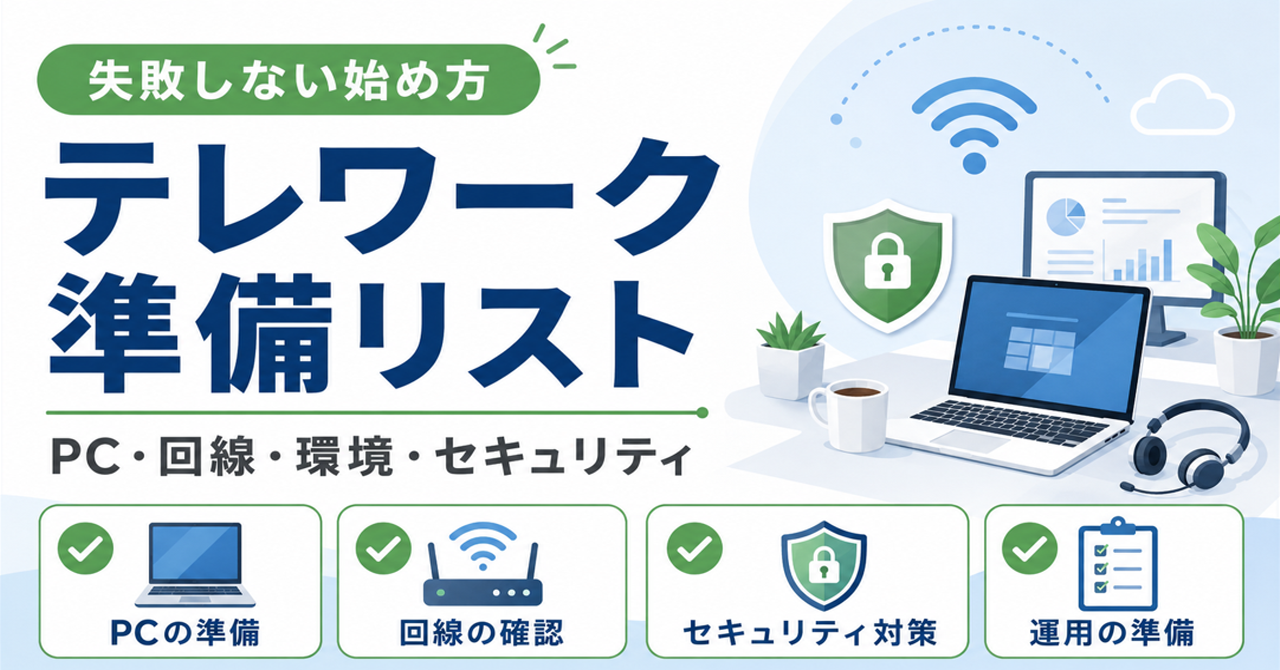
この記事では、テレワークの始め方と準備リストを、作業環境・PC・回線・セキュリティ・労務管理まで一気通貫でまとめています。
チェックリスト形式も用意しているので、抜け漏れなく準備を進めてもらえると思いますよ。
- テレワーク導入に必要な準備の全体像と正しい進め方
- 在宅勤務に最適な作業環境の具体的な整備基準
- テレワーク向けPCスペックと光回線・Wi-Fiの選び方
- セキュリティ対策とVPN・Web会議ツールの導入手順
テレワークの始め方と準備リストの全体像
「とりあえずZoomを入れた」「とりあえずVPN設定した」という場当たり的な導入では、後々トラブルが多発しがちです。
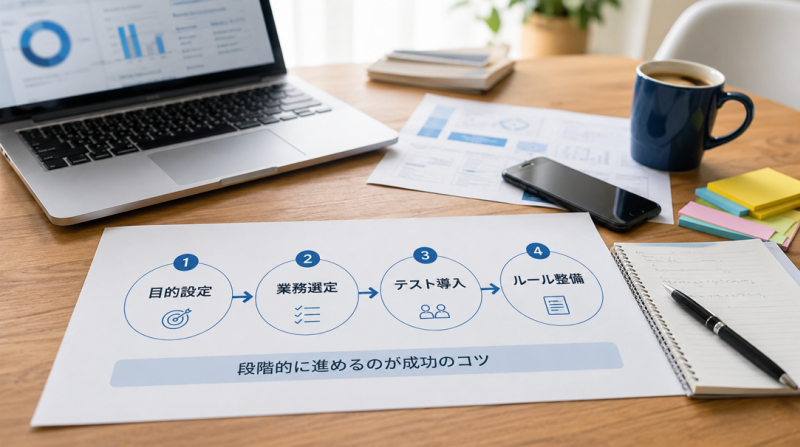
テレワークをうまく定着させるには、目的の明確化から就業規則の整備まで、段階を踏んで準備を進めることが大切ですよ。
在宅勤務の目的設定と対象業務の選定
テレワーク導入でまず取り組むべきことは、「なぜテレワークを始めるのか」を明確にすることです。
目的が曖昧なままツールだけ揃えても、誰も使わない状態になりがちです。
テレワーク導入の主な目的には、次のようなものが挙げられます。
- 働き方改革によるワークライフバランスの向上
- 育児・介護と仕事の両立による人材確保
- BCP(事業継続計画)の強化
- オフィス維持費・交通費のコスト削減
- 業務効率化による生産性の向上
これらのうち、自社・自分にとって最も優先度が高い目的を1〜2つ絞り込んでおくと、その後の準備がスムーズに進みますよ。
目的が決まれば、必要なツールや体制の方向性が自然と見えてきます。
テレワークに向く業務・向かない業務
すべての業務がテレワーク向きではありません。
まずはテレワークと親和性の高い業務を特定するところから始めましょう。
在宅勤務に向いている業務の例としては、資料作成・データ管理、メール・チャットによる連絡調整、オンライン会議、情報収集・調査、プログラミングやデザインなどが挙げられます。
一方、現物の確認が必要な検品作業や、対面での接客・商談などはテレワークとの相性が悪い傾向があります。
業務フローの再設計もセットで進めよう
既存の業務フローが「印鑑・紙書類ベース」のままでは、テレワーク移行後に必ず詰まります。
電子署名やクラウドストレージへの切り替えなど、デジタル化と並行して進めると移行がスムーズになりますよ。
スモールスタートから始めるテスト導入法
テレワークは全社一斉導入よりも、特定の部署や少人数でのスモールスタートが断然おすすめです。
一気に全員が在宅勤務へ切り替えると、予期せぬ問題が同時多発して収拾がつかなくなることが多いですよ。
試行期間は少なくとも3ヶ月以上を設定し、以下のサイクルを回すのが定石です。
- テスト導入:対象者・対象業務を絞って実施する
- 効果検証:生産性・コミュニケーション・満足度を定量・定性で評価する
- 課題のヒアリング:現場の声を丁寧に拾い上げる
- 改善・拡大:課題を修正しながら対象範囲を広げていく
この反復サイクルを踏まずに進めると、後から「やっぱり合わなかった」という声が出やすくなります。
焦らず少しずつ定着させていくのが、長続きするテレワーク環境を作るコツですよ。
管理職向け研修も並行して実施しよう
テレワーク定着の鍵を握るのは実は管理職です。
部下の成果を「見えない状態」で評価するマネジメントスタイルへの転換が求められます。
ツール操作方法やオンライン1on1の進め方などを盛り込んだ研修をセットで行うと、現場への定着がよりスムーズになります。
テレワーク勤務規程と就業規則の見直し
テレワークを本格導入するなら、就業規則への追記、または「テレワーク勤務規程」の新規作成は欠かせません。
ここを曖昧にしておくと、後々トラブルの原因になりがちですよ。
就業規則・テレワーク勤務規程に盛り込むべき主な項目は次の通りです。
| 項目 | 記載内容の例 |
|---|---|
| 対象者 | 適用される職種・雇用形態・選定条件 |
| 勤務形態 | 在宅・サテライトオフィス・モバイルワーク |
| 労働時間 | 始業・終業時刻の報告方法、中抜けの扱い |
| 費用負担 | 通信費・光熱費・備品の会社負担範囲 |
| セキュリティ | 私物PC使用可否・VPN接続義務・情報取り扱いルール |
とくに費用負担のルールは明確化が重要です。
通信費や電気代をどこまで会社が負担するか、あるいは月額固定の「テレワーク手当」として支給するかを明記しておかないと、従業員の不満につながりやすいですよ。
「中抜け」のルールも事前に決めておこう
テレワーク中に一時的に業務を離れる「中抜け」は、「休憩時間」として扱うのか「時間単位の有給休暇」として処理するのかを統一しておく必要があります。
ルールが曖昧なままだと給与計算の混乱や不公平感につながります。
費用・労務に関する判断は、社会保険労務士などの専門家への相談もご検討ください。
テレワーク始め方の作業環境準備リスト
自宅での作業効率は、デスク・チェア・照明などの物理的な環境に大きく左右されます。
厚生労働省のガイドラインを参考にしながら、長時間働いても疲れにくい環境を整えていきましょう。
ここをしっかり整備しておくだけで、日々の仕事の質がかなり変わりますよ。
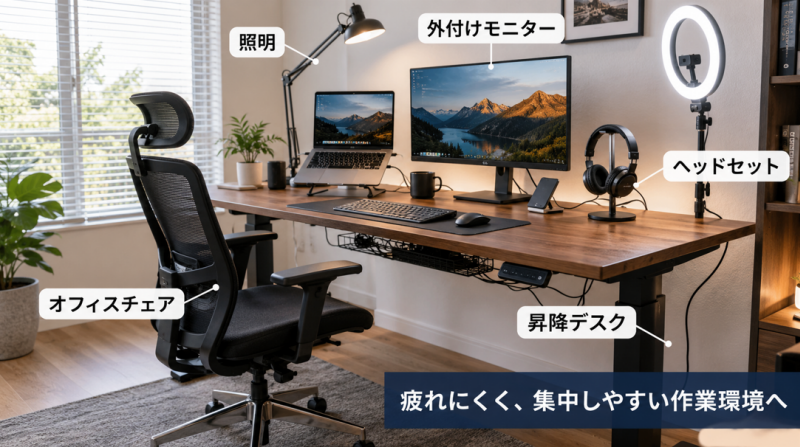
デスクとオフィスチェアの人間工学的選定
テレワークの快適さを最も左右するのが、デスクとチェアの組み合わせです。
ダイニングテーブルや普通の折りたたみ椅子で長時間作業すると、腰痛・肩こりがみるみる悪化します。
これは私自身も経験済みですよ。
デスク選びのポイント
デスクは以下の条件を満たすものを選ぶのが基本です。
- PC・モニター・キーボード・マウス・資料を無理なく配置できる広さ
- 作業中に脚が窮屈にならない下部空間の確保
- 体型に合わせた高さ調整が可能なモデル(昇降デスクが理想)
昇降デスクは座位と立位を交互に切り替えることで、血行促進と集中力のリセットに効果的です。
最近は電動タイプも価格が下がってきていて、テレワーク需要に乗じて選択肢がかなり広がっていますよ。
オフィスチェア選びのポイント
チェアに求めるべき最低条件は、座面高さの調整・背もたれのロッキング機能・肘掛けの3点セットです。
首から腰までを包括的にサポートするハイバックタイプは長時間のデスクワークに適しています。
| カテゴリ | モデル例 | 特徴 |
|---|---|---|
| コスパ重視 | コクヨ ENTRY | リーズナブルな価格で本格的な腰部サポートを実現 |
| インテリア性 | コクヨ Opti | カジュアルなデザインと疲れにくいクッション性を両立 |
| 耐久性重視 | アイリスチトセ BIT-X | へたりにくいモールドウレタン素材を採用 |
| 省スペース | コクヨ picola | コンパクトな脚部設計で狭いデスク下にも対応 |
| ハイエンド | オカムラ コンテッサ セコンダ | グローバル基準の強度と極上の座り心地を提供 |
| 高機能 | イトーキ Act2 | 骨盤サポートと4Dアームで姿勢を最適化 |
メッシュ素材の背面チェアは通気性が高く、夏場でも蒸れにくいのがいいですよ。
長時間座り続けることを前提に、試座できるショールームで実際に座って確かめるのがおすすめです。
照明・室温など自宅の作業スペース整備
意外と見落としがちなのが、照明・温湿度・部屋の広さといった環境管理です。
これらが適切でないと集中力が低下して疲れやすくなりますよ。
厚生労働省のガイドラインでは、以下の基準が示されています。
あくまで一般的な目安として参考にしてください。
| 項目 | 基準・目安 | 備考 |
|---|---|---|
| 照明(机上照度) | 300ルクス以上 | 作業の支障がない十分な明るさ |
| 室温 | 18〜28℃ | 冷暖房・通風で適宜調整 |
| 相対湿度 | 40〜70% | 加湿器・除湿器で管理 |
| 部屋の広さ | 10㎡以上の空間 | 設備の占める容積を除く |
照明については、デスクライトを使って机上の照度を補強するのが手軽な方法です。
天井照明だけだと手元が暗くなりがちで、目の疲れの原因になります。
また、Web会議のときに顔を明るく映すために、LEDリングライトを1台用意しておくと印象がぐっと良くなりますよ。
照明は「自分のため」だけでなく「画面越しに見る相手のため」でもあるんですよね。
配線整理もやっておこう
ケーブルが散乱していると視覚的なストレスとホコリの蓄積につながります。
ケーブル収納ボックスや面ファスナーを使って「浮かせる・まとめる」整理術を実践するだけで、デスク周りが驚くほどスッキリしますよ。
ヘッドセットや外付けモニターの導入効果
デスク・チェア・照明の次に整えたいのが、PC周辺機器の充実です。
これらを揃えるだけで、テレワークの質が体感レベルで変わりますよ。
外付けモニターの効果
外付けモニターは、テレワーク生産性向上への投資対効果が最も高いアイテムのひとつです。
ノートPCの小さな画面から解放されるだけで、スクロール回数が減り、複数アプリを同時参照するストレスが大幅に軽減されます。
27インチ前後のFHD〜4Kモニターを1枚追加するだけでも効果は抜群ですよ。
外付けモニターを追加したら、次は正しい設置手順と表示設定を確認しておきましょう。
Windows・Mac両対応の設定方法をまとめた記事はこちらです。
デュアルモニターの設置手順を徹底解説【Windows・Mac対応】
ヘッドセット・スピーカーフォンの重要性
Web会議の音声品質は、相手への印象と会議の進行効率に直結する重要な要素です。
ノートPC内蔵のマイクは周囲の雑音を拾いやすく、声が聞き取りにくいことがあります。
ノイズキャンセリング機能付きのヘッドセットを1本用意しておくだけで、会議中のストレスが大幅に減りますよ。
最低限揃えるべき周辺機器リスト
- 外付けモニター(24〜27インチ推奨)
- ノイズキャンセリングヘッドセットまたはスピーカーフォン
- LEDリングライト(Web会議の顔映り改善)
- ケーブル収納ボックスまたはワイヤーネット(配線整理)
- リストレスト(キーボード・マウス操作の疲労軽減)
テレワーク始め方のPC・回線準備リスト
どれだけデスク環境が整っていても、PCのスペックが足りなかったり回線が不安定だったりすると、業務効率は一気に落ちます。
ここでは、テレワークに必要なPC・インターネット環境の選び方を詳しく解説しますよ。
テレワーク向けノートPCのスペック選定
テレワーク用PCで「とりあえず動く」レベルでは正直しんどいです。
複数のクラウドツールを同時に立ち上げてもストレスなく動くレベルが最低ラインですよ。
2024〜2026年基準での推奨スペックは以下の通りです。
| 構成要素 | エントリー(一般事務) | スタンダード(多業務並行) | クリエイティブ(専門職) |
|---|---|---|---|
| CPU | Core i3 / Ryzen 3以上 | Core i5 / Ryzen 5以上 | Core i7 / Ryzen 7以上 |
| メモリ | 8GB | 16GB | 32GB以上 |
| ストレージ | 256GB SSD | 512GB SSD | 1TB SSD以上 |
| 画面サイズ | 12.4〜13インチ | 14〜15インチ | 15インチ以上 |
| グラフィックス | CPU内蔵 | CPU内蔵(Iris Xe等) | 専用GPU(GeForce等) |
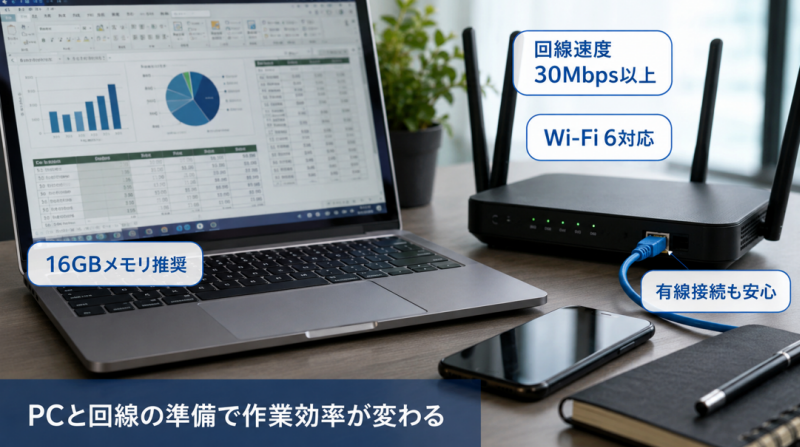
メモリについては、テレワーク全般を快適にこなすならスタンダードの16GBを基準に選ぶのがおすすめです。
ブラウザのタブを10枚以上開きながらZoomで会議して、Excelも動かす、なんてシーンは日常茶飯事ですからね。
ノートPC選びのその他のチェックポイント
- バッテリー駆動時間:10時間以上が目安。外出や移動が多い場合は特に重要
- 重量:外勤が多い場合は1.5kg以下の軽量モデルを優先
- 内蔵Webカメラ・マイク品質:外付けで補う前提でも、まず確認しておこう
- OS:セキュリティ面からWindows 11など最新版搭載モデルを選ぼう
OS・セキュリティアップデートの確認を忘れずに
古いOSを使い続けることはセキュリティ上のリスクです。
サポート終了済みのOSでテレワークを行うことは避けてください。
購入前に搭載OSのサポート期間を必ず確認しましょう。
これは自分の端末だけでなく、会社から貸与されたPCについても同様ですよ。
光回線とWi-Fiルーターの最適な選び方
テレワークのインターネット環境選びは、居住形態・利用目的・コスト感のバランスで決まります。
以下のサービスタイプ別に特徴を整理しましたよ。
あくまで一般的な目安として参考にしてください。
| サービスタイプ | 代表サービス | 向いている人 | 特徴 |
|---|---|---|---|
| 独自回線 | auひかり / NURO光 | 速度・安定性重視の方 | 混雑に強く実測速度が安定している |
| 光コラボ | ドコモ光 / ソフトバンク光 | 大手キャリア利用者 | セット割があり全国対応で安心 |
| 格安・縛りなし | GMOとくとくBB光 | コスパ重視の方 | 料金が安く契約の縛りが緩やか |
| 工事不要 | home 5G / WiMAX | 工事不可住宅に住む方 | コンセントに挿すだけで利用可能 |
| モバイル | ポケット型Wi-Fi | 外出先での作業が多い方 | 持ち運び可能だが安定性は劣る |
テレワーク用途で安定性を最重視するなら、まず光回線の導入を検討するのがベターです。
ビデオ会議に必要な実測速度の目安は30Mbps以上。
複数人が同時に利用する家庭環境では、さらに余裕を持った回線を選ぶと安心ですよ。
Wi-Fiルーターの選び方
回線が良くてもルーターが古いと宝の持ち腐れになります。
せっかく光回線を引くなら、Wi-Fi 6(IEEE 802.11ax)対応ルーターを選びましょう。
複数デバイスの同時接続時でも遅延を抑えられますよ。
また、安定性をとことん追求したい場合は、ルーターとPCをLANケーブルで有線接続するのが最も確実です。
デスクを固定で使うテレワーク環境なら、有線接続を積極的に取り入れることをおすすめしますよ。
公衆Wi-Fiの利用には注意
カフェや駅などの公衆Wi-Fiを業務で利用する場合は、必ずVPNを通して通信を暗号化してください。
暗号化されていない公衆Wi-Fiは、通信内容が第三者に傍受されるリスクがあります。
テレワーク中はとくに慎重に扱ってほしいポイントですよ。
テレワーク中のWi-Fi接続が不安定だと、ビデオ会議の途切れや作業効率の低下につながります。
ルーターの設置場所や設定の見直し方法については、以下の記事で詳しく解説しています。
テレワークのWi-Fi安定方法を完全解説|会議が途切れる前に
テレワーク始め方のセキュリティ準備リスト
テレワークはオフィス勤務と比べてセキュリティ面でのリスクが高まります。
「うちは中小だから大丈夫」という油断が一番危険ですよ。
技術的な対策と運用ルールの両輪で、しっかり体制を固めていきましょう。
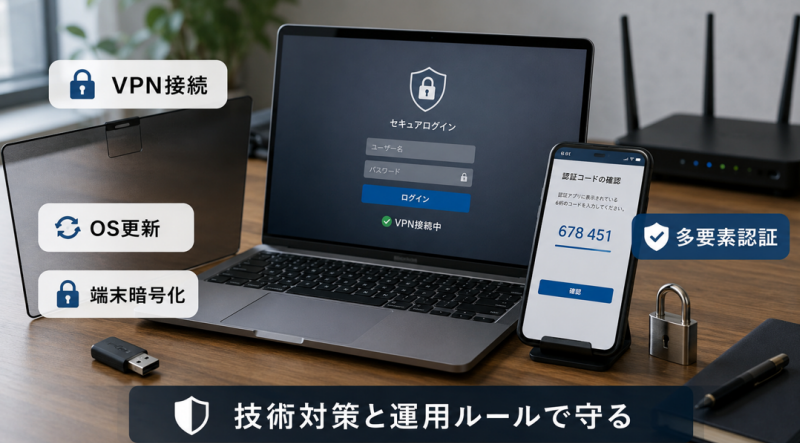
VPNと多要素認証によるセキュリティ対策
テレワークで発生しやすいセキュリティリスクは、大きく3種類に分類されます。
- 物理的リスク:外出先でのPC・USBメモリの紛失・盗難、画面ののぞき見、Web会議中の話し声の漏洩
- ネットワークリスク:家庭用Wi-Fiの脆弱な設定、公衆Wi-Fiでの通信傍受、VPNを通さない社内アクセス
- 端末・ソフトリスク:OSやアプリの更新漏れによる脆弱性、マルウェア感染
これらへの対策として、最低限実施すべき技術的対策をチェックしておきましょう。
| 対策項目 | 内容 |
|---|---|
| VPN接続 | 社内システムへのアクセスは必ずVPN経由で暗号化する |
| 多要素認証 | パスワード+SMS認証や生体認証を組み合わせて本人確認を強化する |
| 端末の暗号化 | PCストレージを暗号化し、紛失時のデータ漏洩を防止する |
| ウイルス対策ソフト | 全端末に導入し、定義ファイルを常に最新状態に保つ |
| OS・アプリ更新 | 自動更新を有効化し、脆弱性を放置しない |
運用面では、自宅のWi-Fiルーターのファームウェア更新と初期パスワードの変更をまず実施してください。
意外と見落とされがちですが、家庭用ルーターの脆弱な設定は攻撃の入口になりやすいんですよ。
のぞき見防止フィルターと画面ロックも徹底しよう
外出先やカフェで作業するときは、プライバシーフィルターの装着と、離席時の画面ロック(Windowsならキー+Lキー)を習慣化しましょう。
物理的なセキュリティ対策は低コストで高い効果が期待できます。
公共の場でのWeb会議は極力避けることもルールとして決めておくといいですよ。
Web会議やチャットツールの選び方と導入
テレワークを支えるITツールは、大きく5つのカテゴリに分けて考えると整理しやすいですよ。
自社・自分の規模や用途に合ったツールを選ぶことが、スムーズな定着への近道です。
主要ツールカテゴリ別の特徴と比較
| カテゴリ | 主要ツール | 強み・特徴 | コスト感 |
|---|---|---|---|
| Web会議 | Zoom | 接続の安定性と多機能性。普及率が最も高い | 無料〜 |
| Web会議 | Google Meet | Googleアカウントがあれば即使える手軽さ | 無料〜 |
| Web会議 | Microsoft Teams | Office製品との統合が抜群。大企業・中堅企業向け | M365付帯 |
| チャット | Slack | 外部アプリ連携が豊富。エンジニア・開発チーム向け | 無料〜 |
| チャット | Chatwork | 国産ならではのタスク管理機能が強み | 無料〜 |
| チャット | LINE WORKS | LINEと同じ操作感で導入障壁が低い | 無料〜 |
| 情報共有 | Notion | ドキュメント構築と共同編集に優れる | 無料〜 |
| 勤怠管理 | ジョブカン / jinjer | 複雑なシフト管理や給与連携に対応 | 有料 |
ツールを導入したら終わりではなく、セキュリティ機能の正しい設定が必須です。
Zoomであれば待機室の有効化・パスコード設定・画面共有の制限など、意図しない情報漏洩を防ぐための設定を必ず確認してくださいね。
ツールの乱立は避けよう
「Web会議はZoom、チャットはSlack、ファイルはDropbox、タスクはTrello…」とツールが乱立すると、情報が分散して全体が把握できなくなります。
まず最低限のツールからスタートし、必要に応じて追加していくのが得策ですよ。
私の在宅環境づくり
私の場合は、最初から完璧なテレワーク環境を作れたわけではありません。
はじめはノートPCをダイニングテーブルに置いて作業していて、短時間なら問題ないと思っていました。
でも、実際に数日続けてみると、首の角度が下がりっぱなしになり、Web会議の音声も少しこもって聞こえるのが気になりました。
最初に試したのは、PCスタンドと外付けキーボード、マウスの追加です。
その次に外付けモニターを置き、最後にルーターまわりの配線と設置場所を見直しました。
途中で迷ったのは、先に高いチェアを買うか、通信環境を整えるかという点です。
私の場合は、会議中に一瞬止まるほうが仕事への影響が大きかったので、先にWi-Fiルーターを新しいものへ替え、有線接続できる位置にデスクを寄せました。
やってみて感じたのは、テレワーク準備は「欲しいものを一気に買う」よりも、困っている順に直したほうが失敗しにくいということです。
今なら、まず回線速度とPCの動作、次に姿勢、最後に照明や背景を整えます。
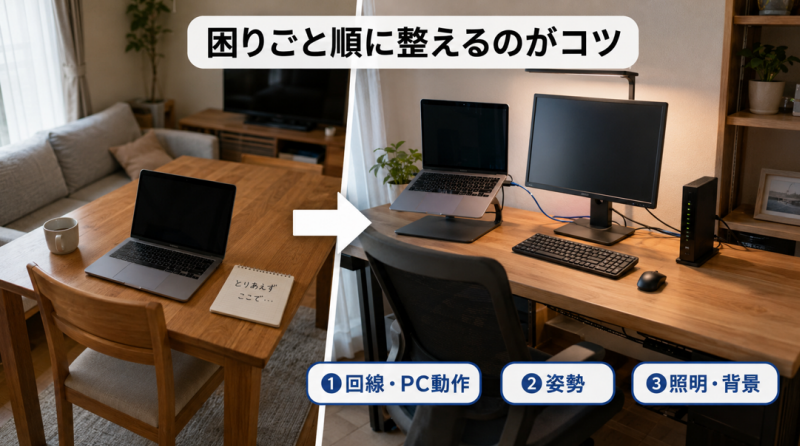
見た目のきれいさより、毎日同じ状態で安定して作業できるかを先に見るのがコツだと感じています。
テレワーク始め方の準備リスト総まとめ
ここまで解説してきた内容を、テレワーク開始前に確認できる最終チェックリストとしてまとめます。
初日を迎える前に全項目にチェックを入れておきましょう。
勤怠管理と在宅勤務手当の確認方法
テレワークでは打刻機器がない分、勤怠管理ツールを活用して労働時間を可視化することが重要です。
スマートフォンやPCからワンタップで打刻できるシステムを導入しておけば、オフィス勤務との併用も無理なくできますよ。
在宅勤務手当の非課税計算について
多くの企業では、実費精算の代わりに月額3,000〜5,000円程度の在宅勤務手当を支給しています。
国税庁は、一定の計算方法に基づく通信費・電気料金の業務使用分については、給与課税の対象外とする方針を示しています(あくまで一般的な考え方であり、詳細は税理士や会社の担当部署にご確認ください)。
非課税となる費用計算のイメージ
通信費の非課税対象額は「1ヶ月の通信費 × 在宅勤務日数 ÷ 月の日数 × 1/2」で算定されるケースが一般的です。
電気料金は、これに加えて業務使用部屋の床面積比率を加味する計算方法が示されています。
具体的な申請方法や証憑の保管ルールは会社ごとに異なるため、テレワーク開始前に人事・総務部門への確認をおすすめしますよ。
テレワーク始め方の準備リストで確認すべきこと
テレワークの始め方と準備リストの総仕上げとして、開始前に確認しておくべき4カテゴリのチェックリストをまとめました。
全項目に目を通してから初日を迎えてくださいね。
①インフラ・ハードウェア
- PCスペックの確認(OS・CPU・メモリ16GB推奨以上を満たしているか)
- 通信環境のテスト(ビデオ会議に十分な実測速度30Mbps以上が出ているか)
- ルーターのファームウェアが最新状態になっているか
- ネット停止時のバックアップとして、スマホのテザリング設定が完了しているか
②作業環境・健康管理
- 椅子と机の高さ調整が適切になっているか
- 照明は机上で300ルクス以上の明るさを確保できているか
- Web会議時の背景設定と周囲のプライバシーが確保されているか
- 配線整理が完了してデスク周りがスッキリしているか
③セキュリティ・ITツール
- VPN接続・多要素認証の設定が完了しているか
- チャット・Web会議・勤怠・クラウドストレージ全てにログイン可能か
- ウイルス対策ソフトの導入と定義ファイルの更新が済んでいるか
- ネット障害・セキュリティトラブル時の緊急連絡先を把握しているか
④労務・運用ルール
- 在宅勤務手当の申請方法と証憑の保管ルールを確認しているか
- 始業・終業・中抜けの報告先と手段(チャット・勤怠システム等)が明確か
- 同居人への業務時間中の立ち入り・騒音ルールを共有しているか
- テレワーク勤務規程・就業規則の内容を把握しているか
テレワークは「環境」と「ルール」の両輪で定着する
テレワークの始め方と準備リストをひと通り確認してきましたが、大切なのは環境を整えるだけでなくルールをきちんと決めることです。
作業スペース・PC・回線・セキュリティ・勤怠管理、どれかひとつでも欠けると現場が混乱します。
この記事のチェックリストを活用して、スムーズなテレワーク移行を実現してくださいね。