




こんにちは。電脳プロメンテ|PC・時短家電を運営している(Shota)です。
「会議中に相手から声が聞き取りにくいと言われてしまった」「録音した音声を聞き返したらこもっていて、ヒスノイズまで入っている」
そんな悩みを抱えているあなたに、この記事は刺さるはずです。
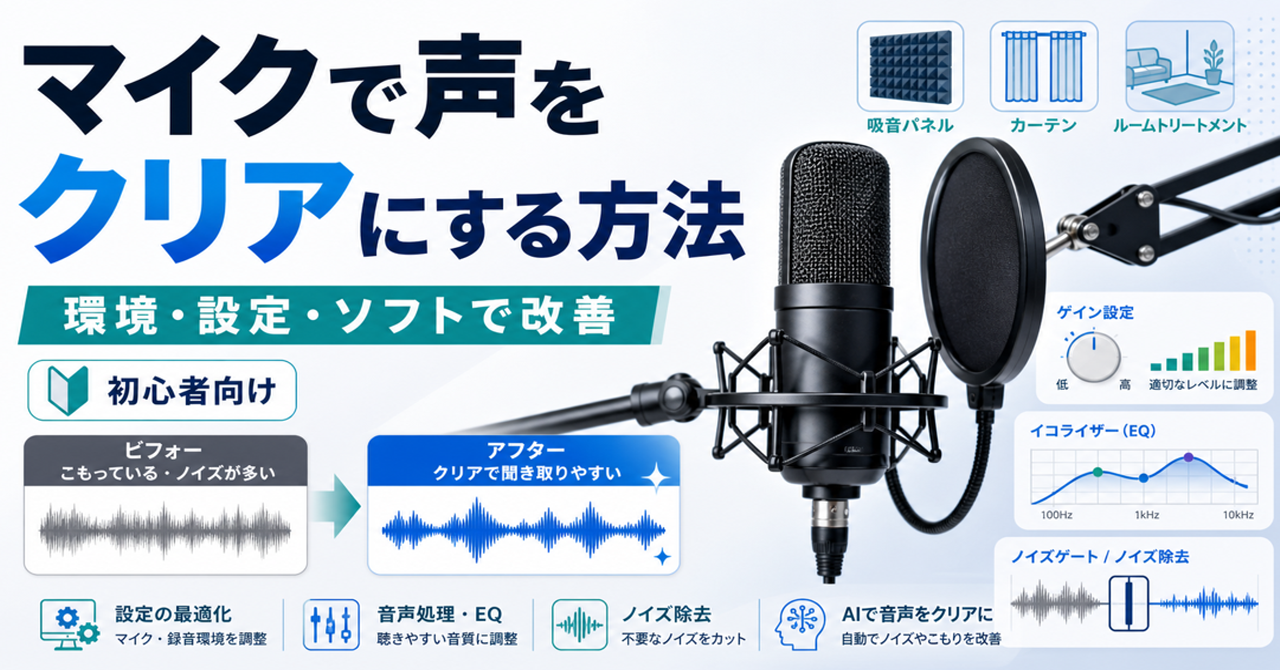
マイクの声をクリアにする方法は、高額な機材を買い替えることではなく、環境・設定・ソフトウェアの3つを順番に整えることで実現できます。
ポップガードや吸音材を使った物理的な対策から、ゲイン設定の最適化、OBSのノイズゲートやイコライザーの活用法、ZoomやDiscordのノイズ抑制設定の見直し、さらにAdobe PodcastやNVIDIA Broadcastを使ったAIノイズ除去まで、幅広くまとめました。
ハムノイズ、風切り音、こもり音など、マイク特有のノイズ別の解決策も紹介しているので、ぜひ最後まで読み進めてみてください。
- ポップガード・吸音材・マイクアームを使った物理的なノイズ対策の具体的な方法
- ゲイン設定とマイクとの距離が音質に与える影響と、適切な設定値の目安
- OBSのノイズゲートやイコライザーを使ったリアルタイム音声処理の手順
- ZoomやDiscordの設定最適化とAIツールを活用した録音後のノイズ除去方法
マイクで声をクリアにする方法【環境編】
どれほど優れたノイズ除去ソフトを使っても、録音環境そのものが悪ければクリアな音声を得るのは難しくなります。
ソフトウェアより先に「物理的な環境」を整えることが、最もコスパの高い改善策です。
ここでは今すぐ実践できる3つのアプローチを解説します。
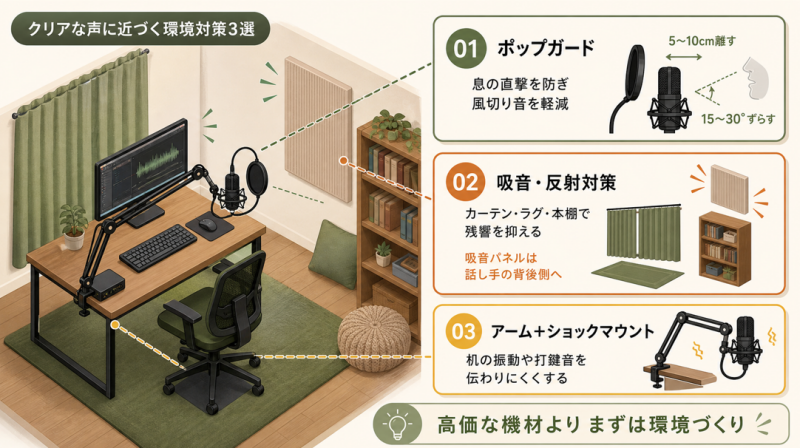
ポップガードで風切り音を防ぐ
「パ行」「バ行」を発音したとき、録音に「ボフッ」という鈍い音が混入したことはありませんか。
これはポップノイズと呼ばれるもので、口から出た息の塊がマイクの振動板を直撃することで発生します。
声質や発声方法の問題ではなく、物理的な空気圧の問題なので、ハードウェアで対処するのが確実です。
これを防ぐのがポップガードです。
マイクと口元の間に設置することで、瞬間的な吐息の圧力を分散させ、ポップノイズをほぼ完全に除去できます。
数百円〜数千円で購入できるにもかかわらず、効果は絶大です。
布製と金属製、どちらを選ぶ?
- 布製(ネット型):安価で入手しやすく、効果も十分。初めての方にはこちらがおすすめ
- 金属製(メッシュ型):耐久性が高く洗浄可能。高域の透過性がやや高いとされる
どちらを選んでも効果に大きな差はないので、予算に合わせてOKです。
ポップガードはマイクの振動板から5〜10cm程度離して設置するのが基本です。
さらに、マイクを口の正面から15〜30度ほど斜めにずらす「オフアクシス」配置と組み合わせると、ポップノイズをより確実に回避できます。
この2つを組み合わせるだけで、ポップノイズはほぼゼロになりますよ。
吸音材と反射音を抑える部屋作り
部屋の壁や床に音が反射して、「お風呂場のような響き」が音声に混入していませんか。
これは残響(リバーブ)と呼ばれる現象で、声の輪郭をぼかし、全体的にこもった印象を与えます。
不明瞭な音声の主因のひとつが、この過度な反響です。
プロ用の防音工事は不要です。
日常生活の中にある素材を活用するだけで、「反射しにくい部屋」を手軽に作れます。
今すぐできるDIY吸音アイデア
- カーテンを閉める:厚手のカーテンは中高域の反射音を大幅に吸収する
- 床にラグやカーペットを敷く:フローリングの反射音を抑えるだけで音がグッと落ち着く
- 本棚の本を不揃いに並べる:不規則な表面が音を拡散させ、フラッターエコーを防ぐ
- クッションやぬいぐるみを配置する:柔らかい素材が吸音剤の代わりになる
吸音パネルを設置するなら、「マイクの背後」より「話し手の背後の壁(マイクが向いている方向)」に置く方が効果的です。
マイクが直接拾う反射音を遮断できるからです。
この配置の違いを知っているだけで、吸音の効果が大きく変わります。
あまりにデッド(無音響)すぎる環境にすると、声の自然な倍音成分まで吸収されて不自然に聞こえることがあります。
「静かすぎる」と感じたら吸音材を少し減らして調整しましょう。
マイクアームとショックマウントの導入
マイクを机の上に直接置いていると、キーボードの打鍵音やマウスのクリック音が机を伝わり、マイクに「ゴツゴツ」とした低域ノイズとして混入します。
これは固体伝播音と呼ばれるもので、空気を伝わる音とは別のルートで侵入してくるため、防音だけでは対処できません。
マイクアームの役割
マイクアーム(ブームアーム)を使うと、マイクをデスクから完全に浮かせて宙吊りにできます。
机への接触面積が最小限になるため、固体伝播音がマイクに届きにくくなります。
さらに、マイクの位置や角度を自由に調整できる点も大きなメリットです。
ショックマウントの役割
ショックマウントは、マイク本体をゴムやバンドで宙吊りにする器具で、スタンドやアームからの微細な振動を絶縁します。
マイクアームと組み合わせることで、固体伝播音のほとんどをシャットアウトできます。
マイクアームとショックマウントの組み合わせは、数千円〜1万円程度の投資でキーボード音や机の振動ノイズをほぼ解決できる、コスパ最強の対策のひとつです。
机にマイクを直置きしているなら、まずここから変えてみてください。
マイクアームを導入するタイミングで、デスク上のケーブルもまとめて整理しておくと、USBケーブルの取り回しが改善されノイズリスクをさらに下げられます。
配線整理の具体的な方法はこちらの記事で詳しく解説しています。
▶デスクの配線をすっきりさせる方法|賃貸OK・100均活用で「床置きゼロ」
マイクの声をクリアにする方法とゲイン
物理環境を整えたら、次に重要なのがゲイン設定です。
ゲインを正しく設定しないと、どれほど環境を整えても「サー」というヒスノイズや音の歪みが混入し続けます。
また、マイクとの距離も音質を大きく左右します。
ここでは、ゲインの正しい理解と、マイクの種類別に最適な距離の目安を解説します。
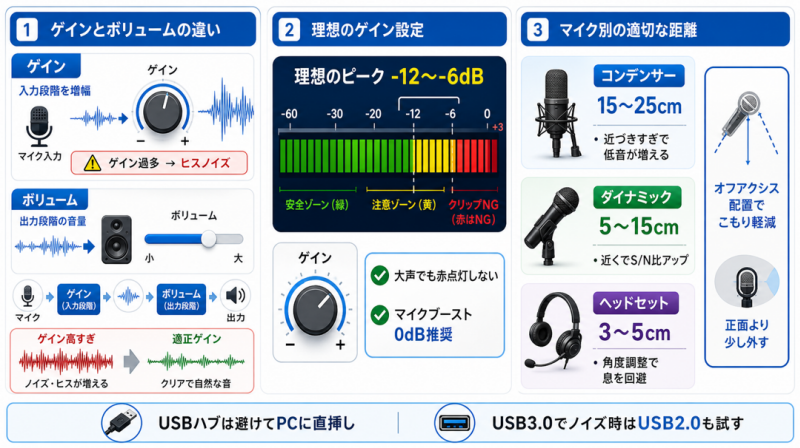
ゲイン過多が起こすヒスノイズの原因
「ゲイン(Gain)」と「ボリューム(Volume)」は、よく混同されますが、まったく異なる概念です。
- ゲイン:マイクが拾った微弱な信号を「入力段階で増幅する量」
- ボリューム:スピーカーやイヤホンに送り出す「出力段階の音量」
ゲインを上げすぎると、マイク回路自体が持つ「自己ノイズ」まで一緒に増幅されてしまい、「サー」というヒスノイズが発生します。
これはどんな高性能マイクでも起こる物理的な現象です。
逆にゲインを絞りすぎると、録音後に音量を上げた際にバックグラウンドノイズが目立ってしまいます。
適切なゲインレベルの目安
一般的な目安として、入力レベルのピークが −6dBから−12dB程度に収まるように設定するのが理想とされています。
オーディオインターフェースのインジケーターで確認すると、次のようなイメージです。
- 最も大きな声のとき → 黄色(または緑の最大)が点灯する程度
- どんなに大声でも → 赤(クリップ)は絶対に点灯させない
この範囲に収めるために、ゲインを下げながら物理的にマイクに顔を近づけていくのが、最もクリアな音を得る方法です。
Windowsの「マイクブースト」機能は、ソフトウェア的にゲインを底上げするためノイズも比例して増幅されます。
マイクブーストは可能な限り0dBに設定し、物理的なゲインで音量を調整することをおすすめします。
数値はあくまで一般的な目安なので、実際には耳で確認しながら調整してください。
コンデンサーとダイナミックの適切な距離
マイクの種類によって、最適な口元との距離は大きく異なります。
この距離を正しく守るだけで、音質はかなり改善されます。
ここ、意外と知らずに損しているポイントです。
| マイクの種類 | 推奨距離の目安 | 主なポイント |
|---|---|---|
| コンデンサーマイク | 15〜25cm(拳ひとつ分) | 感度が高く近づきすぎると低音が過剰になる(近接効果) |
| ダイナミックマイク | 5〜15cm(指2本分程度) | 感度が低いのでできるだけ近づいてS/N比を上げる |
| ヘッドセットマイク | 3〜5cm | 常に一定距離を保てるが呼気が直撃しないよう角度調整が必要 |
近接効果って何?
近接効果とは、指向性マイクに近づくほど低音域が強調される物理現象です。
コンデンサーマイクで顔をギリギリまで近づけると、声が「ぼわっとこもる」ように聞こえることがあります。
これが近接効果です。
適切に活かせば声に深みが出ますが、過度になるとこもりの原因になります。
マイクを口の正面から少し斜めにずらす「オフアクシス」配置は、近接効果を適度に抑えるうえでも有効な方法です。
接続系統でも音質は変わります。
USBマイクやオーディオインターフェースは、USBハブを介さずPCに直挿しするのが基本です。
USB 3.0ポートの電磁干渉が原因で「プチプチ」というデジタルノイズが発生することがあります。
その際はUSB 2.0ポートへの変更も試してみてください。
OBSでできるリアルタイム音声処理
物理環境とハードウェア設定を整えたあとは、ソフトウェアでの音声処理が仕上げのステップです。
OBS Studioには強力な音声フィルタ機能が無料で搭載されており、適切な順序(シグナルチェイン)でフィルタを組み合わせることで、配信・録音音声をプロ品質に整えることができます。
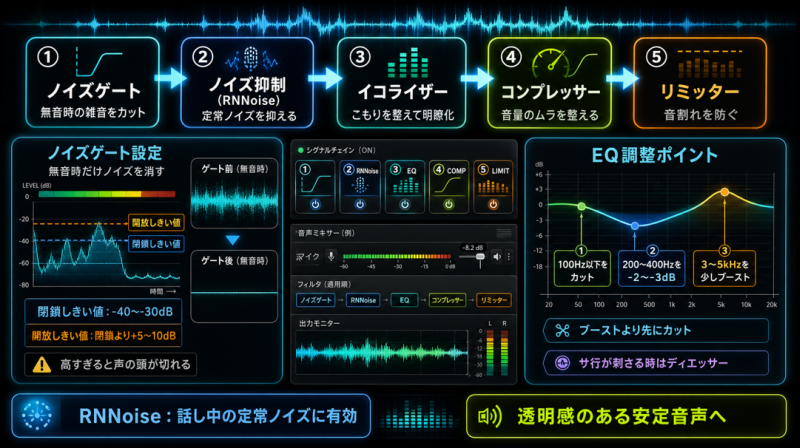
ノイズゲートで無音時の雑音を除去
配信や録音の無音時に「サー」「シー」という音が入り込んでいませんか。
これを解決するのがノイズゲートです。
設定した音量(閾値)以下の音を自動的に無音にするフィルタで、話しているときは通常どおり音声が通過し、口を閉じているときは背景のノイズをカットしてくれます。
OBSでのノイズゲート設定手順
- OBSの「音声ミキサー」で使用しているマイクの「フィルタ」を開く
- 「+」ボタンから「ノイズゲート」を追加する
- 「閉鎖しきい値」を、環境音よりわずかに高いレベルに設定(目安:−40dBから−30dB程度)
- 「開放しきい値」は、閉鎖しきい値より5〜10dB高く設定する
閉鎖しきい値を高く設定しすぎると、声の出始めが途切れる(頭が切れる)症状が出ます。
実際に話しながらテストして、声がスムーズに入るポイントを探してみてください。
数値はあくまで出発点として参考にしてください。
ノイズゲートは「無音時のノイズを消す」ものです。
話しながら入り込む環境音は消せません。
定常的なノイズには、OBSの「ノイズ抑制」フィルタ(RNNoise推奨)を組み合わせると効果的です。
RNNoiseはAIベースで、ONにするだけで高い除去効果を発揮しますよ。
イコライザーでこもり音を解消する
「声がクリアに聞こえない」と感じる原因の多くは、中低域の過剰と高域の不足にあります。
EQ(イコライザー)を使って周波数バランスを整えることで、こもった音を劇的にすっきりさせることができます。
OBSでは「3バンドイコライザー」や、より細かく調整できる「VST2プラグイン」を追加して使えます。
基本のEQ調整ポイント
- 100Hz以下をカット(ハイパスフィルタ):机の振動や空調の低周波ノイズを除去。声の成分はほぼ含まれないのでバッサリカットOK
- 200〜400Hz付近を−2〜−3dBカット:ここを削ると「音の濁り」が消え、スッキリとした質感になる
- 3〜5kHz付近をわずかにブースト:「プレゼンス領域」と呼ばれる帯域で、言葉の輪郭がはっきりする
EQの鉄則は「ブーストより先にカットを試す」ことです。
不要な周波数を削るだけで声がすでにクリアになることが多いです。
やみくもにブーストすると不自然な音になるので、まずカットから始めましょう。
5kHz付近をブーストすると「サ行」の歯擦音が耳障りになることがあります。
この場合はディエッサー(特定の高域のみを圧縮するツール)をシグナルチェインに追加することで解消できます。
OBSのシグナルチェイン(フィルタの順序)は、①ノイズゲート → ②ノイズ抑制(RNNoise等)→ ③イコライザー → ④コンプレッサー → ⑤リミッターの順が定石です。
コンプレッサーで音量のムラを整え、最後にリミッターで音割れを物理的に防止することで、透明感のある安定した音声が完成します。
声をクリアにする方法とマイク設定
使用しているアプリやOSの設定が、意図せず音質を劣化させているケースは非常に多いです。
ZoomやDiscordなどのビデオ会議ツールは独自の音声処理エンジンを搭載しており、これがかえってマイクの音を不自然に加工していることがあります。
ここでは各プラットフォームの最適化設定と、OSレベルでの見直しポイントを解説します。
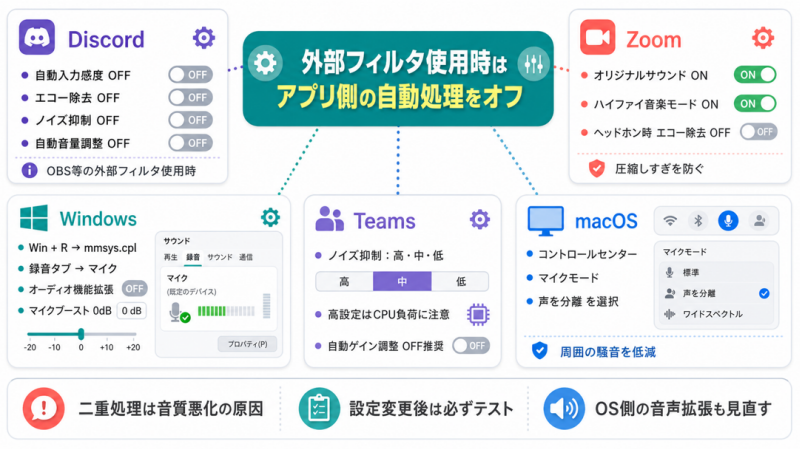
ZoomとDiscordのノイズ抑制設定
Discordの設定最適化
DiscordはKrispというAIノイズ除去エンジンを標準搭載しています。
しかし、OBSなどで別途フィルタをかけている場合は二重処理になり、位相の乱れや極端な音質変化を招くことがあります。
- 「設定」→「音声・ビデオ」→「入力感度を自動調整する」をオフにして手動で調整する
- 「エコー除去」「ノイズ抑制」「音量の自動調整」は、外部フィルタを使用している場合はすべてオフにする
- 手動設定の入力感度は、自分の声だけがバーに乗り、無音時は反応しないポイントを探す
Zoomの設定最適化
Zoomの標準設定は「ノイズを徹底的に消す」方針で動作しており、その副作用として声が圧縮されやすい傾向があります。
- 設定「オーディオ」→「ミュージシャン用のオリジナルサウンド」を有効化:Zoom独自のフィルタリングをバイパスできる
- 「ハイファイ音楽モード」を有効にすると音質が大幅に向上する(オーディオ品質が48kHz相当まで引き上げられる目安)
- ヘッドホン使用時はエコー除去のチェックを外すと、より自然な声のダイナミクスを保てる
ZoomもDiscordも、OBSなどで外部フィルタをかけているなら、アプリ側の自動音声処理をオフにするのが基本です。
二重処理は音質を悪化させる原因になります。
どちらかひとつに絞るのが鉄則です。
Microsoft Teamsの場合
TeamsはAIによるノイズ抑制レベルを「高」「中」「低」の3段階で選択できます。
「高」設定にすると紙をめくる音や周囲の話し声を大幅に除去できますが、CPUリソースを消費するため、PCのスペックに余裕がある場合のみ推奨です。
「自動ゲイン調整」は高品質なマイクを使用している場合はオフにして、手動でマイクレベルを固定した方が音声の安定性が増します。
Zoom・Teamsの音声設定を整えたら、ウェブカメラの背景設定も見直しておくと会議全体のクオリティがぐっと上がります。
仮想背景やぼかし設定の手順はこちらでまとめています。
▶ウェブカメラの背景設定を初心者向けに解説|Zoom・Teams・Meetで使える実践テク
WindowsとmacOSの音声拡張を無効化
Windowsの設定手順
Windowsには「オーディオ機能拡張」という機能がデフォルトでオンになっていることが多く、これがかえって音の不自然な加工を生み出している場合があります。
- 「Windowsキー + R」を押して「mmsys.cpl」と入力し、サウンド設定を開く
- 「録音」タブから使用しているマイクをダブルクリック
- 「詳細」タブの「オーディオ機能拡張を有効にする」のチェックを外す
- 「レベル」タブで「マイクブースト」を0dBに設定する
「mmsys.cpl」はWindowsのサウンド設定を一発で開けるコマンドです。
コントロールパネルから探すより圧倒的に速いので、ぜひ覚えておいてください。
設定変更後は、マイクに向かって話してテストするのを忘れずに。
macOSの「声を分離」機能
macOS 12 Monterey以降では、AIを活用した「声を分離」機能が標準搭載されています。
ハードウェアの性能を超えたクリアな音声を実現できる、非常に強力な機能です。
iPhoneでも通話中のコントロールセンターから同様の設定が可能です。
- ZoomやSlack等のアプリを起動した状態で、画面右上からコントロールセンターを開く
- 「マイクモード」をタップ
- 「声を分離」を選択する
これだけで、周囲のBGMや騒音をリアルタイムで消去し、話し手の声だけを抽出してくれます。
対応機種は2018年以降のIntel MacまたはApple Silicon搭載Macが目安とされています。
AIを使った録音後のノイズ除去
リアルタイムの対策では取りきれなかったノイズも、録音後にAIツールを使って修復できるケースがあります。
近年のAI音声処理技術は目覚ましく進化しており、「もう使えない」と思っていた音源がボタンひとつでプロ品質に近づくこともあります。
ここでは代表的な2つのツールを紹介します。
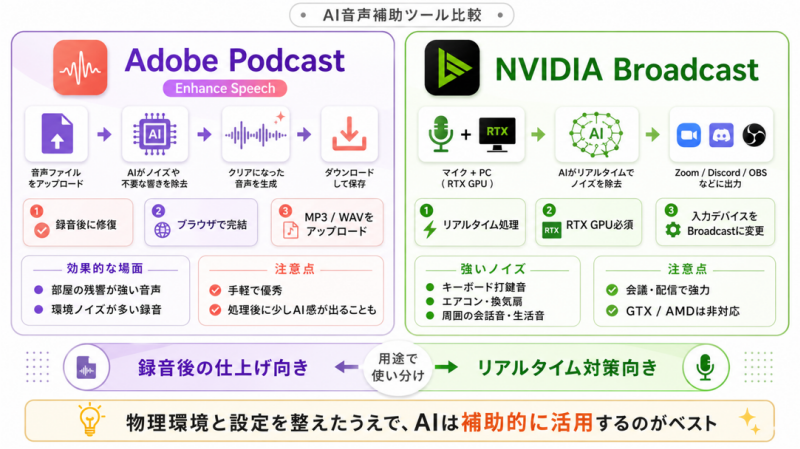
Adobe Podcastで声を修復する方法
Adobeが提供するAdobe Podcast(Enhance Speech)は、ブラウザ上で音声ファイルをアップロードするだけで、AIが自動的に音質をスタジオ録音レベルに引き上げてくれるサービスです。
インストール不要で、アカウント登録があれば一定量まで無料で利用できます。
使い方
- 「Adobe Podcast」の公式サイトにアクセスし、Adobeアカウントでログイン
- 「Enhance Speech」を選択し、音声ファイル(MP3・WAVなど)をアップロード
- 数秒〜数十秒待つと、処理済みのファイルがダウンロード可能になる
どんな音声に効果的か
部屋の残響が強い音声や、過度な環境ノイズが含まれる録音に特に効果を発揮します。
AIが声の成分を分析・再合成するため、もともとの録音品質が低くても、出力結果は驚くほどクリアになることがあります。
Adobe Podcast Enhance Speechは手軽に試せる録音後の仕上げツールとして非常に優秀です。
ただし、処理結果の音声が若干「AI感」を帯びることもあるため、物理環境の改善と組み合わせて使うのがベストです。
補助的な手段として活用する意識が大切です。
NVIDIA Broadcastの強力ノイズ消去
NVIDIA Broadcastは、GeForce RTXシリーズのGPUを搭載したPCで使用できる、リアルタイムAIノイズ除去ツールです。
グラフィックボードのAIコアを活用するため、CPUへの負荷を最小限に抑えながら、非常に強力なノイズ除去ができます。
NVIDIA Broadcastでできること
- キーボードの打鍵音をほぼ完全に除去
- エアコンや換気扇などの定常騒音を消去
- 周囲の会話音や生活音を大幅に低減
設定方法
- NVIDIAの公式サイトからNVIDIA Broadcastをダウンロード・インストール
- 「マイク」タブを開き、使用するマイクデバイスを選択
- 「ノイズ除去」をオンにする
- Zoom・Discord・OBSなどのアプリで、入力デバイスを「NVIDIA Broadcast」に変更する
OBSのRNNoiseと比較すると、NVIDIA BroadcastはGPUを活用するため処理の質がワンランク上です。
RTXグラフィックボードを持っているなら、騒がしい環境での配信・会議において最強クラスのノイズ対策になります。
まず試してみる価値は十分にあります。
NVIDIA BroadcastはGeForce RTXシリーズのGPUが必須です。
GTXシリーズやAMD製GPUでは動作しません。
また、AI処理によって声にわずかな加工感が生じることがあります。
動作環境については公式サイトで最新情報を確認してください。
私が試した改善手順
私の場合は、最初から高いマイクに買い替えたわけではありません。
オンラインで打ち合わせをしているときに、相手から「少し声が遠いかもしれません」と言われたのがきっかけでした。
自分では普通に話しているつもりだったので、最初はマイクの性能不足だと思いましたが、録音して聞き返してみると、声そのものよりも部屋の響きと机から伝わる低い振動音のほうが気になりました。
そこで最初に試したのは、マイクの置き方を変えることです。
机に直置きしていたマイクをアームに移し、口元からの距離を一定にしました。
次に、ゲインを少し下げて、その分だけマイクに近づいて話すように調整しました。
このとき一度ゲインを下げすぎて、録音後に音量を上げたら逆に「サー」という音が目立ってしまい、ここは少し迷いました。
最終的には、普段より少し大きめに話したときでも赤く振り切れない位置に落ち着きました。
そのあとで、厚手のカーテンを閉め、背中側の壁にクッションを置いてテストしました。
大げさな吸音材を貼らなくても、声の跳ね返りが減るだけで聞き取りやすさはかなり変わります。
最後にOBSのノイズゲートとEQを軽くかけましたが、やってみて感じたのは、ソフトで一気に直そうとするより、先に机の振動、距離、ゲインを整えたほうが失敗しにくいということです。
今なら、まず30秒だけ録音して自分の声を確認し、ノイズの種類を見てから対策を選びます。いきなり全部を変えず、ひとつずつ試すのが一番判断しやすいですね。
まとめ:マイクで声をクリアにする方法
ここまで、物理的な環境づくりから始まり、ゲイン設定、OBSのリアルタイム処理、アプリのOS設定、AIノイズ除去まで幅広く解説してきました。
最後に、ノイズの種類別の対処法と、取り組む優先順位をまとめます。
ノイズ種類別の原因と解決策一覧
マイクに混入するノイズは、聞こえ方の特徴から原因を絞り込めます。
「どんな音が入っているか」を耳で判断して、対応する解決策から試してみてください。
| ノイズの種類 | 聞こえ方 | 主な原因 | 解決策 |
|---|---|---|---|
| ヒスノイズ | 「サー」「シー」 | ゲイン過多、マイクの自己ノイズ | ゲインを下げてマイクに近づく。USBハブをやめて直挿しに変更 |
| ハムノイズ | 「ブーン」「ウーン」 | 電源アース不良、電磁干渉 | 音声ケーブルを電源ケーブルから離す。XLR(バランス接続)を使用 |
| クリック音 | 「プチプチ」「パチパチ」 | PCの処理能力不足、USB電磁干渉 | オーディオインターフェースのバッファサイズを大きくする |
| ポップノイズ | 「ボフッ」「ドン」 | パ行・バ行の吐息がマイクを直撃 | ポップガードを設置。マイクをオフアクシスに配置 |
| 衝撃音 | 「ゴツゴツ」「ドタン」 | 机の振動がマイクに固体伝播 | マイクアームとショックマウントを導入 |
| 残響・エコー | お風呂場のような響き | 部屋の壁・床への反射 | カーテン・ラグ・吸音パネルで反射音を吸収 |
マイクの声をクリアにする手順まとめ
マイクの声をクリアにするためには、「上流(物理環境)から手をつける」のが鉄則です。
ソフトウェアやAIでの補正は、物理対策を整えた後の仕上げに使うものと考えてください。
高額な機材を購入する前に、まず下記のステップを順番に試してみてください。
優先度順の改善ステップ
- 物理環境を整える(ポップガード設置・吸音材の配置・マイクアーム+ショックマウントの導入)
- ゲイン設定を最適化する(ピーク−6〜−12dBを目安に。マイクに物理的に近づく)
- OS設定を見直す(Windows:音声拡張を無効化・マイクブーストを0dB / macOS:「声を分離」を有効化)
- アプリの音声処理をコントロールする(Zoom・Discordの自動調整をオフにして外部フィルタと二重処理しない)
- OBSフィルタで整形する(ノイズゲート → ノイズ抑制 → EQ → コンプレッサー → リミッターの順)
- AIツールで仕上げる(Adobe Podcast Enhance Speech / NVIDIA Broadcast / RNNoise)
安価なマイクでも、環境と設定を正しく整えるだけで驚くほどクリアな声を届けることができます。
ひとつひとつ試しながら、あなたの環境に合った最適解を見つけてみてくださいね。