

こんにちは。電脳プロメンテ|PC・時短家電を運営しているShotaです。
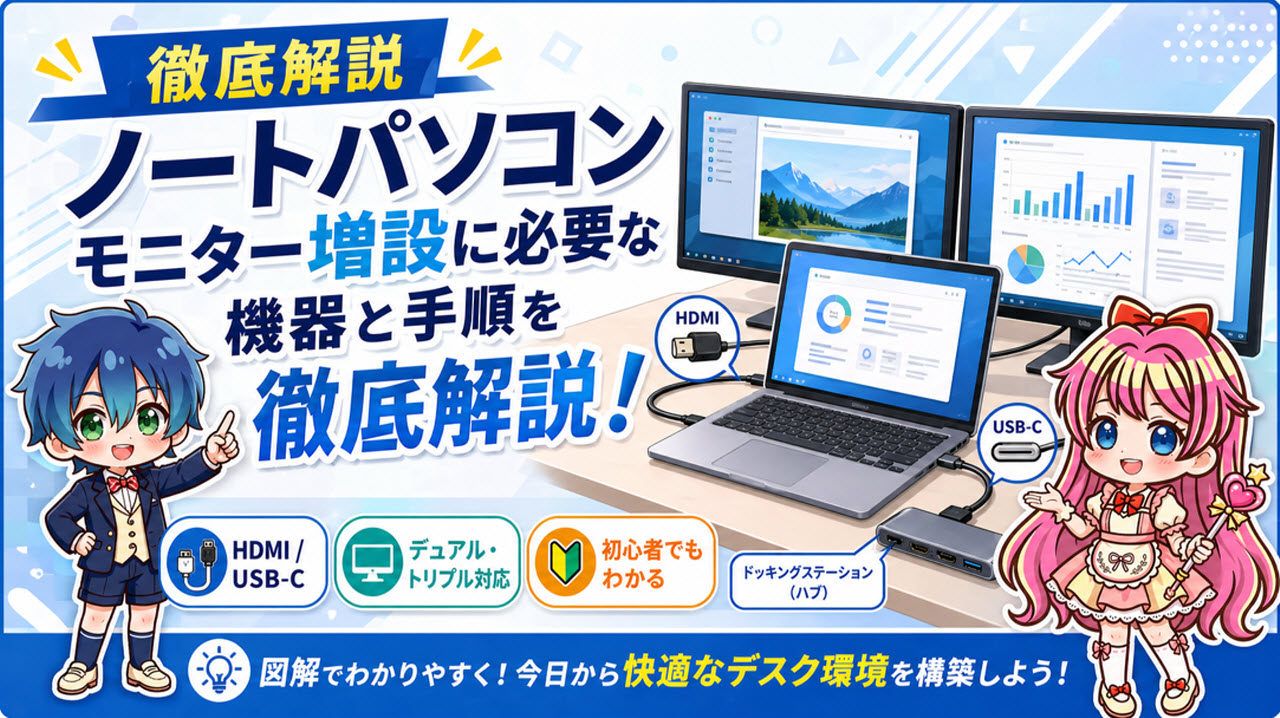
ノートパソコンのモニター増設をしたいけれど、HDMIでつなげばいいのか、USB-Cでも映るのか、デュアルディスプレイやトリプルモニターにできるのか、迷いますよね。
特に、外部モニター2台を増やしたい、ドッキングステーションを使いたい、DisplayLinkが必要なのか知りたい、映らない・認識しない原因を先に知っておきたい、クラムシェルで使いたい、という悩みはかなり多いです。
ここ、気になりますよね。
この記事では、ノートパソコンにモニターを増設する基本から、WindowsやMacの設定、HDMIやUSB-Cの確認ポイント、増設できない時の切り分けまで、初心者のあなたでも順番に判断できるようにまとめます。
- ノートパソコンにモニターを増設する基本がわかる
- HDMIやUSB-Cなど接続方法の違いがわかる
- 2台以上の外部モニターを使う方法がわかる
- 映らない・認識しない時の対処法がわかる
ノートパソコンのモニター増設とは
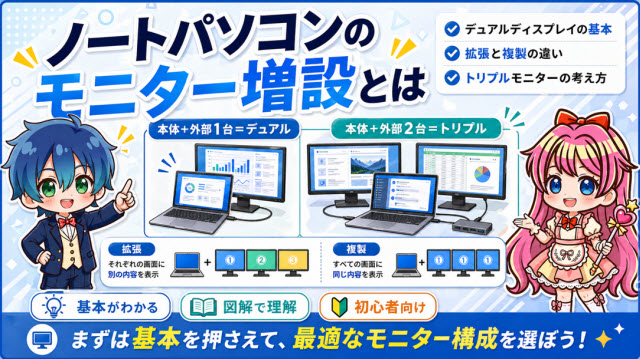
まずは、ノートパソコンにモニターを増設すると何ができるのかを整理します。
ここを押さえると、必要なケーブルや設定も一気に判断しやすくなります。
デュアルディスプレイの基本
デュアルディスプレイとは、画面を2つ使う作業環境のことです。
ノートパソコンの場合は、本体画面と外部モニター1台でデュアルディスプレイになります。
たとえば、ノートパソコン側でチャットやメールを開き、外部モニターで資料作成やブラウザ作業をする使い方ですね。
画面を切り替える回数が減るので、作業のテンポがかなり良くなります。
最初の増設なら、ノートパソコン本体画面+外部モニター1台の構成が一番おすすめです。
必要な機材も少なく、失敗しにくいですよ。
一般的には、24インチのフルHDモニターか、27インチのWQHDモニターを追加すると使いやすいです。
文字の見やすさ、設置スペース、価格のバランスが取りやすいかなと思います。
拡張と複製の違い
モニター増設で必ず知っておきたいのが、拡張と複製の違いです。
拡張は、2つの画面を1つの広い作業スペースとして使う表示方法です。
片方に資料、片方に作業画面を置けるので、普段使いでは基本的に拡張を選びます。
複製は、ノートパソコンと外部モニターに同じ画面を映す表示方法です。
会議室の大型モニターやプロジェクターに同じ内容を見せたい時に向いています。
Windowsなら「Windowsキー+P」で表示モードを切り替えられます。
PC画面のみ、複製、拡張、セカンドスクリーンのみの4種類から選べます。
作業効率を上げたいなら拡張、誰かに同じ画面を見せたいなら複製と覚えておくと迷いません。
トリプルモニターの考え方
トリプルモニターは、合計3画面で作業する構成です。
ノートパソコンでは、本体画面+外部モニター2台でトリプルモニターと考えるのが一般的です。
ただし、外部モニターを2台つなぐ場合は、ノートパソコン側に映像出力が2系統必要になります。
たとえば、HDMI端子とUSB-Cの映像出力に対応しているポートがあるなら、比較的シンプルに構築できます。
一方で、HDMI端子が1つしかないノートパソコンでは、ドッキングステーション、MSTハブ、DisplayLink対応アダプターなどが必要になることがあります。
HDMI分配器を使っても、外部モニター2台を別々の画面として拡張表示することはできません。
分配器は基本的に同じ画面を映す複製用です。
ノートパソコンのモニター増設手順
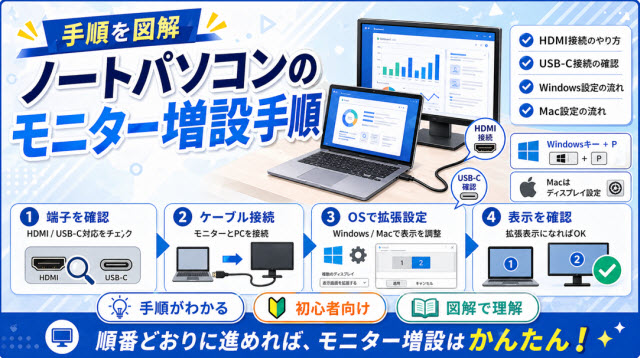
ここからは、実際にモニターをつなぐ流れを見ていきます。
基本は、端子を確認する、ケーブルを用意する、OS側で拡張表示にする、という順番です。
HDMI接続のやり方
HDMI接続は、ノートパソコンのモニター増設で一番わかりやすい方法です。
ノートパソコン側にHDMI端子があり、モニター側にもHDMI入力があれば、HDMIケーブル1本で接続できます。
手順はシンプルです。
まずノートパソコンとモニターの電源を入れ、HDMIケーブルを両方に接続します。
次に、モニター側の入力切替をHDMIに合わせます。最後にWindowsなら「Windowsキー+P」で拡張を選べばOKです。
4Kモニターを使う場合は、ケーブルとノートパソコン側のHDMI規格も大事です。
一般的な目安として、4K/60Hzで使いたいならHDMI 2.0以上、4K/120Hzを狙うならHDMI 2.1相当が必要になります。
初心者のあなたが外部モニターを1台だけ増やすなら、まずはHDMI直結を検討するのが一番ラクです。
USB-C接続の確認
USB-C接続は便利ですが、ここでつまずく人が本当に多いです。
理由は、USB-C端子なら必ず映像が出るわけではないからです。
USB-Cでモニターに映像を出すには、ノートパソコン側のUSB-CポートがDisplayPort Alternate Mode、USB4、Thunderbolt 3/4/5などに対応している必要があります。
確認する時は、ポート横のマークを見てください。
雷マークがあればThunderbolt対応の可能性が高く、DPマークがあれば映像出力対応の目印になります。
ただし、最終的にはメーカー仕様表で「DisplayPort Alt Mode」「DP 1.4」「Thunderbolt」などの記載を確認するのが確実です。
充電はできるのに映像が出ないUSB-Cポートもあります。
この場合、USB-CからHDMIに変換するアダプターを買っても映らないので注意してください。
Windows設定の流れ
Windowsで外部モニターを接続したら、まず「Windowsキー+P」を押します。
ここで拡張を選ぶと、ノートパソコンと外部モニターを別々の画面として使えます。
細かく設定したい場合は、デスクトップを右クリックして「ディスプレイ設定」を開きます。
画面上部にディスプレイ番号が表示されるので、「識別」を押して実際のモニター位置を確認しましょう。
物理的な配置に合わせてディスプレイアイコンをドラッグすると、マウスカーソルの移動が自然になります。
左に置いたモニターは設定画面でも左へ、右に置いたモニターは右へ配置するイメージです。
さらに、メインディスプレイにしたい画面を選び、「これをメインディスプレイにする」にチェックを入れると、タスクバーやアプリの起動位置を調整できます。
Windows 11では、モニター接続に基づいてウィンドウの位置を記憶する機能もあります。
ドックを抜き差しする人はオンにしておくと便利です。
Mac設定の流れ
Macの場合は、外部モニターを接続したあとに「システム設定」から「ディスプレイ」を開きます。
接続中のディスプレイが表示されるので、用途に合わせて拡張またはミラーリングを選びます。
配置を変えたい時は、ディスプレイの配置画面でアイコンをドラッグします。
メインディスプレイを変えたい場合は、メニューバーの位置を移動する形で設定します。
Macで特に注意したいのは、チップによって外部モニターの対応台数が違うことです。
M1やM2のMacBook Airは、標準では外部モニター1台までという制限があります。
Apple Silicon Macは、ドッキングステーションを使えば必ず外部モニター台数が増えるわけではありません。
対応台数はMac本体の仕様に左右されます。
外部モニターが表示されない時は、ケーブルや入力ソースに加えて、Mac本体が何台まで外部出力できるのかも確認しておくと安心です。
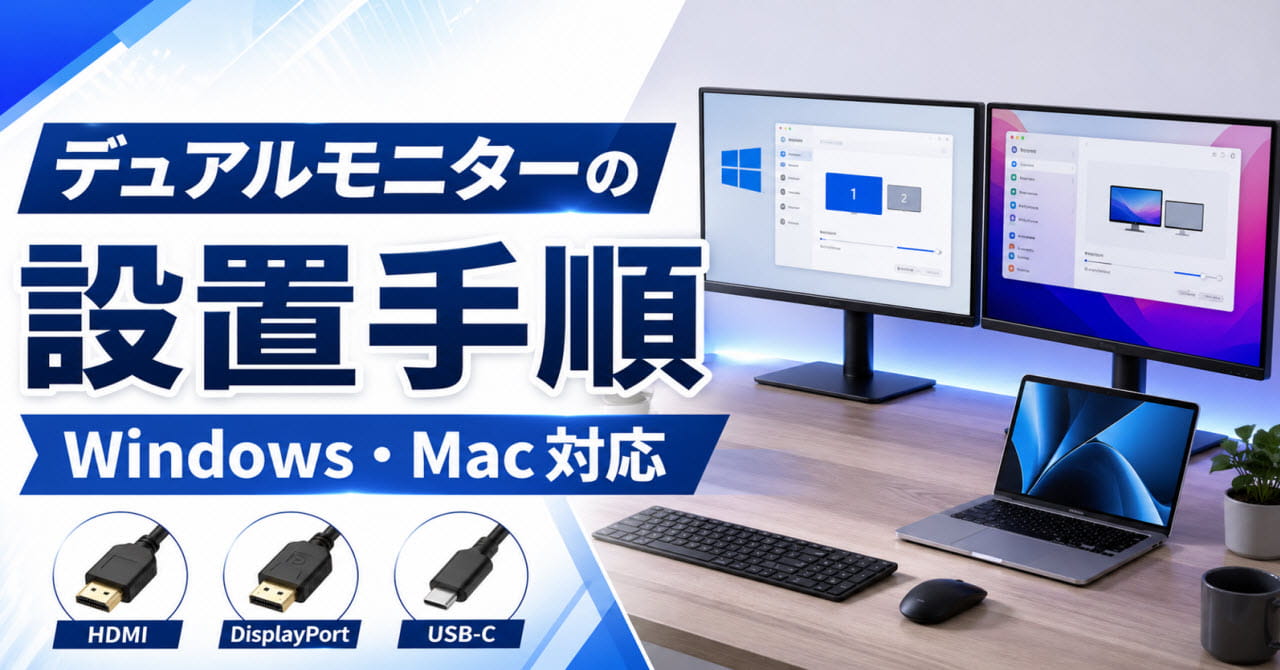
WindowsとMacの設定の流れを一通り確認したら、実際の接続手順をより詳しく知りたい方はこちらもどうぞ。
モニター2台構成を想定した具体的なステップを画面ごとに解説しています。
▶デュアルモニターの設置手順を徹底解説【Windows・Mac対応】
私が実際に増設してみた感想
私の場合は、最初に在宅ワーク用としてノートパソコンに外部モニターを1台つなごうと思った時、正直「HDMIでつなげばすぐ終わるはず」とかなり軽く考えていました。
ところが、手元のノートパソコンはUSB-C端子があるのに映像出力に対応していないモデルで、最初はそこに気づかず、USB-C変換アダプタを先に買いそうになったんですよね。
実際にやった順番としては、まず型番で仕様表を確認して、HDMIは使えること、USB-Cは充電とデータ転送のみであることを把握しました。
そのうえでHDMIケーブルでモニターに直結し、Windowsの「Windowsキー+P」で拡張に切り替え、最後にディスプレイ設定で左右の並びだけ整えました。
ここまでできると使い勝手はかなり変わって、ノートパソコン側にチャット、外部モニター側にブラウザと資料を置けるようになり、画面を行ったり来たりする回数がかなり減りました。
途中で少し迷ったのは、モニターは映っているのにカーソル移動が逆方向になったことです。
最初は「あれ、接続ミスかな」と思ったのですが、原因は故障ではなく、Windows側のモニター配置が実際の置き方と逆になっていただけでした。
ここを直しただけで一気に自然に使えるようになったので、つながったあとに配置まで合わせるのはかなり大事だと感じました。
今なら、増設前に見るポイントは3つだけでいいと思っています。
ノートパソコン側の映像出力端子、USB-Cが映像対応かどうか、外部モニターを何台まで出せるか、ここですね。
この3点を先に確認しておくと、余計なアダプタを買わずに済みますし、1台目の増設はかなりスムーズに進めやすいです。
必要なケーブルと機器
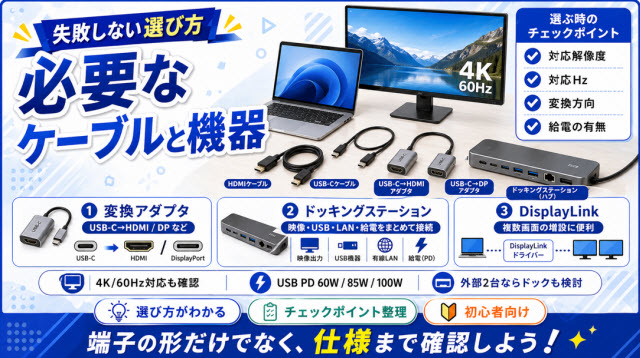
モニター増設で失敗しないためには、ケーブルと機器選びがかなり重要です。
見た目が同じでも、対応解像度や映像出力の可否が違うことがあります。
変換アダプタの選び方
ノートパソコンとモニターの端子が合わない場合は、変換アダプタを使います。
よくあるのは、USB-CからHDMI、USB-CからDisplayPort、Mini DisplayPortからHDMI、HDMIからVGAなどです。
ただし、変換には方向があります。
たとえば、DisplayPortからHDMIへは比較的変換しやすいですが、HDMIからDisplayPortへ変換する場合はアクティブ変換アダプタが必要になることが多いです。
また、古いVGAモニターを使う場合は、デジタル信号からアナログ信号への変換になるため、基本的にアクティブ変換が必要です。
安すぎる変換アダプタは、ちらつきや認識不良の原因になることもあります。
変換アダプタは「端子の形」だけで選ばず、対応解像度、対応Hz、変換方向、給電の有無を確認しましょう。
ドッキングステーション活用
ドッキングステーションは、USB-CやThunderboltケーブル1本で、映像出力、USB機器、有線LAN、SDカード、給電などをまとめて接続できる機器です。
在宅ワークや固定デスクで使うなら、かなり便利です。
出かける時はケーブル1本を抜くだけ、戻ってきたら1本挿すだけでモニターやキーボード、マウスがまとめて使えます。
選ぶ時は、ノートパソコン側がUSB-Cの映像出力に対応しているか、ドック側が4K/60Hzや外部モニター2台に対応しているかを確認してください。
USB PD給電を使うなら、60W、85W、100Wなどの出力もチェックしましょう。
| 用途 | 目安 |
|---|---|
| 事務作業中心 | USB-Cドック、HDMI1〜2系統、60W以上 |
| 4Kモニター2台 | Thunderbolt 4ドック、4K/60Hz対応 |
| Macで複数画面 | DisplayLink対応ドックも検討 |
DisplayLinkの使いどころ
DisplayLinkは、USBポート経由で映像出力を増やす技術です。
通常のUSB-C映像出力とは違い、専用チップとドライバーを使って画面を表示します。
この方式が役立つのは、USB-Cポートが映像出力に対応していないノートパソコンや、M1/M2/M3系のMacBookで外部モニター台数を増やしたい場合です。
一方で、DisplayLinkは万能ではありません。
CPU負荷が増えやすく、動画編集やゲームには向きません。
また、HDCP保護コンテンツは表示できない場合があります。
DisplayLinkは、事務作業やブラウザ、チャット、資料表示には便利ですが、ゲームや映像制作のメイン出力にはおすすめしにくいです。
Macで使う場合は、DisplayLink Managerをインストールし、画面収録の権限を許可する必要があります。
これは画面を録画するためではなく、画面情報をUSB経由で送るための権限です。
2台以上に増やす方法
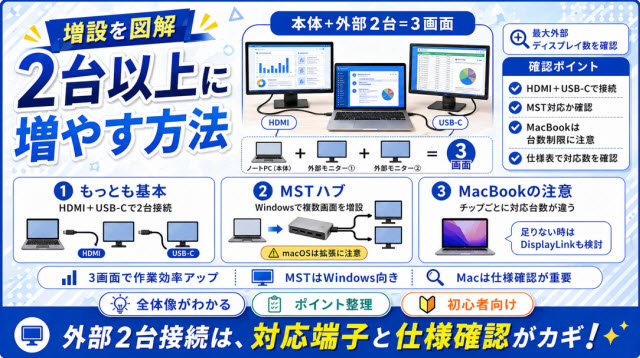
外部モニターを2台以上にしたい場合は、ノートパソコンの映像出力数とOSの対応がポイントです。
ここを間違えると、買った機器がムダになりやすいです。
外部モニター2台の接続
外部モニター2台を接続する一番わかりやすい方法は、ノートパソコンの独立した映像出力を2つ使うことです。
たとえば、HDMIで1台、USB-CのDisplayPort Alt Modeで1台という構成です。
この場合、ノートパソコン本体画面も使えば合計3画面になります。
Excel、ブラウザ、チャットを同時に開くような作業ではかなり快適です。
ただし、ノートパソコンの仕様によっては、端子が複数あっても同時出力台数に制限がある場合があります。
特に薄型モデルやMacBookは、購入前に外部ディスプレイ対応数を確認しておくのが安全です。
外部モニター2台を安定して使いたいなら、PC本体の仕様表で「最大外部ディスプレイ数」を確認するのが近道です。
MSTハブで増設する方法
MSTハブは、1つのDisplayPortまたはUSB-CのDisplayPort信号を分けて、複数のモニターに拡張表示するための機器です。
Windowsノートで外部モニター2台を増やしたい時に使われます。
ただし、MSTを使うには、ノートパソコン側のUSB-CがDisplayPort Alt Modeに対応している必要があります。
さらに、GPUやOSがMSTに対応していることも必要です。
注意点として、macOSは一般的なMSTによる複数画面の拡張表示に対応していません。
MacでMSTハブを使うと、複数のモニターが同じ画面になることがあります。
MST対応と書かれていない安価なUSB-Cハブでは、外部モニター2台をつないでも複製表示になることがあります。
外部2台の拡張が目的なら、MST対応の明記を確認してください。
MacBookの台数制限
MacBookは、チップごとに外部モニターの対応台数が違います。
ここを知らずにドックを買うと、思ったように2台目が映らないことがあります。
一般的に、M1/M2/M3の無印チップを搭載したMacBook Airや一部MacBook Proは、標準では外部モニター1台までです。
M1 Pro、M2 Pro、M3 Proなどは2台、Max系はさらに多くの外部モニターに対応します。
近年のM4 MacBook Airは、本体ディスプレイを開いたまま外部ディスプレイ2台に対応するモデルがあります。
ただし、対応台数は解像度やリフレッシュレートにも左右されるので、機種ごとの仕様確認は必須です。
MacBookで外部モニター2台以上を使いたい場合は、まずApple公式の技術仕様で対応台数を確認し、足りない場合だけDisplayLinkを検討する流れがおすすめです。
ノートパソコンのモニター増設トラブル
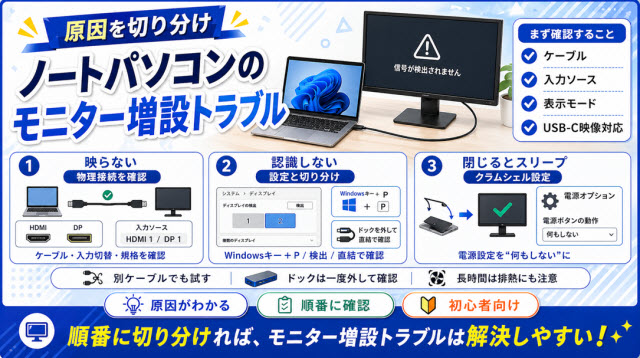
モニター増設で多いトラブルは、映らない、認識しない、閉じるとスリープする、の3つです。
原因を順番に切り分けると、意外と早く解決できます。
映らない時の原因
外部モニターが映らない時は、まず物理的な接続から確認します。
ケーブルが奥まで挿さっているか、モニターの電源が入っているか、入力ソースがHDMIやDisplayPortに合っているかを見てください。
次に、ケーブル規格を確認します。
4K/60Hzで使いたいのに古いHDMIケーブルを使っていると、映像が不安定になったり、30Hzまでしか選べなかったりします。
USB-C接続の場合は、ポートが映像出力に対応しているかが最重要です。
充電できる、データ転送できる、というだけでは外部モニターに映像は出せません。
映らない時は、ケーブル、入力ソース、表示モード、USB-Cの映像対応、この4つを順番に確認しましょう。
認識しない時の対処
Windowsで外部モニターを認識しない時は、まず「Windowsキー+P」で拡張を選びます。
それでも表示されない場合は、設定の「システム」から「ディスプレイ」を開き、「検出」を押してみてください。
それでもダメな場合は、別のケーブルや別のポートで試します。
可能なら、ノートパソコンとモニターをハブなしで直結すると、ドックや変換アダプタの問題かどうかを切り分けやすいです。
ドライバーも重要です。Windows Update後に急に映らなくなった場合は、グラフィックドライバーの更新やロールバックで改善することがあります。
ドッキングステーション経由で認識しない時は、PCとドックを一度外し、ドックの電源も抜いて数分待ってから再接続すると改善する場合があります。
ここまでの手順を試してもサブモニターが認識しない場合は、設定の切り分け方をさらに詳しくまとめた記事も参考にしてみてください。
接続方法ごとの原因と対処をまとめています。
▶パソコンのサブモニター設定ができない時の解決法を徹底解説!
クラムシェル設定の注意点
クラムシェルとは、ノートパソコンを閉じた状態で外部モニター、外付けキーボード、マウスを使うスタイルです。
デスクをすっきりさせたい人には便利ですよ。
Windowsでは、コントロールパネルの電源オプションから「カバーを閉じたときの動作」を「何もしない」に変更します。
これでノートパソコンを閉じてもスリープしにくくなります。
MacBookの場合は、電源接続、外部モニター、外付けキーボードやマウスが必要です。
蓋を閉じると外部モニターだけで使える状態になります。
クラムシェルは省スペースですが、排熱には注意が必要です。
長時間の高負荷作業では本体が熱くなりやすいので、縦置きスタンドや冷却台を使うと安心です。
まとめ:ノートパソコンのモニター増設
最後に、用途別のおすすめ構成と、購入前に確認したいポイントをまとめます。
ここだけ見返せば、あなたに合う増設方法を選びやすいはずです。
用途別おすすめ構成
事務作業や在宅ワークが中心なら、ノートパソコン本体画面+24インチ前後の外部モニター1台で十分に快適です。
接続はHDMI直結か、USB-C対応モニターとのケーブル1本運用が使いやすいです。
プログラミングや資料作成をよくするなら、27インチWQHDモニターや、外部モニター2台構成もおすすめです。
片方を縦置きにすると、コードや長文ページがかなり見やすくなります。
動画編集やクリエイティブ作業なら、4Kモニターや色域に強いモニターを選び、DisplayLinkではなくHDMI、DisplayPort、USB-C DisplayPort Alt Mode、Thunderboltの直結系を優先しましょう。
| 用途 | おすすめ構成 |
|---|---|
| 在宅ワーク | ノート+外部1台、24インチFHD |
| 開発・執筆 | ノート+外部1〜2台、WQHDも候補 |
| 動画編集 | 4Kモニター、GPU直結系の接続 |
| トレード | 外部2台以上、ドックやMSTを検討 |
失敗しない増設チェック
ノートパソコンのモニター増設で失敗しないために、購入前は次の順番で確認してください。
- ノートパソコン側にHDMIやUSB-Cなどの映像出力があるか
- USB-Cの場合はDisplayPort Alt ModeやThunderbolt対応か
- 外部モニターを何台まで同時出力できる機種か
- モニター側の入力端子とケーブル規格が合っているか
- 外部2台以上ならMST、DisplayLink、ドックの必要性を確認したか
ノートパソコンのモニター増設は、端子と対応台数さえ先に確認すれば難しくありません。
最初は外部モニター1台から始めて、必要に応じてドッキングステーションやDisplayLinkを足していくのが、失敗しにくい進め方かなと思います。
まずは、あなたのノートパソコンの型番で仕様表を確認し、HDMIの規格、USB-Cの映像対応、外部ディスプレイ最大数をチェックしてみてください。
ここがわかれば、必要な機器はかなり絞れます。